
高度な配信音声:マイクエフェクトとミックス出力
高度な配信モードを設定すると、次のことができます:
- 伴奏の再生時に歌唱用 Profile へ自動切り替え
- 曲が終わると雑談用 Profile へ自動で戻る
- 伴奏・BGM・エフェクト処理後のマイク音声をミックスして OBS や Discord に送信
音声を OBS に送る
OBS だけに送る場合は専用音声プラグインを使い、仮想ケーブルは不要です。まず次の 4 ステップで出力し、既定の歌唱 Profile は後で設定します。
高度な配信モードを有効にしてマイクを選ぶ
設定 → 音声ルーティングで高度な配信モード(Mix 出力)を選びます。オーディオインターフェースがある場合はメーカー純正 ASIO、ない場合は Windows Audio を選び、使用するマイクを設定します。完了:話すと「マイク入力」メーターが動きます。
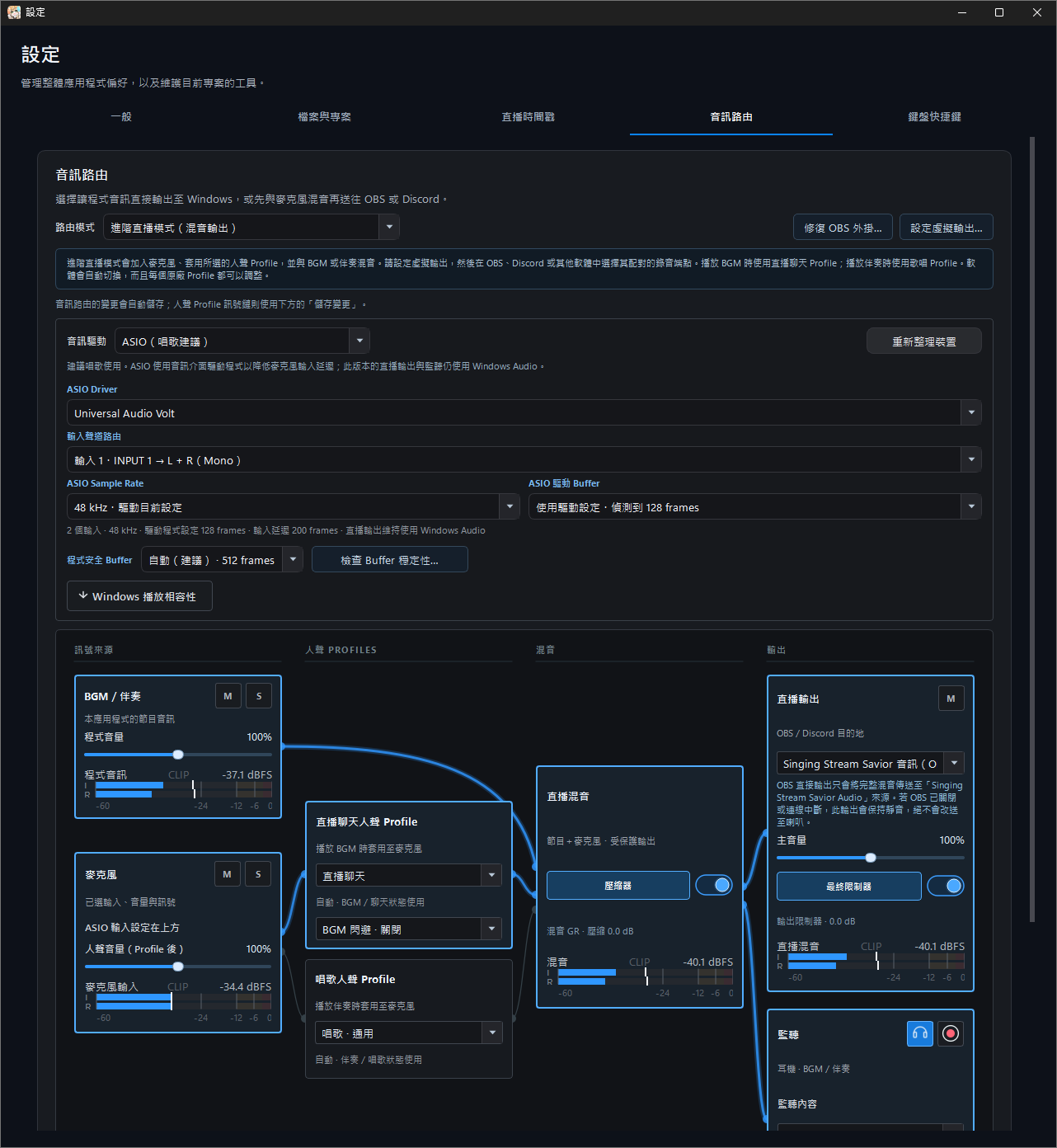
OBS プラグイン出力を選ぶ
「設定 → 音声ルーティング」で OBS プラグインのインストール/修復を選び、自分の OBS の場所を指定して、完了後に OBS を再起動します。Stream Output は Singing Stream Savior Audio(OBS Plugin)、Monitor は別途実際のヘッドホン/インターフェースを選びます。
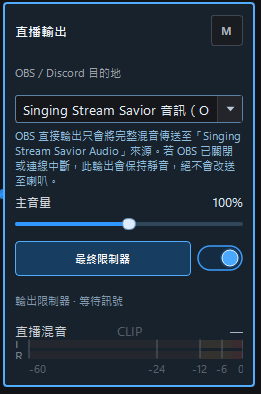
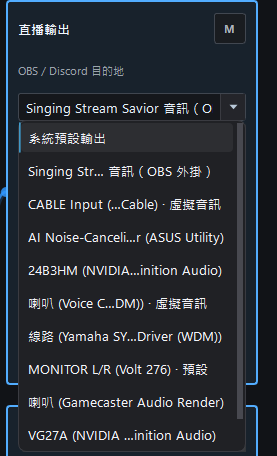
OBS に専用オーディオソースを追加する
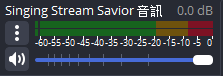
OBS の「ソース」で+を押し、Singing Stream Savior Audio を選びます。通常の音声入力キャプチャではありません。表示されない場合はプラグインの導入を確認し、OBS を再起動してください。 完全な Stream Output を使用するときは、OBS 側の重複した生マイクやデスクトップ伴奏ソースを無効にしてください。声が二重になったり、大きくなったり、位相感が出たりする原因になります。
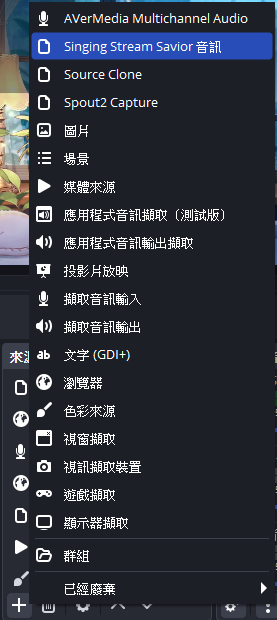
声・伴奏・エフェクトを確認
伴奏を再生して話すか歌い、OBS 専用ソースのメーターを確認します。短く録画し、声・伴奏・エフェクトのバランスと二重音声やエコーがないことを再生して確認してください。メーターが動くだけでは十分ではありません。
OBS の別経路とプラグインの詳細(必要な場合に開く)
OBS DIRECT OUTPUT
OBS 音声プラグインまたは仮想デバイスを使用
どちらも Profile、Mix Bus、最終リミッターを通った同じ Stream Output を送ります。
既存の OBS プラグインメニューには標準版、Portable フォルダー、削除があります。インストール成功後は Singing Stream Savior Audio (OBS Plugin) を自動選択します。OBS を再起動し、同名の音声ソースを追加してください。
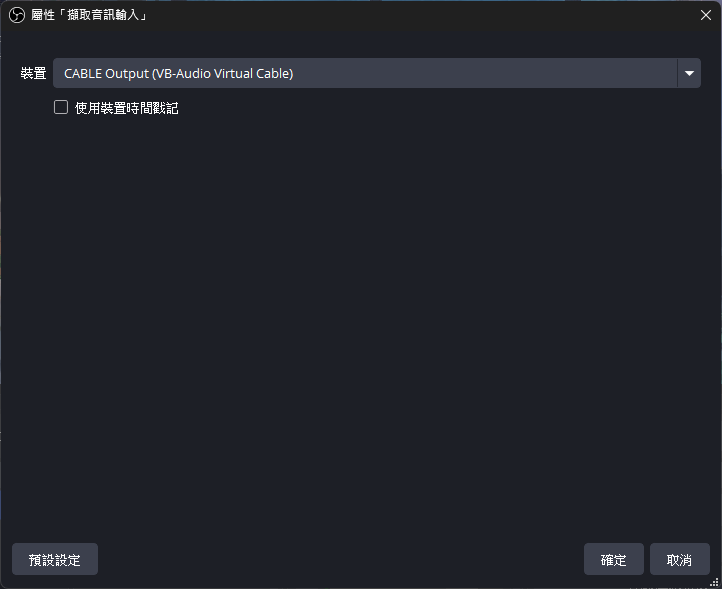
VB-CABLE では Singing Stream Savior 側で CABLE Input、OBS の音声入力キャプチャで CABLE Output を選びます。重複する生マイクソースは無効にしてください。
仮想オーディオ出力を選ぶ
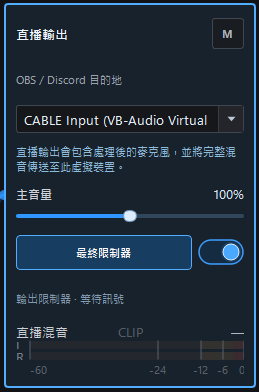
OBS 以外のアプリにも完全なミックスを渡す場合は、Singing Stream Savior で仮想オーディオデバイスの再生側を選びます。VB-CABLE では CABLE Input です。モニターは実際のヘッドホンまたはオーディオインターフェースを選びます。
OBS に音声入力キャプチャを追加する
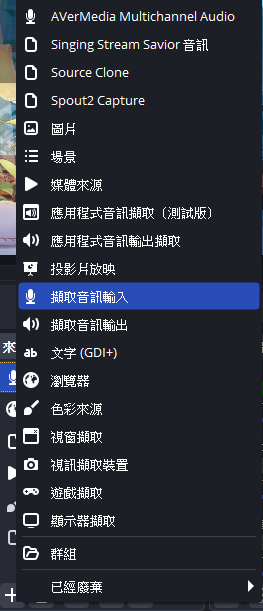
OBS の「ソース」で+を押し、「音声入力キャプチャ」を追加して、仮想ケーブルの録音側を選びます。VB-CABLE では CABLE Output です。
仮想デバイスの信号を確認する
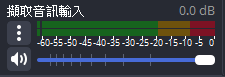
伴奏を再生して声を入力し、OBS 音声ミキサーの音声入力キャプチャに安定したレベルが出ることを確認します。短い録画で左右の定位、バランス、口の動きとの同期も確認してください。
音声を Discord・通話アプリに送る
VB-CABLE などの仮想デバイスで、完成したミックスを通話アプリのマイク入力へ送ります。OBS の起動は不要です。歌回救星は CABLE Input に出力し、Discord は CABLE Output を受信します。
仮想オーディオを準備する
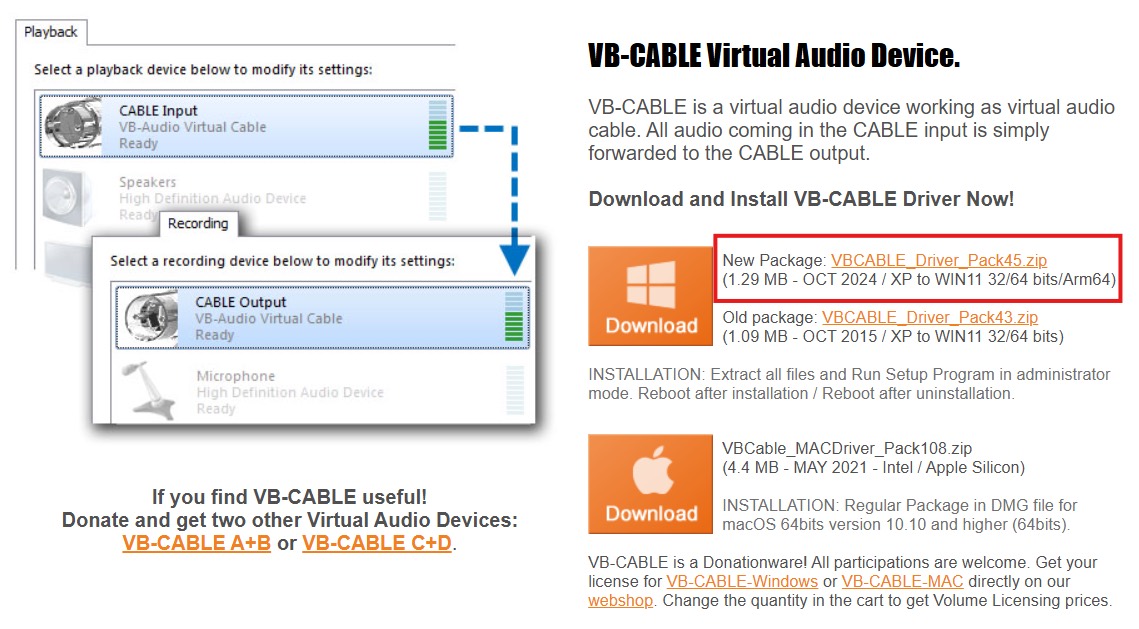
CABLE Input/Output がすでにあれば省略できます。未導入なら VB-Audio 公式から取得し、完全に展開して PC の構成に合うインストーラーを管理者として実行し、Windows を再起動します。図解は下にあります。アプリだけの再起動では代用できません。
高度な配信モードで CABLE Input に出力
「設定 → 音声ルーティング」で高度な配信モードと実際のマイクを選び、Stream Output を CABLE Input にします。App Buffer はまず推奨の自動設定、Monitor は実際のヘッドホン/インターフェースにします。アプリのマイク入力に CABLE Output を選ぶとミックスが循環するため選ばないでください。
Discord 入力に仮想デバイスの録音側を選ぶ
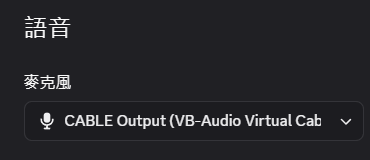
Discord の音声設定で、マイク/入力デバイスを仮想オーディオの録音側にします。VB-CABLE では Singing Stream Savior が CABLE Input へ送り、Discord は CABLE Output を選びます。 Discord の出力は実際のヘッドホンにし、CABLE Input にしないでください。相手の声をそのまま返すループを防ぎます。他の通話アプリもマイク/入力で CABLE Output を選びます。
音声処理で音楽が途切れないようにする
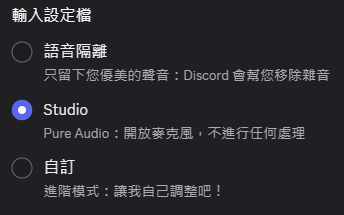
利用中の Discord に Studio(Pure Audio)があれば選びます。画像は作者の環境です。ない場合は不要な音声分離・ノイズ抑制・自動ゲインを調整し、音声検出の閾値やプッシュ・トゥ・トークも確認します。通話相手に届いた音で確認してください。
声・伴奏・エフェクトを確認
伴奏を再生して話すか歌い、Stream Output と Discord 入力のメーターを確認します。相手に声・伴奏・残響が届くか確認してもらいます。音楽が切れる場合はノイズ抑制と入力モード、エコー時は二重取り込みや通話出力の循環を確認します。
経路が正しくても Discord 側で再エンコード、圧縮、その他の通話処理が行われる場合があり、ローカル録音や OBS 録画より音質が下がることがあります。最高音質を残す場合は OBS またはローカル録音を基準にしてください。
VB-CABLE のインストール図解(必要な場合に開く)
仮想オーディオケーブルは別途インストールする Windows ドライバーです。本アプリがドライバーをダウンロード、実行、変更することはありません。必ず公式提供元から入手してください。
Windows の再起動が必要です。 VB-Audio の公式手順では、インストール後の再起動が必須です。アプリの再起動やデバイス一覧の更新では代用できません。
VB-CABLE のインストール
以下は一般的な 64 ビット版 Windows 10/11 の手順です。Windows on ARM などでは、VB-Audio の公式説明に従って対応するセットアップを選択してください。
最新の Windows パッケージをダウンロード
公式ページの Windows 欄で New Package を選択します。第三者の配布サイトからオーディオドライバーを入手しないでください。
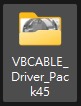
ZIP をすべて展開
ダウンロードした ZIP で「すべて展開」を選び、展開先のフォルダーを開きます。ZIP のプレビュー内から Setup を実行すると、INF 不足やドライバーパッケージ破損のエラーになることがあります。
64 ビット版 Setup を管理者として実行
通常の 64 ビット版 Windows では VBCABLE_Setup_x64.exe を右クリックし、「管理者として実行」を選択します。_x64 のないファイルは 32 ビット版 Windows 用です。
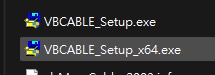
_x64 が含まれる Setup を選択します。ドライバーをインストール
Windows の許可画面で発行元を確認し、Install Driver を選択します。完了まで待ち、ボタンの連打やウィンドウの強制終了は行わないでください。
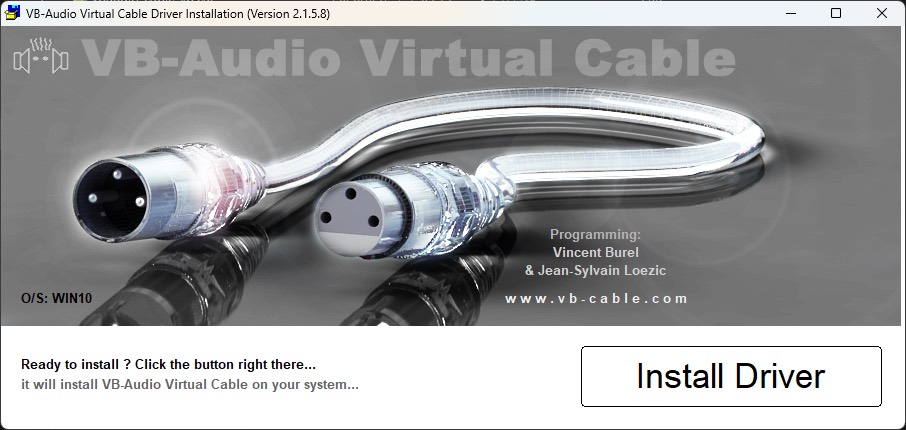
成功後に Windows を再起動
Installation Complete and Successful が表示されたら確認し、作業を保存してコンピューターを再起動します。再起動が完了してから Singing Stream Savior、OBS、Discord を設定してください。
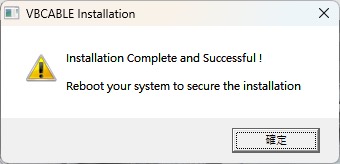
再起動後に Singing Stream Savior を接続
- 設定 → オーディオルーティングで 高度な配信モード(ミックス出力)を選択します。
- 仮想出力を設定…を開き、デバイスを更新します。
- Stream Output を VB-CABLE の再生側、通常は CABLE Input に設定します。
- Monitor Output は物理ヘッドホンまたはオーディオインターフェースにします。同じ CABLE Input は選択しないでください。
- OBS で音声入力キャプチャを追加し、VB-CABLE の録音側、通常は CABLE Output を選びます。Discord でも入力デバイスに同じ CABLE Output を選択します。
- テスト曲を再生しながら話し、Stream Mix と OBS/Discord のメーターが反応し、二重音声やフィードバックがないことを確認します。
OBS が元のマイクを直接キャプチャしている場合、完全な Stream Mix を使用するときは重複するマイクソースを無効にしてください。
CABLE Input/Output が見つからない場合
- インストール後に Windows を実際に再起動したか確認します。
- 完全に展開したフォルダーから、管理者として Setup を実行したか確認します。
- Singing Stream Savior の仮想出力設定でデバイスを更新します。
- オーディオデバイスを使用中のアプリを閉じます。解決しない場合は VB-Audio 公式リファレンスマニュアルを参照してください。
VB-CABLE の名称、画面、インストーラーは VB-Audio Software の製品です。スクリーンショットは手順説明のために掲載しています。
2.1.0.0 · AUDIO ROUTING
通常再生と高度な配信モードの違い
まず設定 → オーディオルーティングでモードを選びます。通常再生はアプリの BGM と伴奏だけを出力します。高度な配信モードではマイク、Profile のエフェクトチェーン、完全なミックス、仮想出力を追加します。
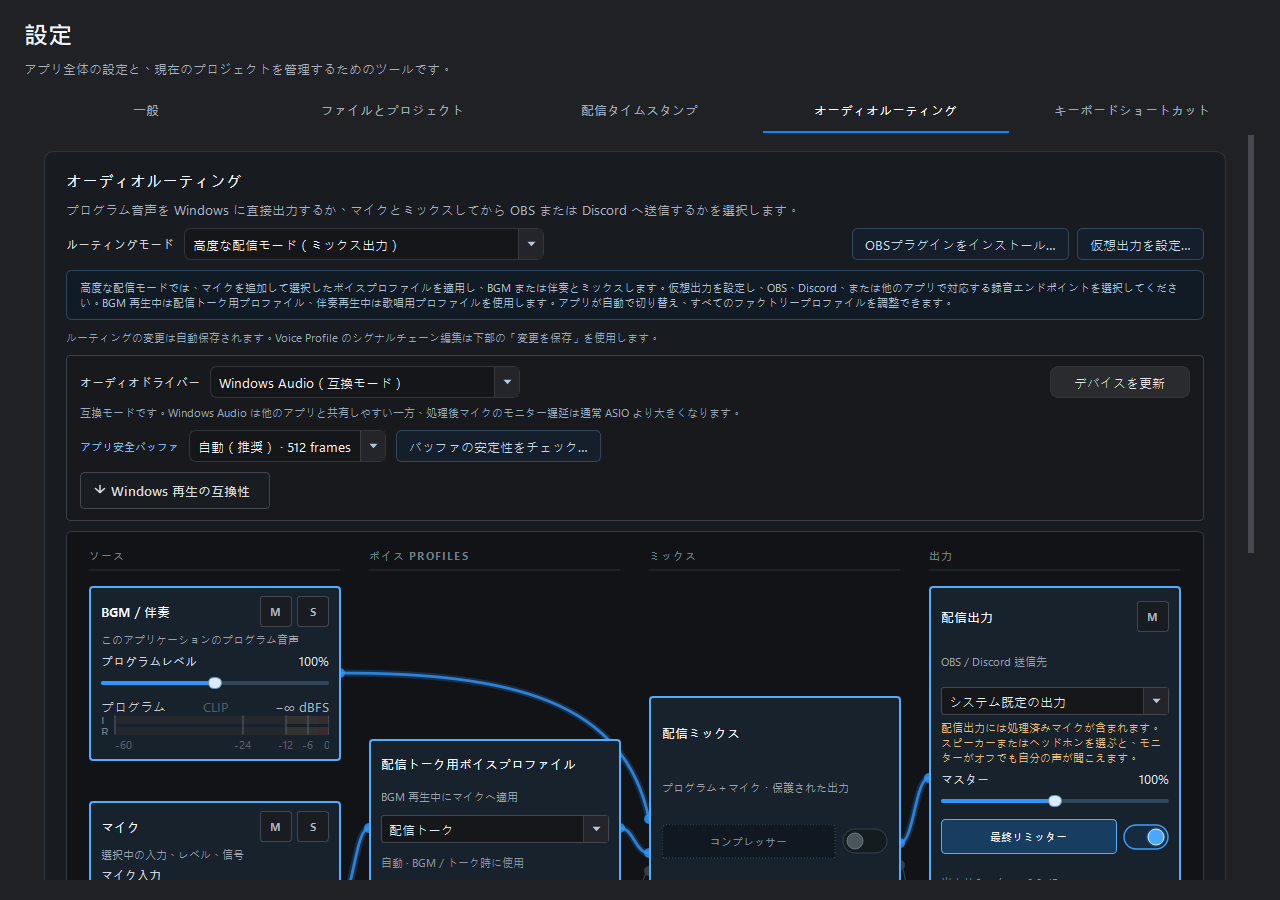
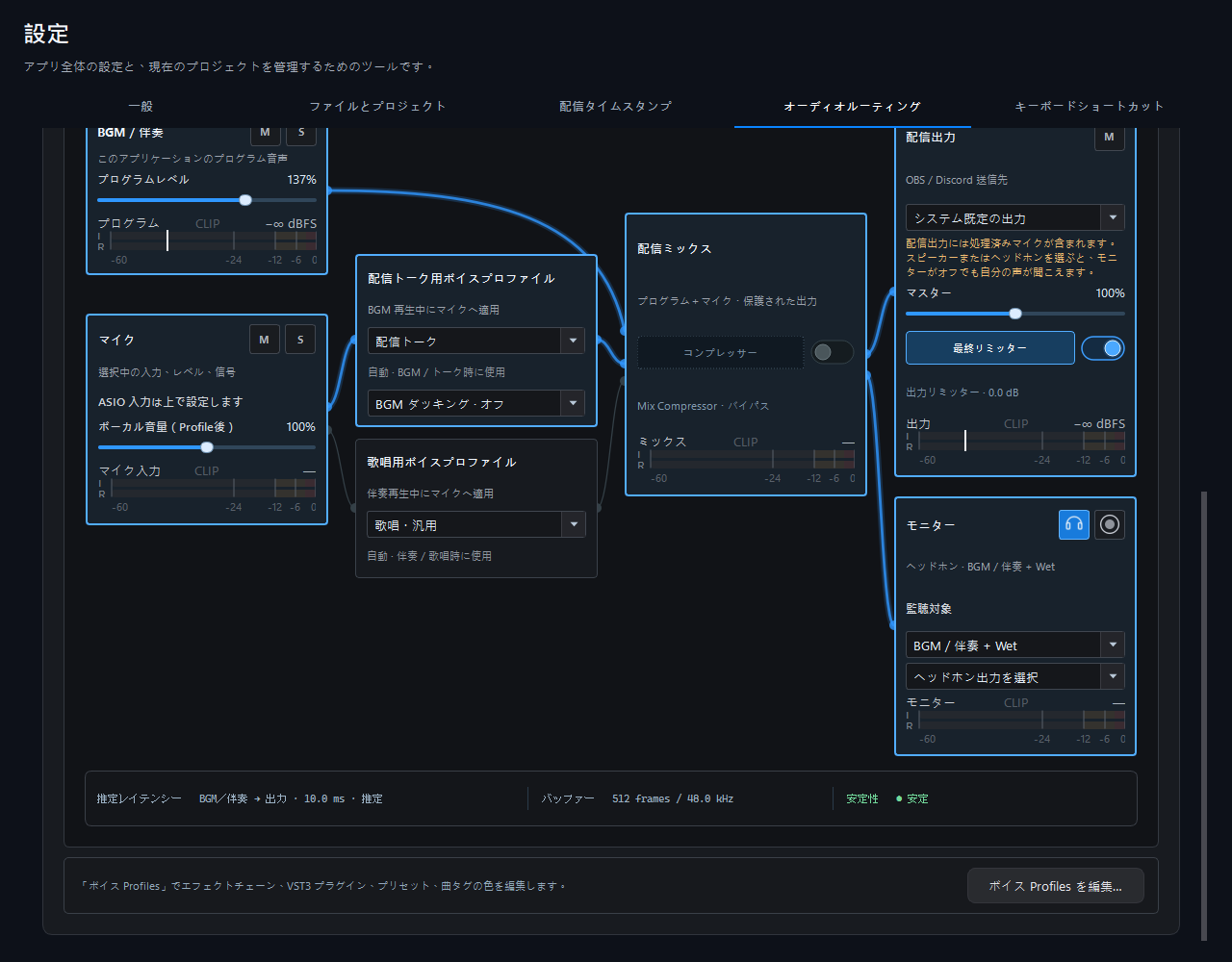
通常再生は BGM・伴奏、歌詞・セットリスト機能を使用できます。高度な配信モードではさらにマイクを処理してミックスします。Profile はマイクの声を処理し、伴奏を同じボーカルチェーンへ通すわけではありません。Monitor は自分用で、OBS・Discord には Stream Output を送ります。
マイク → Profile エフェクトチェーン → BGM・伴奏とミックス → Stream Output → OBS / Discord
既定の歌唱 Profile と自動切り替え
「設定 → 音声ルーティング」で歌唱とトークの既定 Profile を選びます。全曲にタグを付ける必要はありません。メイン画面の Profile も手動固定ではなく自動切り替えにします。
雑談用と歌唱用の既定 Profile を設定する
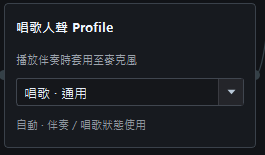
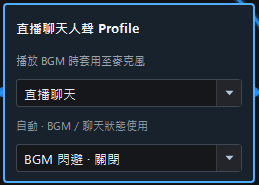
歌唱用 Voice Profileは伴奏再生中の既定値です。配信雑談用 Voice Profileは BGM/トーク時に使い、下の項目で BGM の自動ダッキングを選べます。完了:曲タグがない場合、伴奏の開始/停止でこの二つの既定 Profile が自動切り替えされます。
Profile メニューを自動切り替えに戻す
上部の Profile メニューで自動切り替えを選びます。専用タグなし、または「自動・歌唱 Profile」の曲はルーティングの既定歌唱 Profile を使用します。曲別指定が優先され、手動指定中は自動化を上書きします。自動切り替えを選び直すと戻ります。
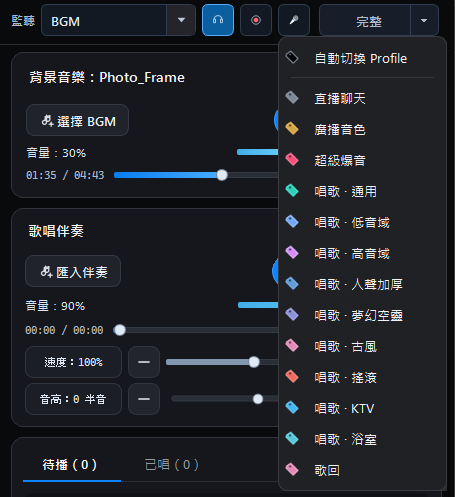
声・伴奏・エフェクトを確認
伴奏開始で歌唱 Profile、停止してトークへ戻るとトーク Profile になるか確認します。OBS の短い録画、完全出力録音、Discord 通話で届く音を確認してください。切り替わらない場合は手動指定と曲タグを先に確認します。
デバイス・モニター・録音・安定性の詳細
出力と自動切り替えができたら、必要に応じて以下を確認します。初回の本番前には配信・通話・外部録音を停止して安定性を検査します。毎回の配信前に繰り返す必要はありません。
既定 Profile と BGM ダッキング
- 雑談用 Voice Profileは、BGM 再生中または配信での雑談中に自動適用されます。
- 歌唱用 Voice Profileは伴奏再生中の既定値で、曲ごとの Profile タグがある場合はそちらを優先します。マイクボタンの右クリックメニューでは別の Profile を一時的に固定できます。Profile を自動切り替えへ戻すと、雑談/歌唱状態と曲タグによる自動選択を再開します。
- BGM ダッキング · 自動はマイク音声を検出している間だけ BGM を最大 9 dB 下げ、マイク音量を上げることはありません。歌唱伴奏では、フレーズごとに伴奏が上下しないよう自動的にバイパスされ、全体のまとまりは Mix Bus Compressor が処理します。オフを選ぶと自動減衰を完全に無効化します。
一般ユーザー向けの推奨開始設定
最も簡単な開始点は、対応インターフェースでは ASIO、アプリ安全 Buffer は「自動(推奨)・512 frames」、OBS は専用音声ソースです。 最初からすべての Buffer を手動で試す必要はありません。
- メーカー製 ASIO がある場合は優先して使い、インターフェースの hardware buffer は既に安定している値(一般には 128 または 256 frames)を維持します。App Buffer とは別設定です。
- ASIO がない場合は Windows Audio と自動 512 を使い、最初から 128/256 を強制しません。
- ソフトウェア Dry Monitor をさらに短くしたい場合だけ完全チェックを実行し、推奨された場合だけ 256 を適用します。歌唱の主モニターには Direct Monitor を優先します。
- OBS は Singing Stream Savior 専用音声ソースを優先し、他アプリにも完全 Mix が必要な場合だけ仮想ケーブルを使います。
- 初回のルーティング設定後に少なくとも一度完全チェックを実行し、推奨値を適用します。配信前に毎回やり直す必要はありません。デバイス/ドライバー、Profile/VST3/ルーティングを大きく変更した場合、黄色状態、または実際の音切れがある場合だけ再実行します。
高度な診断:App バッファのチェックと黄色表示(必要な場合に開く)
App バッファのチェックと黄色の状態表示
アプリ安全バッファセレクターと バッファの安定性をチェック… ボタンは、同じ行に常時表示されます。ASIO 入力を使用している場合、この行は ASIO サンプルレート/ハードウェアバッファ欄の直下にあります。Windows 再生互換性の詳細設定を閉じたままでも、値の変更とチェックを行えます。クイックチェックは 512/1024 フレームを約 25 秒で、フルチェックは 128/256/512/1024 フレームを約 5 分で確認します。診断対象はアプリ側のバッファであり、オーディオインターフェース側の ASIO hardware buffer は変更しません。推奨値はそのまま適用できますが、128/256 などの低い値は、現在のデバイス、Profile、エフェクト、ルートでフルチェック内の独立した 2 回の厳格な観測の両方に合格した場合だけ検証済みとして扱われます。
このチェック自体は、合成テストトーンや伴奏を再生しません。ソフトウェアモニターが有効な場合は、チェック中も入力中のマイク音声が聞こえることがあり、ルートを再起動するたびに一時的な途切れが生じる場合があります。確認後、本アプリは再生中の BGM と伴奏を自動停止します。ただし、OBS 配信、Discord 通話、外部アプリの録音は停止できないため、先にユーザーが停止してください。オーディオインターフェースの Direct Monitor は影響を受けません。
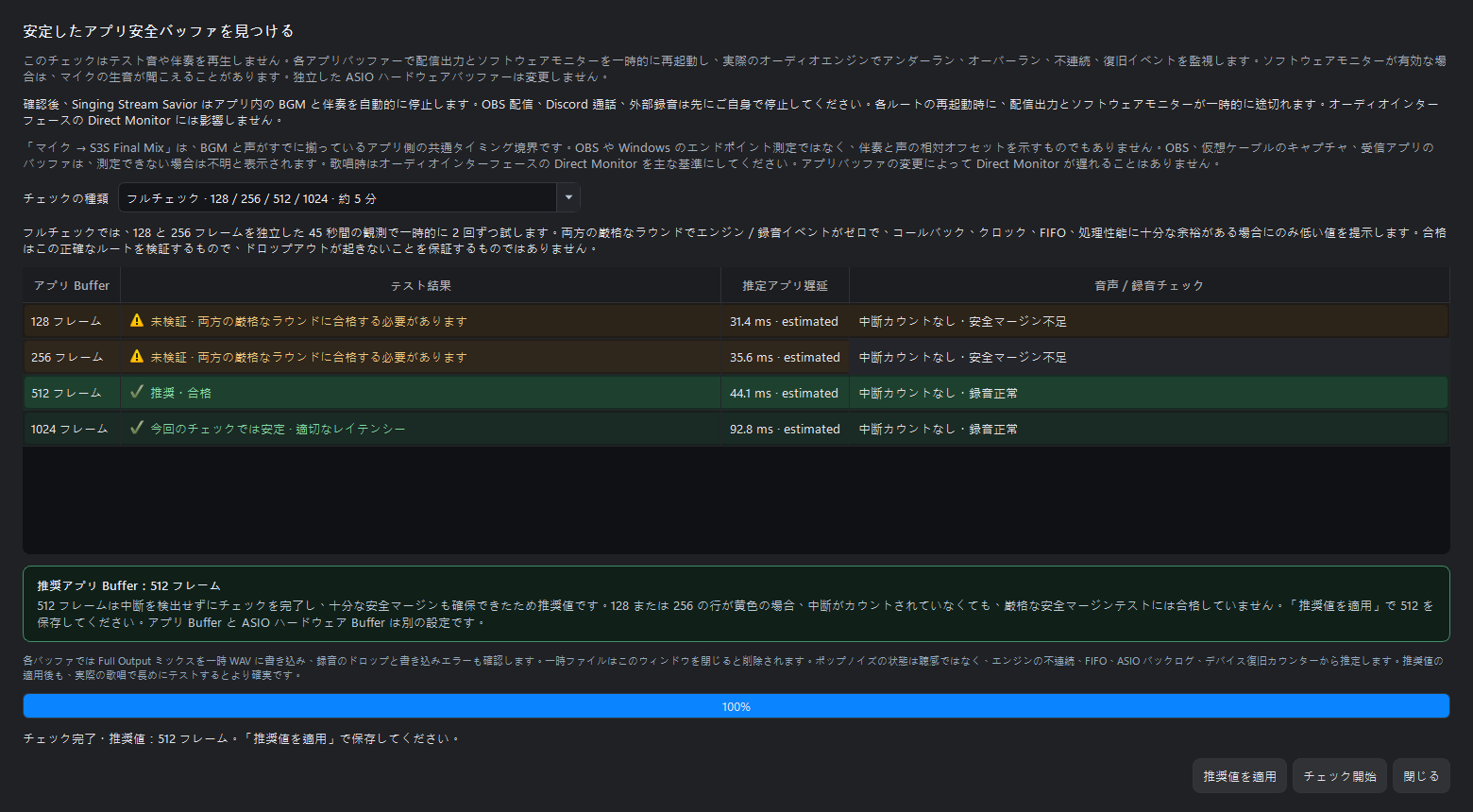
128/256 が「未検証」でも正常ですか? 正常です。低い Buffer は複数回の安定性チェックを通過した場合だけ推奨されます。「未検証」は、すでに聞こえるドロップアウトが発生したという意味ではありません。ソフトウェア Monitor の遅延を特に下げる必要がなければ、推奨された 512 を使用してください。App Buffer と ASIO hardware buffer は別の設定です。
黄色の表示には 2 種類あります。ドロップアウトを確認は、マイク、Monitor、配信出力、または復旧中のデバイスが不安定な可能性を示します。オーディオタイミングを確認は、処理時間や同期状態の異常が続いていることを示します。短いピークだけで聞こえるドロップアウトが発生したとは限りません。「安定性」にポインターを置くと詳細を確認できます。
MONITOR & RECORD
モニター内容を選び、完全なミックスを録音
ヘッドホンボタンでモニターを操作します。BGM/伴奏、完全なミックス、ウェット/ドライマイクを含む組み合わせ、処理後マイクだけを選べます。録音は完全出力またはモニター内容を WAV 16-bit PCM、WAV 24-bit PCM、WAV 32-bit Float で保存できます。
フィードバック防止:マイクモニター時は、マイクへ再入力されるスピーカーではなくヘッドホンを使います。本番前に短く録音し、声、伴奏、音量、遅延を確認してください。
- WAV 16-bit PCM は最小で互換性が高く、WAV 24-bit PCM は通常の録音と編集に推奨するバランス、WAV 32-bit Float は編集余裕が最大ですがファイルも最大です。
モニターと録音は Profile の音色を書き換えません
モニターは独立したヘッドホン経路です。Dry Cue は独立したソフトウェアキャプチャーでドライ音声のモニター遅延をできるだけ小さくしますが、正式な Mix、OBS、録音経路は変更しません。歌唱時のモニター遅延を最小にするには、オーディオインターフェースの hardware Direct Monitor を優先してください。Meter の BGM/伴奏モニターとボーカルモニターは 0–200% で調整でき、演奏者が聞くバランスだけを変えます。観客向け Stream Output や Profile 内の Compressor、EQ などには影響しません。完全出力の録音は正式な Stream Output のタイムラインを使用するため、BGM/伴奏とボーカルは同じ正式な時間軸に記録されます。Dry Cue などのソフトウェアモニター遅延が、録音内の相対オフセットを変えることはありません。
METER & HEALTH
6 系統の音声とシステム負荷を確認
高度な配信モードでは「表示」またはトレイメニューから Meter を開けます。右側へドッキング、独立表示、横/縦レイアウトの切り替えに対応します。
BGM/伴奏、ボーカル(Profile 後・Mix 前)、BGM/伴奏モニター、ボーカルモニター、ガイドボーカルモニター、Master/Stream Outputの 6 系統をこの順で表示します。全系統に Peak、Master/Stream Output には 3 秒の短期 LUFS-Sも表示します。ゲインはガイドボーカルモニターだけ 0~100%、その他は 0~200% です。ガイドボーカルはモニター専用で、Stream や OBS には入りません。
横型 Meter は、BGM/伴奏とボーカルのバランスが長時間崩れた場合、ボーカルを上げるか伴奏を下げるよう提案します。助言だけを表示し、ゲインを自動変更することはありません。無音、息継ぎ、間奏をすぐに小さな歌声として判断することもありません。
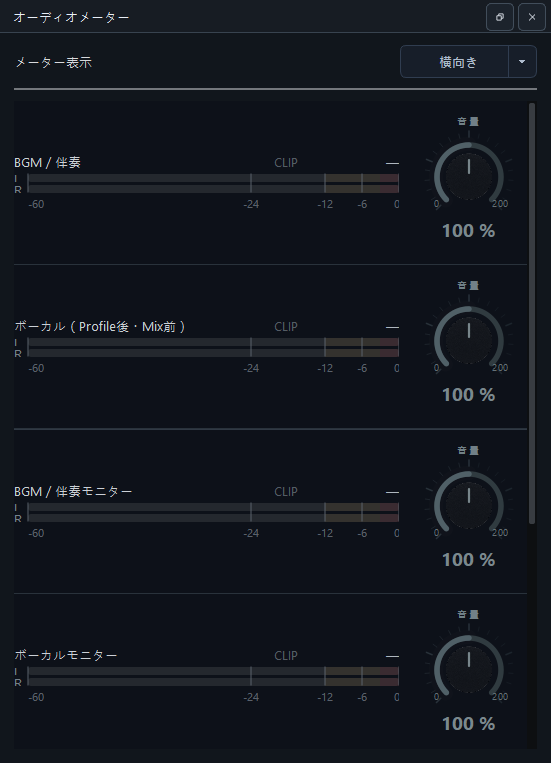
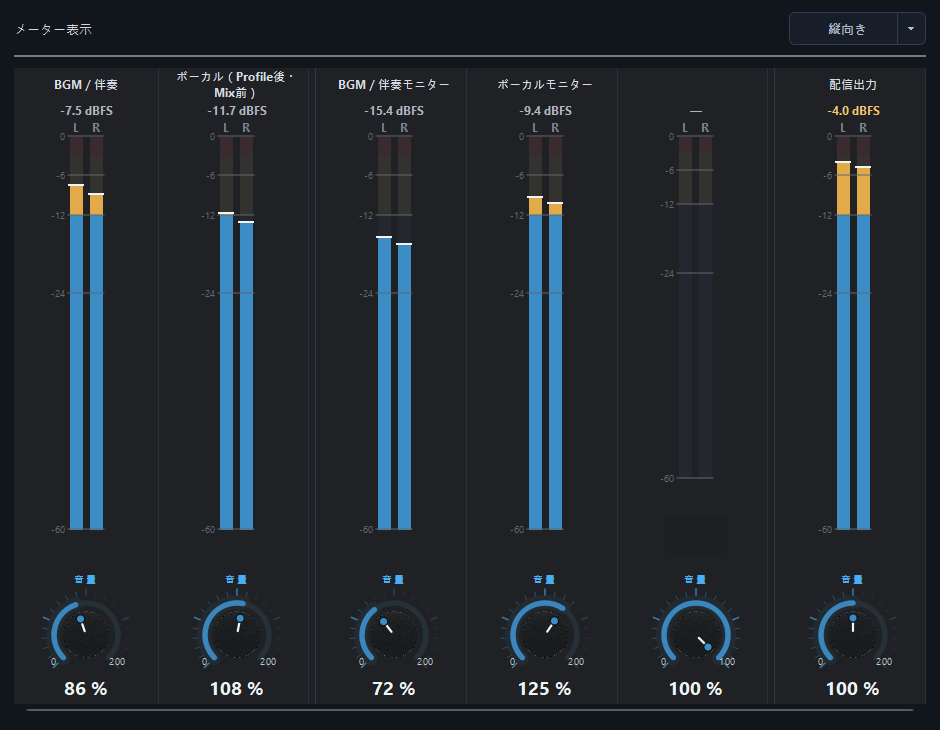
音量バランスの助言はいつ表示されますか?十分な伴奏と歌声を確認してから判定します
アプリは伴奏と歌声をしばらく観察してから、長時間のバランスを比較します。曲の開始直後、無音、息継ぎ、間奏、Profile の切り替え、オーディオデバイスの復旧中は、すぐに助言を表示しません。歌声がすでに過負荷に近い場合は、歌声を上げずに伴奏を下げる助言だけを表示します。曲の変更、停止、再生し直し、大幅なシークの後は観察をやり直します。
高度な診断:CPU・RAM と音声の健康情報
右下の CPU/RAM 表示には本アプリの使用率が表示されます。ポインターを置くと、システムと本アプリの詳細を確認できます。高度な配信モードでは Buffer、処理時間、推定遅延、音声中断の回数も表示します。

CPU・RAM・オーディオ状態 Tooltip の読み方
右下の状態は 2 秒ごとに更新されます。短い CPU/RAM は Singing Stream Savior 本体の値で、ポインターを置くとシステム全体、プロセスメモリ、高度な配信モードの音声情報を表示します。一つの数値だけでドロップアウトとは判断せず、状態、処理余裕、増え続けるカウンターを合わせて確認します。
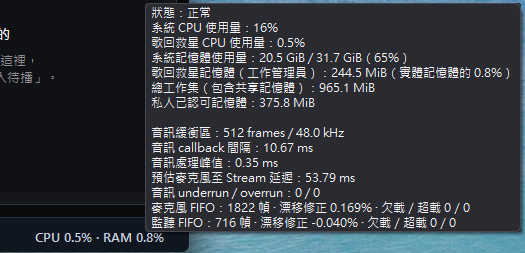
| 項目 | 意味 | 判断方法 |
|---|---|---|
| 状態、システム CPU、アプリ CPU | システム CPU は PC 全体、Singing Stream Savior CPU は本プロセスの負荷です。状態は CPU、RAM、音声中断、デバイス復旧をまとめて判定します。 | 2 回連続で条件に達したとき色が変わります。システム CPU は 85%/95%、アプリ CPU は 25%/50% で警告/重大です。すぐ戻る一時的なピークだけなら設定変更は通常不要です。 |
| システムメモリ、タスクマネージャー値、ワーキングセット、プライベートコミット | システムメモリは PC 全体の使用量です。タスクマネージャー値と短い RAM% はプロセスのプライベートワーキングセットです。総ワーキングセットには共有マッピングが含まれ、プライベートコミットがすべて物理 RAM に常駐するわけではありません。 | システム 85%/95%、または表示アプリメモリが物理 RAM の 15%/30% で警告/重大です。総ワーキングセットが大きいだけでリークとは判断しません。 |
| オーディオ Buffer と callback 間隔 | Buffer frames ÷ sample rate が callback ごとの時間予算です。512 ÷ 48,000 は約 10.67 ms です。 | 大きい Buffer は通常安定しますがソフトウェア Monitor は遅くなります。これは App Buffer であり ASIO hardware buffer とは別で、ハードウェア Direct Monitor の遅延は増えません。 |
| オーディオ処理ピーク | 現在の音声エンジンで観測した callback 処理時間の最大値です。2 秒平均 CPU ではなく高水位値です。 | callback 間隔より十分小さい必要があります。新しいピークが周期の 85% 以上になると注意表示します。図の 0.35 ms は 10.67 ms の約 3.3% です。古いピークが残っていても継続過負荷とは限りません。 |
| 推定マイク→Stream 遅延 | 現在のルート、Buffer、エフェクト遅延から正式 Stream Output までを見積もった値です。 | アナログ ADC からカメラの口の動きまでの完全な測定でも、伴奏と声の offset でもありません。正式 Mix は両方を同じ時間軸へ置き、口の同期は短い OBS 録画で確認します。 |
| オーディオ underrun/overrun | Underrun は必要時にキューのデータが足りず、無音補完や不連続が起こり得る状態です。Overrun はキューが満杯でデータを破棄する可能性があります。現在のエンジン起動後の累計です。 | 安定再生後は 0/0 が理想です。起動時の初期化には 6 秒の表示猶予がありますが、再生中に増える、ノイズが聞こえる、黄色になる場合は対処します。 |
| マイク/Monitor FIFO、ドリフト補正、個別カウンター | FIFO frames はその時点の待機サンプル数、ドリフト補正はデバイス間クロック差への微小な速度補正です。ASIO 入力と Windows 出力では小さな非ゼロ値が一般的です。 | FIFO 値や小さな drift だけでは故障ではありません。個別 underrun/overrun が 0、状態が正常、音が途切れないことを重視します。増加や継続するタイミング警告があるとき Buffer、ドライバー、デバイスを確認します。 |
黄色/赤色になったとき
- どの項目が原因か、安定再生中に underrun/overrun が増えるかを確認します。古い処理ピークだけでカウンターが増えない場合、配信中断とは断定しません。
- 録音/配信を止めて Buffer チェックを実行します。256 が不安定なら自動 512、512 でも増える場合は 1024 を試します。数 ms の Monitor 遅延より安定出力を優先します。
- CPU が高い場合は不要なアプリを閉じ、重い VST3/エフェクトを減らします。システムメモリが 85% に近い場合は PC 全体の RAM を使う他アプリを閉じます。
- デバイス中断、復旧中、復旧失敗では USB、ドライバー、sample rate を確認してデバイスを更新し、本番前の短い録画で定位、バランス、中断、口の同期を確認します。
図は「正常」です。システム CPU 16%、アプリ CPU 0.5%、システムメモリ 65%、アプリのプライベートワーキングセット 0.8%、処理ピークは callback 予算の約 3.3%、マイク/Monitor の underrun/overrun は 0 です。FIFO と小さなドリフト補正だけなら対処不要です。
TRAY & SHORTCUTS
システムトレイへ格納したまま配信を操作
閉じるボタンをトレイ格納または完全終了のどちらにするか設定できます。
状態に応じて再生/再開、一時停止、停止、先頭から再生、Key、速度、Profile、マイク、歌詞ウィンドウ、メイン画面、そして高度な配信モード限定の Meter を表示します。「アプリを終了」でアプリと再生機能を終了します。
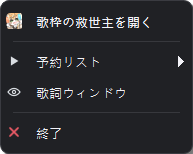
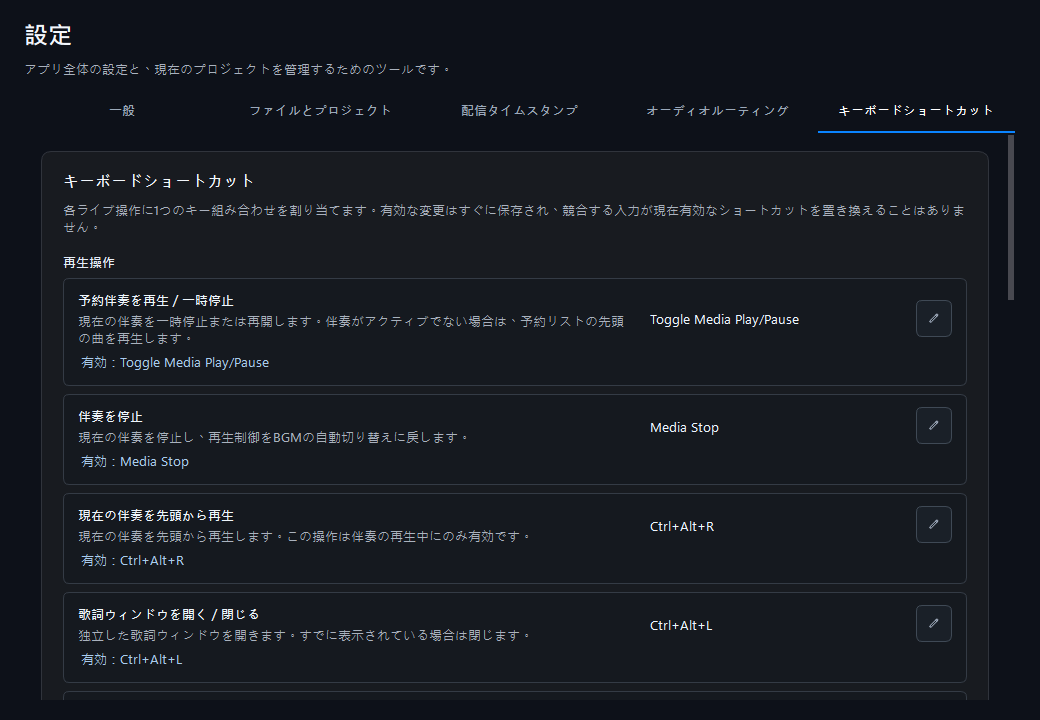
グローバルショートカットは「再生操作」と「マイク/モニター」に分類され、既定キーがあります。通常再生では不要な高度モード操作を非表示にします。
既定のグローバルショートカットすべて設定画面で変更/解除できます
歌回救星の実行中は、OBS や他のアプリにフォーカスがある場合や、メイン画面が通知領域に隠れている場合でも登録済みショートカットを使用できます。競合する組み合わせは保存されず、動作中の設定も上書きしません。マイク、モニター、エフェクト Switch は高度な配信モード専用です。
| 機能 | 既定キー |
|---|---|
| マイクのミュート/解除 | Ctrl+Alt+M |
| 選択中のモニターをオン/オフ | Ctrl+Alt+H |
| 現在の Profile の Shimmer をこの曲だけ切り替え | Ctrl+Alt+E |
| 現在の Profile の Doubler をこの曲だけ切り替え | Ctrl+Alt+D |
| 現在の Profile の Harmony をこの曲だけ切り替え | Ctrl+Alt+Y |
| 伴奏の再生/一時停止、または Reserve の先頭を再生 | メディア再生/一時停止 |
| 伴奏を停止 | メディア停止 |
| 現在の伴奏を先頭から再生 | Ctrl+Alt+R |
| 歌詞ウィンドウを開く/閉じる | Ctrl+Alt+L |
| Key を半音下げる/上げる | Ctrl+Alt+Down/Ctrl+Alt+Up |
| 原曲 Key に戻す | Ctrl+Alt+K |
| 速度を 5% 下げる/上げる | Ctrl+Alt+Left/Ctrl+Alt+Right |
| 速度を 100% に戻す | Ctrl+Alt+S |
Shimmer、Doubler、Harmony のショートカットは現在の曲の一時 Switch だけを変更し、Block の Bypass や Profile に保存した初期状態は変更しません。
エフェクトの詳細は独立した Profile 章へ移しました。 Profile(配信エフェクト)設定へ →
2.1.0.0 で移動した設定
- YouTube ダウンロードは 設定 → ファイルとプロジェクトへ移動し、プロジェクトとメディアフォルダーの設定と同じページになりました。
- 詳細設定は 配信タイムスタンプへ名称変更され、OBS WebSocket、配信時間の取得、Set List のタイムスタンプを設定します。
- 新しいオーディオルーティングタブで、通常再生、高度なミックス、ドライバー、出力、モニター、録音をまとめて管理します。