
고급 방송 오디오: 마이크 효과와 믹스 출력
고급 방송 모드를 설정하면 다음과 같은 기능을 사용할 수 있습니다:
- 반주를 재생하면 노래용 Profile로 자동 전환
- 곡이 끝나면 대화용 Profile로 자동 복귀
- 반주, BGM, 이펙트가 적용된 마이크 음성을 믹스하여 OBS 또는 Discord로 전송
오디오를 OBS로 보내기
OBS만 사용한다면 전용 오디오 플러그인으로 시작하세요. 가상 케이블은 필요하지 않습니다. 네 단계로 출력을 완료하고 기본 노래 Profile은 아래에서 설정합니다.
고급 방송 모드를 켜고 마이크 선택
설정 → 오디오 라우팅에서 고급 방송 모드(믹스 출력)를 선택합니다. 오디오 인터페이스가 있으면 제조사 ASIO를 우선 사용하고, 없으면 Windows Audio를 선택한 뒤 실제 마이크를 설정합니다. 완료: 말할 때 마이크 입력 미터가 움직입니다.
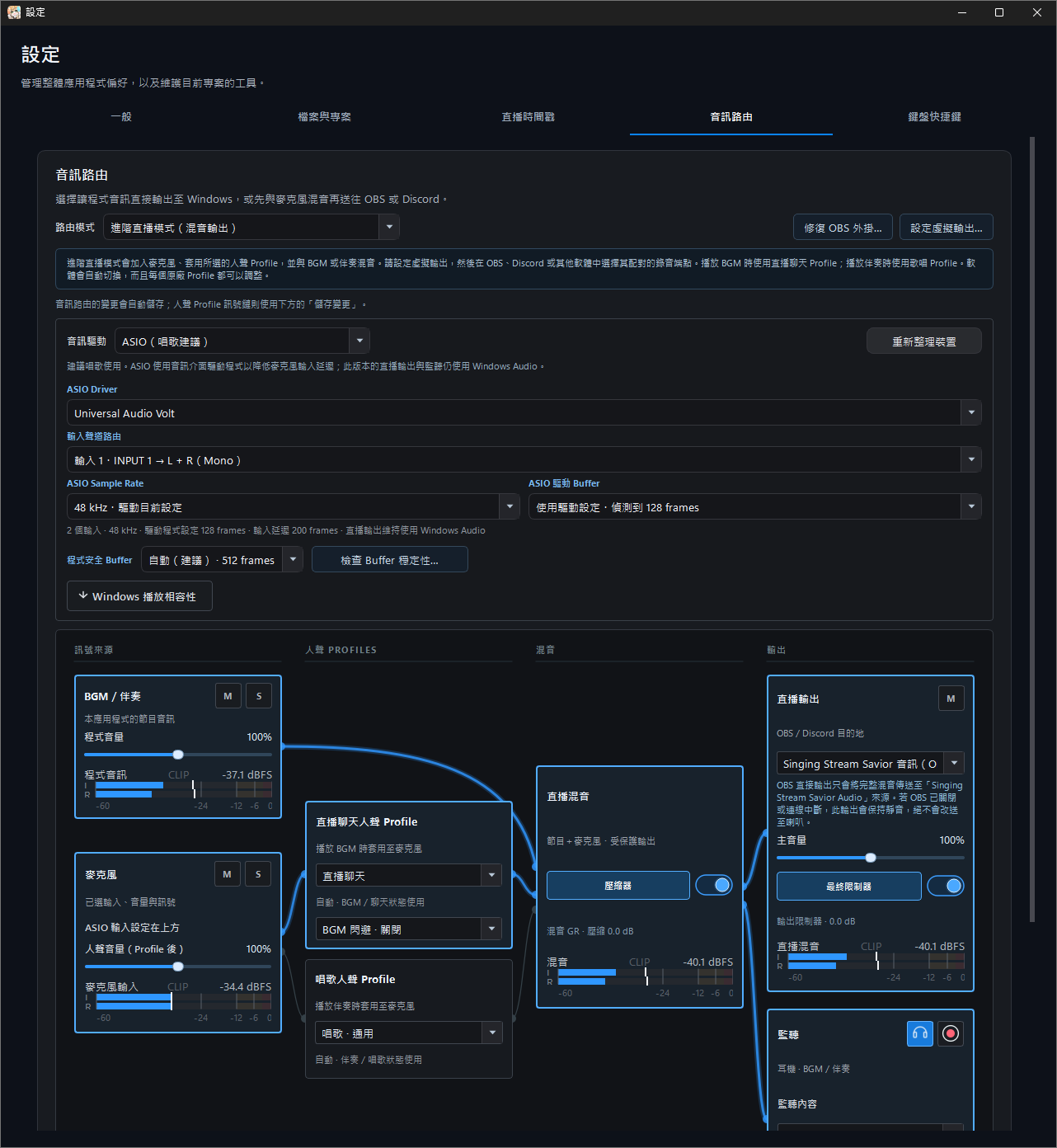
OBS 플러그인 출력 선택
설정 → 오디오 라우팅에서 OBS 플러그인 설치/복구를 누르고 OBS 위치를 선택한 뒤 OBS를 재시작합니다. Stream Output은 Singing Stream Savior Audio(OBS Plugin), Monitor는 별도로 실제 헤드폰/인터페이스를 선택하세요.
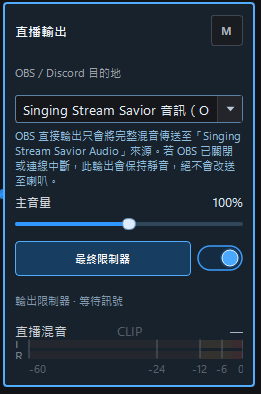
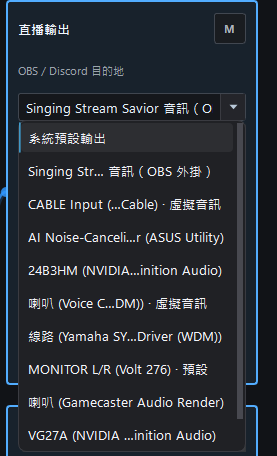
OBS에 전용 오디오 소스 추가
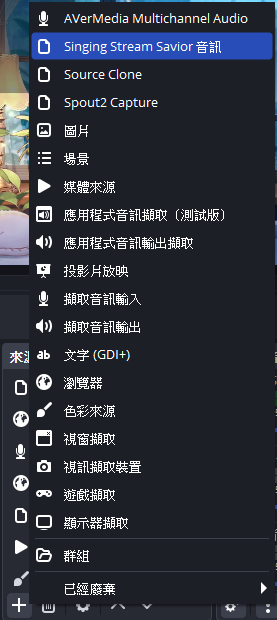
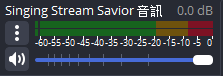
OBS 소스 아래의+를 누르고 Singing Stream Savior Audio를 선택합니다. 일반 오디오 입력 캡처가 아닙니다. 항목이 보이지 않으면 플러그인 설치를 확인하고 OBS를 다시 시작하세요. 전체 Stream Output을 사용할 때는 OBS의 중복 원본 마이크 또는 데스크톱 반주 소스를 비활성화하세요. 둘 다 남겨 두면 보컬이 겹치거나 커지고 위상감이 생길 수 있습니다.
보컬·반주·효과 확인
반주를 재생하고 말하거나 노래해 OBS 전용 소스 미터를 확인합니다. 짧게 녹화하여 보컬·반주·효과의 밸런스와 중복 음성 또는 에코가 없는지 재생해서 확인하세요. 미터가 움직이는 것만으로는 충분하지 않습니다.
OBS 대체 경로 및 플러그인 상세(필요할 때 펼치기)
OBS DIRECT OUTPUT
OBS 오디오 플러그인 또는 가상 장치 사용
두 경로 모두 Profile, Mix Bus와 최종 리미터를 통과한 같은 Stream Output을 보냅니다.
기존 OBS 플러그인 메뉴에는 표준 OBS, Portable 폴더와 제거가 있습니다. 설치가 끝나면 Singing Stream Savior Audio (OBS Plugin) 출력을 자동 선택합니다. OBS를 다시 시작하고 같은 이름의 오디오 소스를 추가하세요.
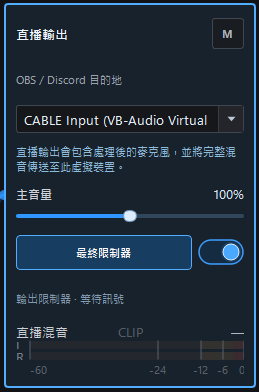
VB-CABLE을 사용할 때는 Singing Stream Savior에서 CABLE Input, OBS 오디오 입력 캡처에서 CABLE Output을 선택합니다. 중복되는 원본 마이크 소스는 비활성화하세요.
가상 오디오 출력 선택
OBS 이외의 앱도 전체 믹스를 받아야 한다면 Singing Stream Savior에서 가상 오디오 장치의 재생 쪽을 선택합니다. VB-CABLE에서는 CABLE Input입니다. 모니터 장치는 실제 헤드폰이나 오디오 인터페이스를 선택하세요.
OBS에 오디오 입력 캡처 추가
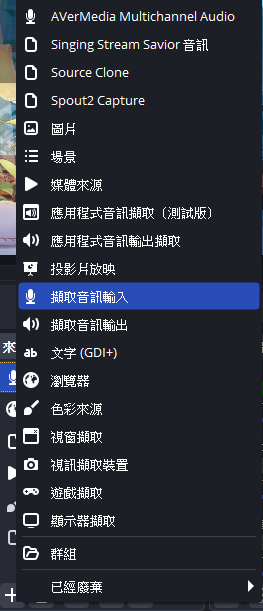
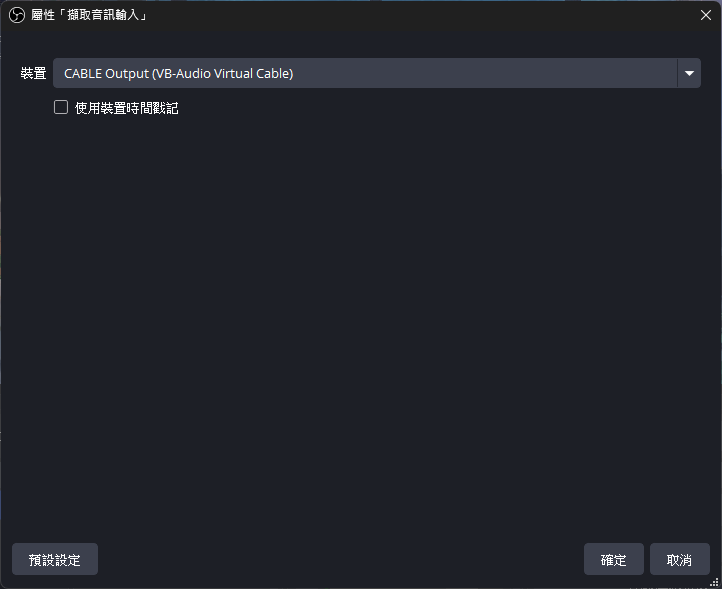
OBS 소스 아래의+를 누르고 오디오 입력 캡처를 추가한 뒤 가상 케이블의 녹음 쪽을 선택합니다. VB-CABLE에서는 CABLE Output입니다.
가상 장치 신호 확인
반주와 보컬을 입력해 OBS 오디오 믹서의 오디오 입력 캡처에 안정적인 레벨이 나타나는지 확인합니다. 짧게 녹화하여 좌우 중앙 정렬, 밸런스와 입 모양 동기화도 확인하세요.
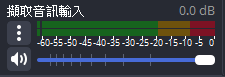
오디오를 Discord 또는 통화 앱으로 보내기
VB-CABLE 같은 가상 장치로 완성된 믹스를 통화 앱의 마이크 입력으로 보냅니다. OBS를 켤 필요는 없습니다. 앱은 CABLE Input으로 출력하고 Discord는 CABLE Output을 받습니다.
가상 오디오 장치 준비
CABLE Input/Output이 이미 있으면 건너뛰세요. 없다면 VB-Audio 공식 패키지를 완전히 압축 해제하고 PC 아키텍처에 맞는 설치 프로그램을 관리자 권한으로 실행한 뒤 Windows를 재시작합니다. 아래에 그림 안내가 있습니다. 앱만 다시 열어서는 재부팅을 대신하지 못합니다.
고급 방송 모드에서 CABLE Input으로 출력
설정 → 오디오 라우팅에서 고급 방송 모드와 실제 마이크를 선택하고 Stream Output을 CABLE Input으로 설정합니다. App Buffer는 우선 자동 권장값, Monitor는 실제 헤드폰/인터페이스로 둡니다. 앱의 마이크 입력에 CABLE Output을 선택하면 믹스가 되돌아오므로 선택하지 마세요.
Discord 입력 장치에 가상 장치의 녹음 쪽 선택
Discord 음성 설정에서 마이크/입력 장치를 가상 오디오의 녹음 쪽으로 설정합니다. VB-CABLE에서는 Singing Stream Savior가 CABLE Input으로 보내고 Discord는 CABLE Output을 선택합니다. Discord 출력 장치는 CABLE Input이 아닌 실제 헤드폰을 선택해 상대 목소리가 되돌아가지 않게 하세요. 다른 통화 앱도 마이크/입력 장치를 CABLE Output으로 설정합니다.
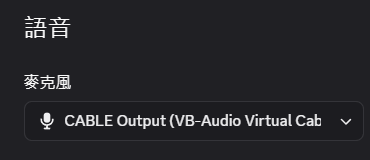
음성 처리가 음악을 자르지 않도록 설정
현재 Discord에 Studio(Pure Audio)가 있으면 먼저 선택하세요. 이미지는 개발자 환경입니다. 없다면 불필요한 음성 분리·노이즈 억제·자동 게인을 조정하고 음성 감지 임계값이나 눌러서 말하기도 확인합니다. 실제 통화로 전달된 소리를 확인하세요.
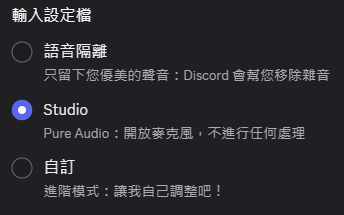
보컬·반주·효과 확인
반주를 틀고 말하거나 노래해 Stream Output과 Discord 입력 미터를 확인한 뒤 상대에게 보컬·반주·잔향이 들리는지 물어보세요. 음악이 끊기면 노이즈 억제와 입력 모드를 확인합니다. 에코가 있으면 중복 경로나 통화 출력이 케이블로 되돌아오는지 확인하세요.
라우팅이 정확해도 Discord가 통화 오디오를 다시 인코딩하거나 압축하고 플랫폼 처리를 적용할 수 있어 로컬 녹음이나 OBS 녹화보다 음질이 낮을 수 있습니다. 최고 음질을 보존하려면 OBS 또는 로컬 녹음을 기준으로 사용하세요.
VB-CABLE 설치 그림 안내(필요할 때 펼치기)
가상 오디오 케이블은 별도로 설치하는 Windows 드라이버입니다. 이 앱은 드라이버를 대신 다운로드하거나 실행 또는 변경하지 않습니다. 반드시 공식 제공처에서 설치하세요.
Windows를 다시 시작해야 합니다. VB-Audio 공식 설치 안내는 설치 후 재시작을 요구합니다. Singing Stream Savior를 다시 열거나 장치 목록을 새로 고치는 것으로 대신할 수 없습니다.
VB-CABLE 설치 안내
아래 단계는 일반적인 64비트 Windows 10/11 기준입니다. Windows on ARM 등 다른 환경에서는 VB-Audio 공식 안내에 맞는 설치 파일을 선택하세요.
현재 Windows 패키지 다운로드
공식 페이지의 Windows 영역에서 New Package를 선택하세요. 제3자 다운로드 사이트에서 오디오 드라이버를 받지 마세요.
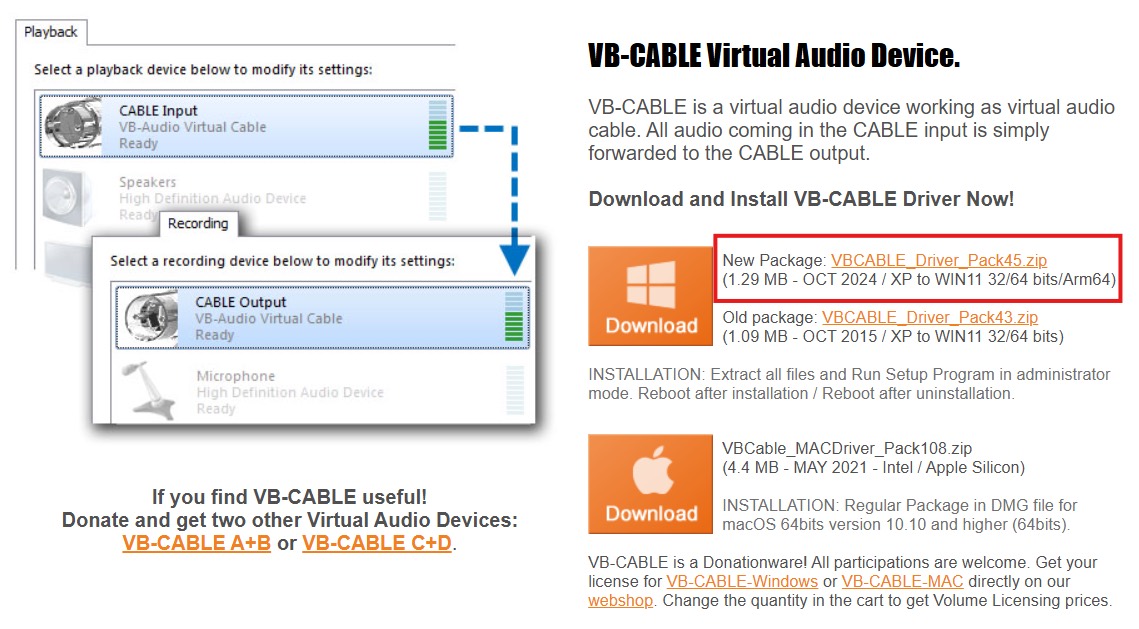
ZIP 전체 압축 풀기
다운로드한 ZIP에서 “모두 압축 풀기”를 선택한 뒤 압축을 푼 폴더를 여세요. ZIP 미리 보기 안에서 Setup을 실행하면 INF 누락 또는 드라이버 패키지 손상 오류가 날 수 있습니다.
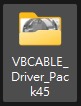
64비트 Setup을 관리자 권한으로 실행
일반 64비트 Windows에서는 VBCABLE_Setup_x64.exe를 마우스 오른쪽 버튼으로 누르고 관리자 권한으로 실행을 선택하세요. _x64가 없는 파일은 32비트 Windows용입니다.
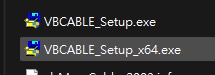
_x64가 포함된 Setup을 선택하세요.드라이버 설치
Windows 권한 요청에서 게시자를 확인한 뒤 Install Driver를 누르세요. 완료될 때까지 기다리고 버튼을 반복해서 누르거나 창을 강제로 닫지 마세요.
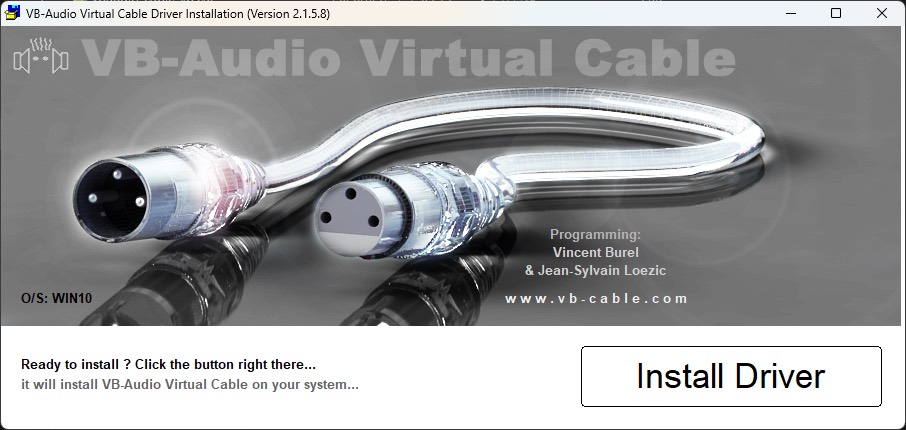
성공 후 Windows 다시 시작
Installation Complete and Successful이 표시되면 메시지를 확인하고 작업을 저장한 뒤 컴퓨터를 다시 시작하세요. 재시작이 끝난 뒤 Singing Stream Savior, OBS 또는 Discord 설정을 계속하세요.
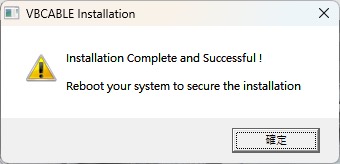
재시작 후 Singing Stream Savior 연결
- 설정 → 오디오 라우팅에서 고급 방송 모드(믹스 출력)를 선택하세요.
- 가상 출력 설정…을 열고 장치 새로 고침을 누르세요.
- Stream Output을 VB-CABLE의 재생 장치, 일반적으로 CABLE Input으로 설정하세요.
- Monitor Output은 실제 헤드폰이나 오디오 인터페이스로 설정하고, 같은 CABLE Input을 선택하지 마세요.
- OBS에서 오디오 입력 캡처를 추가하고 VB-CABLE의 녹음 장치, 일반적으로 CABLE Output을 선택하세요. Discord 입력 장치도 같은 CABLE Output으로 설정합니다.
- 테스트 곡을 재생하며 말해 보고 Stream Mix와 OBS/Discord 미터가 반응하며 음성 중복이나 피드백이 없는지 확인하세요.
OBS가 원본 마이크를 직접 캡처 중이라면 전체 Stream Mix를 사용할 때 중복 마이크 소스를 끄세요. 그렇지 않으면 음성이 겹치거나 커지고 위상감이 생길 수 있습니다.
CABLE Input/Output이 보이지 않을 때
- 설치 후 Windows를 실제로 다시 시작했는지 확인하세요.
- 완전히 압축을 푼 폴더에서 관리자 권한으로 Setup을 실행했는지 확인하세요.
- Singing Stream Savior의 가상 출력 설정에서 장치 새로 고침을 누르세요.
- 오디오 장치를 사용 중인 앱을 닫으세요. 계속 보이지 않으면 VB-Audio 공식 참조 설명서를 확인하세요.
VB-CABLE 이름, 화면과 설치 프로그램은 VB-Audio Software의 제품입니다. 스크린샷은 설치 단계 설명 목적으로만 사용합니다.
2.1.0.0 · AUDIO ROUTING
일반 재생과 고급 방송 모드의 차이
먼저 설정 → 오디오 라우팅에서 모드를 선택하세요. 일반 재생은 앱의 BGM과 반주만 출력합니다. 고급 방송 모드는 마이크, Profile 효과 체인, 전체 믹스와 가상 출력을 추가합니다.
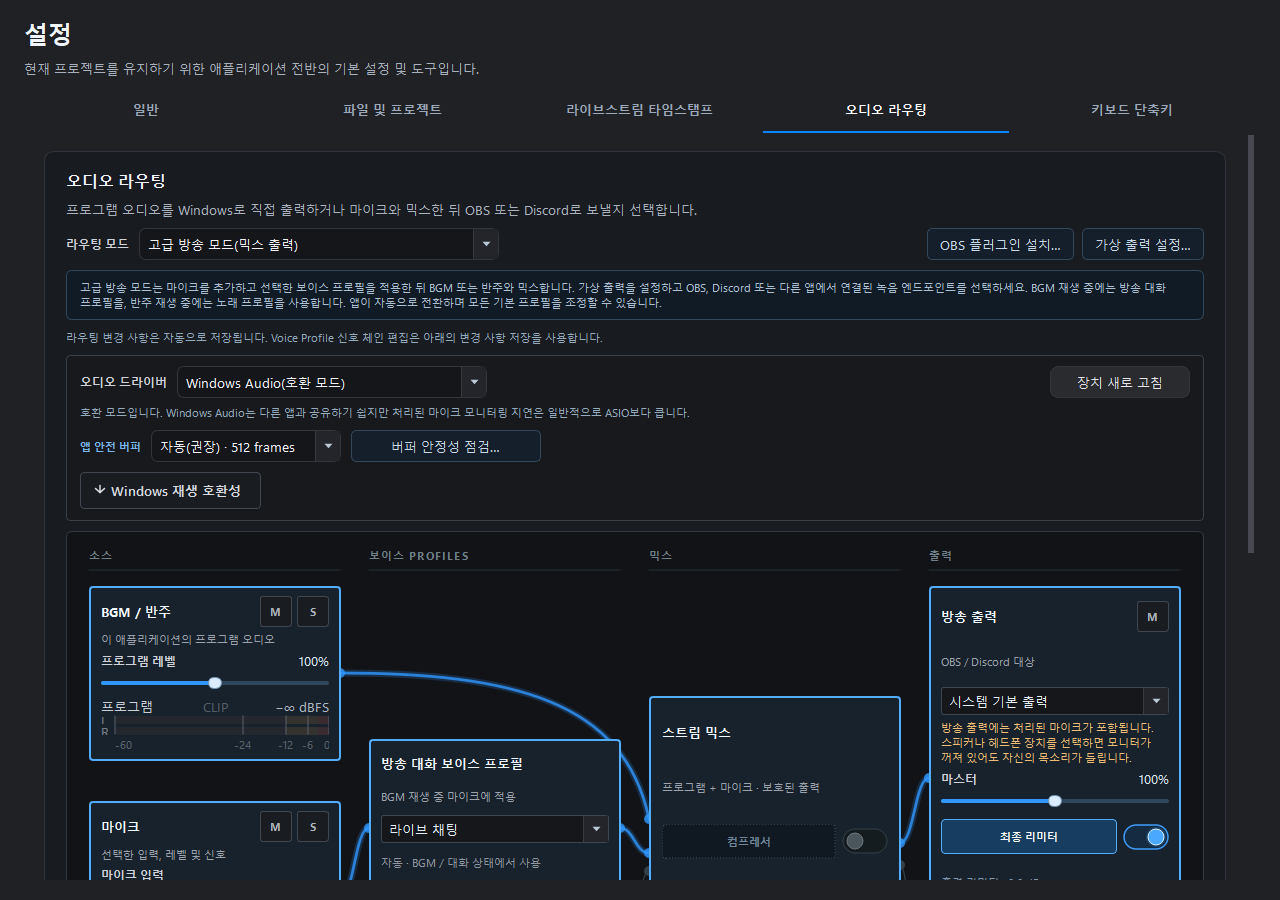
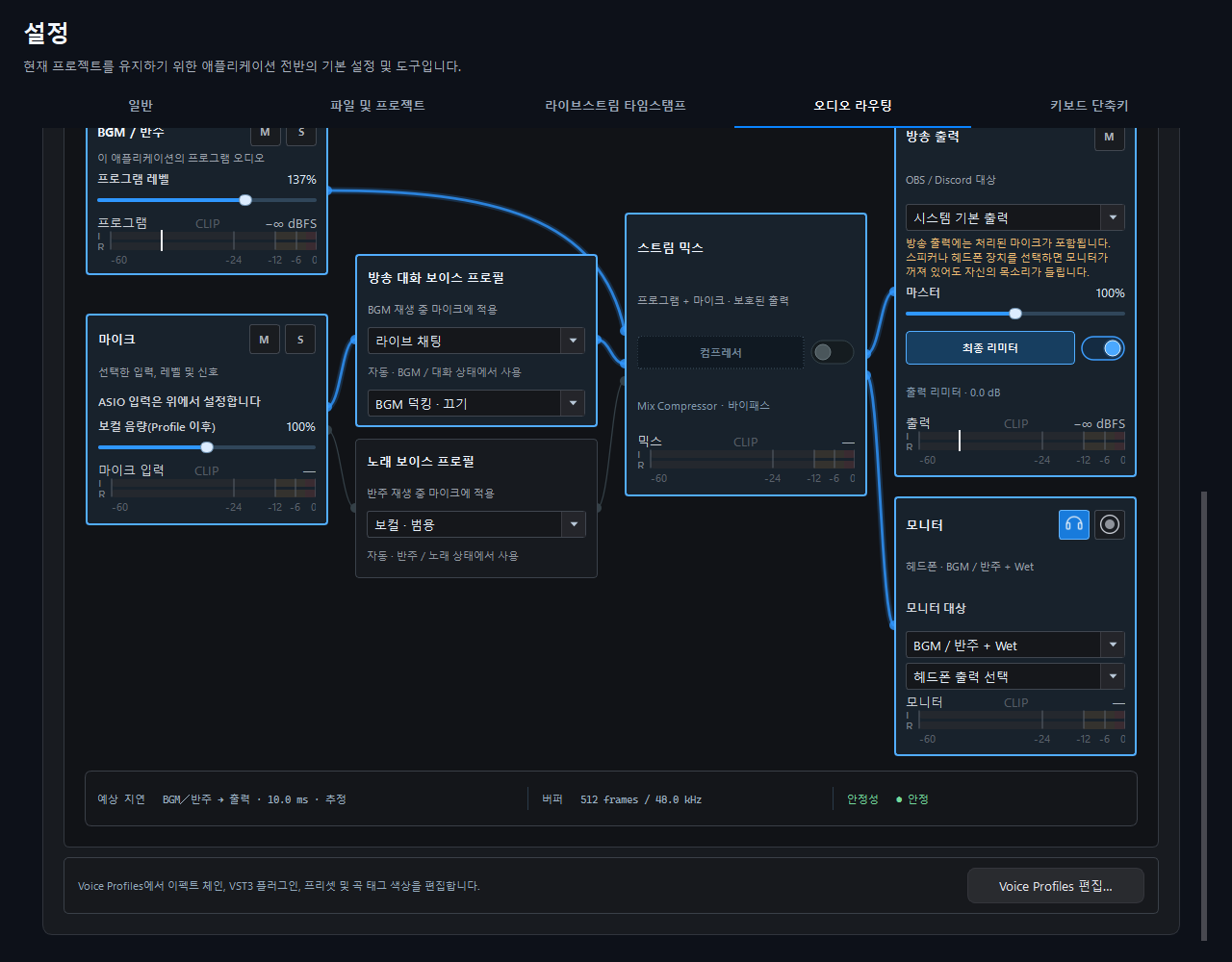
일반 재생에서도 BGM/반주, 가사/세트리스트 기능을 사용할 수 있습니다. 고급 모드에서는 마이크 효과 처리와 믹싱도 합니다. Profile은 마이크 보컬을 처리하며 반주를 같은 보컬 체인으로 보내지 않습니다. Monitor는 자신이 듣는 경로이고 OBS/Discord에는 Stream Output을 보냅니다.
마이크 → Profile 이펙트 체인 → BGM/반주와 믹스 → Stream Output → OBS / Discord
기본 노래 Profile과 자동 전환
설정 → 오디오 라우팅에서 노래와 대화의 기본 Profile을 선택하세요. 모든 곡에 태그를 지정할 필요는 없습니다. 상단 Profile 메뉴도 수동 고정이 아닌 자동 전환으로 둡니다.
대화와 노래의 기본 Profile 설정
Singing Voice Profile은 반주 재생 중 기본값입니다. Live Chat Voice Profile은 BGM/대화 때 사용하며 아래 항목에서 BGM 자동 더킹을 선택할 수 있습니다. 완료: 곡 태그가 없으면 반주 시작/정지 때 이 두 기본 Profile 사이에서 자동 전환됩니다.
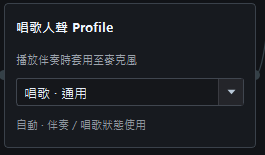
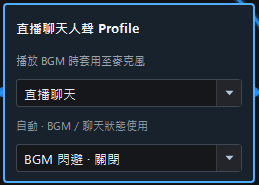
상단 Profile을 자동 전환으로 되돌리기
상단 Profile 메뉴에서 자동 전환을 선택합니다. 전용 태그가 없거나 자동 · Singing Profile인 곡은 라우팅의 기본 노래 Profile을 사용합니다. 곡에 지정한 Profile이 기본값보다 우선합니다. 수동 지정은 자동화를 덮어쓰므로 자동 전환을 다시 선택해야 복구됩니다.
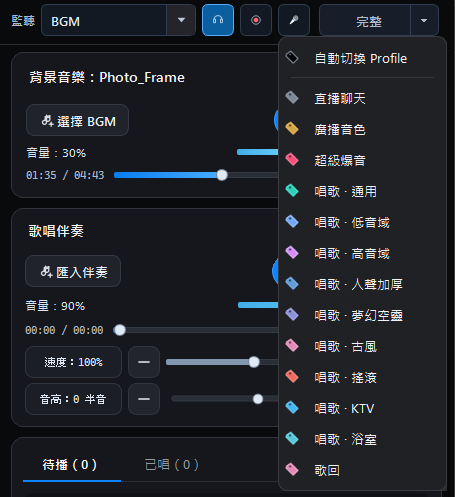
보컬·반주·효과 확인
반주 시작 시 노래 Profile, 정지 후 대화로 돌아가면 대화 Profile인지 확인하세요. OBS 짧은 녹화, 전체 출력 녹음 또는 Discord 통화로 전달된 효과를 확인합니다. 전환되지 않으면 수동 지정과 곡 태그를 먼저 확인하세요.
장치·모니터·녹음·안정성 상세
출력과 자동 전환을 확인한 후 필요할 때 아래 내용을 살펴보세요. 첫 실전 사용 전에는 방송·통화·외부 녹음을 멈추고 안정성 점검을 합니다. 매 방송마다 반복할 필요는 없습니다.
기본 Profile과 BGM 덕킹
- 방송 대화용 Voice Profile은 BGM 재생이나 라이브 대화 중 자동으로 적용됩니다.
- 노래용 Voice Profile은 반주 재생 중의 기본값이며 곡별 Profile 태그가 이를 덮어쓸 수 있습니다. 마이크 버튼의 오른쪽 클릭 메뉴에서 다른 Profile을 임시로 고정할 수 있습니다. Profile 자동 전환을 선택하면 대화/노래 상태와 곡 태그에 따른 자동 선택을 다시 시작합니다.
- BGM 덕킹 · 자동은 마이크 음성이 감지되는 동안에만 BGM을 최대 9 dB 낮추며 마이크 음량을 높이지 않습니다. 노래 반주 중에는 구절마다 반주가 출렁이지 않도록 자동 바이패스되고 전체 결합은 Mix Bus Compressor가 처리합니다. 끄기를 선택하면 자동 BGM 감소를 완전히 비활성화합니다.
일반 사용자를 위한 권장 시작 설정
가장 간단한 시작점은 지원 인터페이스에서 ASIO, 앱 안전 Buffer는 자동(권장) · 512 frames, OBS는 전용 오디오 소스입니다. 처음부터 모든 Buffer를 직접 시험할 필요는 없습니다.
- 제조사 ASIO가 있으면 우선 사용하고 인터페이스 hardware buffer는 이미 안정적인 값(보통 128 또는 256 frames)을 유지합니다. App Buffer와는 별도 설정입니다.
- ASIO가 없으면 Windows Audio와 자동 512를 사용하며 처음부터 128/256을 강제로 선택하지 않습니다.
- 소프트웨어 Dry Monitor 지연을 더 줄이고 싶을 때만 전체 점검을 실행하고, 점검이 권장할 때만 256을 적용합니다. 노래의 주 모니터는 Direct Monitor를 우선합니다.
- OBS는 Singing Stream Savior 전용 오디오 소스를 우선하고, 다른 앱에도 완전한 Mix가 필요할 때만 가상 케이블을 사용합니다.
- 처음 라우팅을 설정한 뒤 전체 점검을 최소 한 번 실행하고 권장값을 적용하세요. 방송 전마다 다시 실행할 필요는 없습니다. 장치/드라이버, Profile/VST3/라우팅을 크게 변경했거나 노란 상태 또는 실제 끊김이 있을 때만 다시 실행합니다.
고급 진단: App 버퍼 점검과 노란색 상태 (필요할 때 펼치기)
App 버퍼 점검과 노란색 상태
앱 안전 버퍼 선택 상자와 버퍼 안정성 점검… 버튼은 한 줄에 항상 표시됩니다. ASIO 입력을 사용하는 경우 이 줄은 ASIO 샘플 레이트/하드웨어 버퍼 영역 바로 아래에 있습니다. Windows 재생 호환성 고급 설정을 접어 둔 상태에서도 값을 조정하거나 점검을 시작할 수 있습니다. 빠른 점검은 512/1024프레임을 약 25초 동안, 전체 점검은 128/256/512/1024프레임을 약 5분 동안 확인합니다. 점검 대상은 앱 버퍼이며 오디오 인터페이스의 별도 ASIO hardware buffer는 변경하지 않습니다. 완료 후 권장값을 바로 적용할 수 있지만, 128/256 같은 낮은 값은 현재 장치, Profile, 효과 및 경로에서 전체 점검의 독립적인 엄격 관찰 2회를 모두 통과한 경우에만 검증된 값으로 취급됩니다.
점검 자체는 합성 테스트 톤이나 반주를 재생하지 않습니다. 소프트웨어 모니터링이 켜져 있으면 점검 중에도 실시간 마이크 소리가 들릴 수 있으며, 경로를 다시 시작할 때마다 짧은 끊김이 발생할 수 있습니다. 확인 후에는 Singing Stream Savior가 앱 안에서 재생 중인 BGM과 반주를 자동으로 중지합니다. 하지만 OBS 방송, Discord 통화, 외부 녹음은 대신 중지할 수 없으므로 사용자가 먼저 중지해야 합니다. 오디오 인터페이스의 Direct Monitor는 영향을 받지 않습니다.
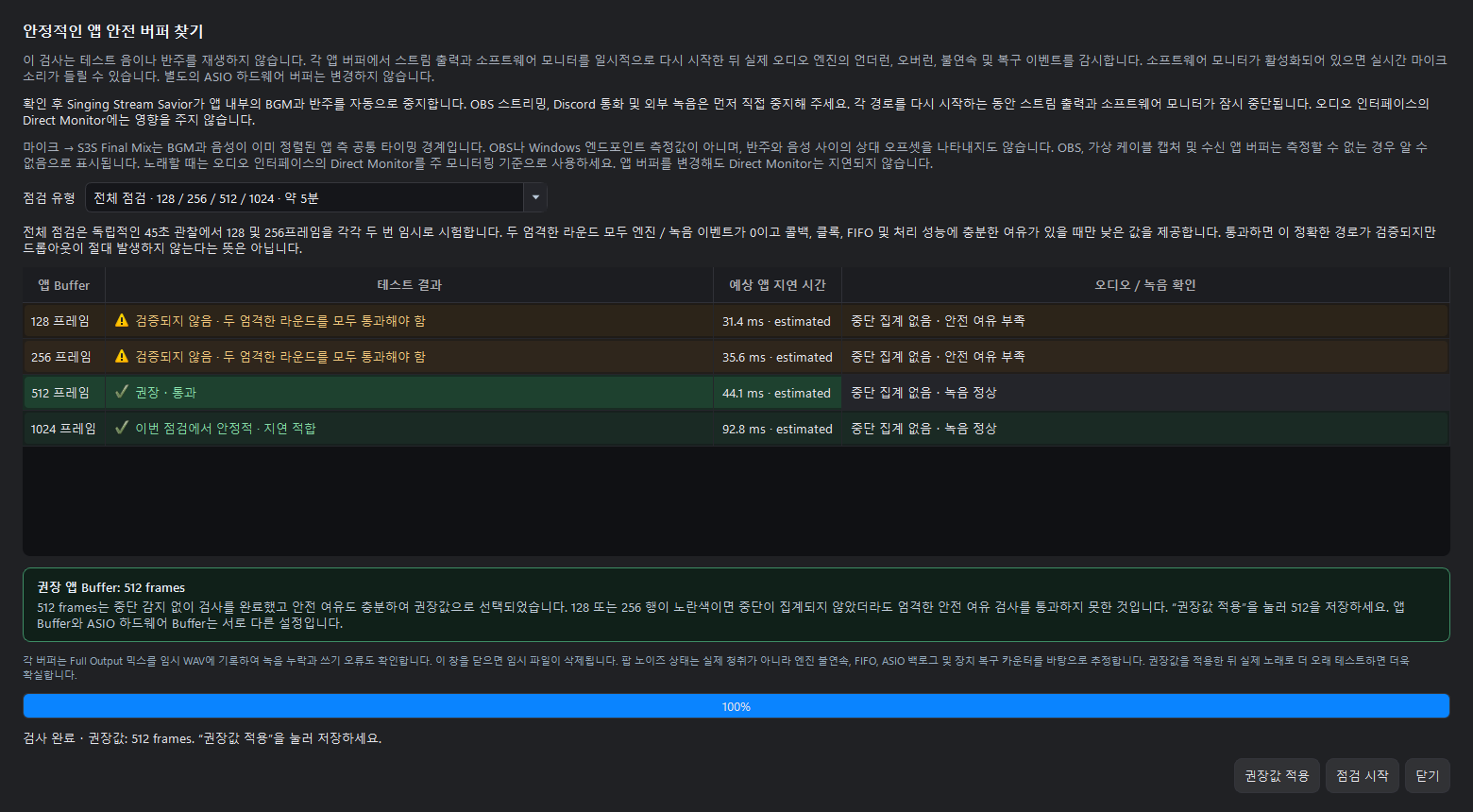
128/256이 ‘검증되지 않음’으로 표시되어도 정상인가요? 정상입니다. 낮은 Buffer는 반복된 안정성 점검을 통과한 경우에만 권장됩니다. ‘검증되지 않음’은 이미 들리는 끊김이 발생했다는 뜻이 아닙니다. 소프트웨어 Monitor 지연을 특별히 낮춰야 하는 경우가 아니라면 권장된 512를 사용하세요. App Buffer와 ASIO hardware buffer는 서로 다른 설정입니다.
노란색 메시지는 두 가지 의미로 나뉩니다. 드롭아웃 확인은 마이크, Monitor, 방송 출력 또는 복구 중인 장치가 불안정할 수 있음을 뜻합니다. 오디오 타이밍 확인은 처리 시간이나 동기화 상태의 이상이 계속되고 있음을 뜻합니다. 짧은 피크만으로 들리는 끊김이 발생했다고 단정할 수는 없습니다. 안정성 텍스트에 포인터를 두면 자세한 내용을 확인할 수 있습니다.
MONITOR & RECORD
모니터 내용을 선택하고 전체 믹스 녹음
헤드폰 버튼으로 모니터링을 제어합니다. BGM/반주, 전체 믹스, Wet/Dry 마이크 조합 또는 처리된 마이크만 들을 수 있습니다. 녹음은 전체 출력이나 모니터 내용을 WAV 16-bit PCM, WAV 24-bit PCM 또는 WAV 32-bit Float로 저장합니다.
피드백 방지: 마이크 모니터링 중에는 마이크로 다시 들어가는 스피커 대신 헤드폰을 사용하세요. 실제 방송 전에 짧게 녹음해 목소리, 반주, 음량과 지연을 확인하세요.
- WAV 16-bit PCM은 파일이 가장 작고 호환성이 높으며, WAV 24-bit PCM은 일반 녹음과 편집에 권장하는 균형, WAV 32-bit Float는 편집 여유가 가장 크지만 파일도 가장 큽니다.
모니터와 녹음은 Profile 음색을 바꾸지 않습니다
모니터는 독립된 헤드폰 경로입니다. Dry Cue는 독립된 소프트웨어 캡처로 드라이 보컬 모니터 지연을 가능한 한 낮추지만 정식 Mix, OBS 또는 녹음 경로는 바꾸지 않습니다. 노래할 때 가장 낮은 모니터 지연이 필요하면 오디오 인터페이스의 hardware Direct Monitor를 우선 사용하세요. Meter의 BGM/반주 모니터와 보컬 모니터 노브는 0–200% 범위로 연주자가 듣는 균형만 바꿉니다. 시청자용 Stream Output이나 Profile 내부 Compressor, EQ 등에는 영향을 주지 않습니다. 전체 출력 녹음은 정식 Stream Output 타임라인을 사용하므로 BGM/반주와 보컬이 같은 정식 시간축에 기록됩니다. Dry Cue 또는 다른 소프트웨어 모니터 지연은 녹음 안에서 두 신호의 상대 offset을 바꾸지 않습니다.
METER & HEALTH
6개 오디오 경로와 시스템 부하 확인
고급 방송 모드에서는 보기 또는 트레이 메뉴에서 Meter를 열 수 있습니다. 오른쪽 도킹, 독립 창, 가로/세로 레이아웃 전환을 지원합니다.
BGM/반주, 보컬(Profile 후, Mix 전), BGM/반주 모니터, 보컬 모니터, 가이드 보컬 모니터, Master/Stream Output의 6개 경로를 이 순서로 표시합니다. 모든 경로에 Peak를 표시하고 Master/Stream Output에는 3초 단기 LUFS-S도 표시합니다. 게인은 가이드 보컬 모니터만 0–100%, 나머지는 0–200%입니다. 가이드 보컬은 모니터 전용이며 Stream이나 OBS에 들어가지 않습니다.
가로형 Meter는 BGM/반주와 보컬의 균형이 지속적으로 어긋날 때 보컬을 높이거나 반주를 낮추도록 안내합니다. 조언만 제공하며 게인을 자동으로 변경하지 않습니다. 무음, 호흡, 간주 구간을 곧바로 작은 보컬로 판단하지 않습니다.
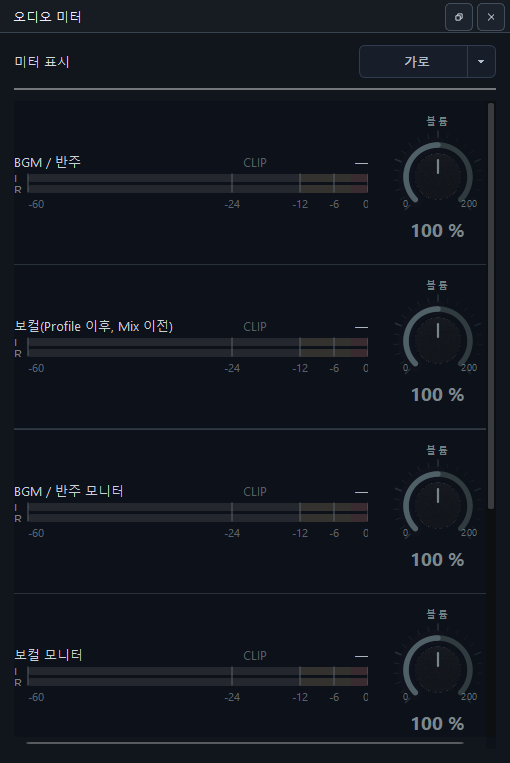
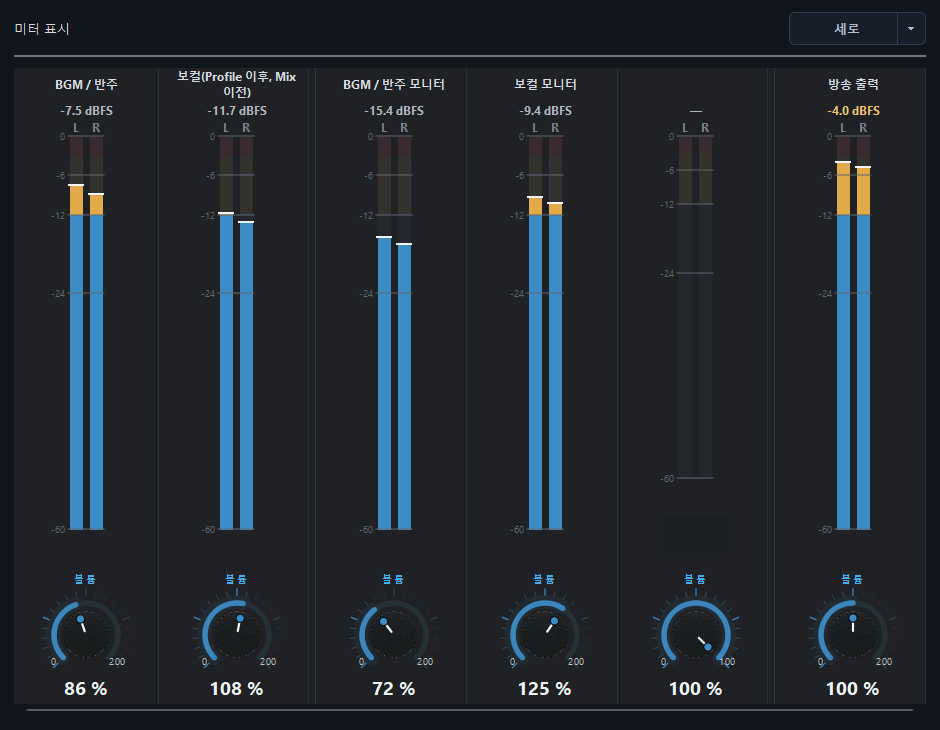
음량 균형 안내는 언제 표시되나요?반주와 보컬 데이터가 충분할 때만 판단합니다
앱은 반주와 보컬을 일정 시간 관찰한 뒤 장기적인 균형을 비교합니다. 곡이 막 시작했거나 무음, 호흡, 간주, Profile 전환, 오디오 장치 복구 중일 때는 바로 안내하지 않습니다. 보컬이 이미 과부하에 가까우면 보컬을 높이라고 하지 않고 반주를 낮추라는 안내만 표시합니다. 곡 변경, 정지, 다시 재생 또는 큰 폭의 탐색 후에는 새로 관찰합니다.
고급 진단: CPU/RAM과 오디오 상태
오른쪽 아래의 CPU/RAM 표시는 이 앱의 사용량을 보여 줍니다. 포인터를 두면 시스템과 앱의 자세한 사용량을 확인할 수 있으며, 고급 방송 모드에서는 Buffer, 처리 시간, 예상 지연과 오디오 중단 횟수도 표시합니다.

CPU, RAM 및 오디오 상태 Tooltip 읽는 법
오른쪽 아래 상태는 2초마다 갱신됩니다. 짧은 CPU/RAM은 Singing Stream Savior 프로세스 값이며, 포인터를 올리면 전체 시스템 부하, 프로세스 메모리와 고급 방송 오디오 정보를 보여 줍니다. 숫자 하나만으로 드롭아웃을 판단하지 말고 상태, 처리 여유와 계속 증가하는 카운터를 함께 확인하세요.
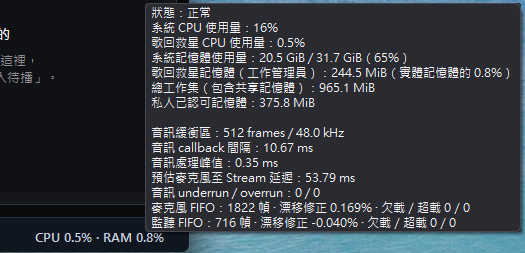
| 항목 | 의미 | 판단 방법 |
|---|---|---|
| 상태, 시스템 CPU, 앱 CPU | 시스템 CPU는 PC 전체, Singing Stream Savior CPU는 이 프로세스의 부하입니다. 상태는 CPU, RAM, 오디오 중단과 장치 복구를 종합합니다. | 두 번 연속 조건을 만족해야 색이 바뀝니다. 시스템 CPU 85%/95%, 앱 CPU 25%/50%가 경고/심각 기준입니다. 곧 회복되는 순간 피크만으로 설정을 바꿀 필요는 없습니다. |
| 시스템 메모리, 작업 관리자 메모리, 작업 집합, 개인 커밋 | 시스템 메모리는 전체 PC 사용량입니다. 작업 관리자 값과 짧은 RAM%는 프로세스 개인 작업 집합입니다. 전체 작업 집합에는 공유 매핑이 포함되고 개인 커밋이 모두 실제 RAM에 상주하는 것은 아닙니다. | 시스템 85%/95% 또는 표시 앱 메모리가 물리 RAM의 15%/30%일 때 경고/심각입니다. 전체 작업 집합이 더 크다는 이유만으로 누수라고 판단하지 않습니다. |
| 오디오 Buffer와 callback 간격 | Buffer frames ÷ sample rate가 callback마다 쓸 수 있는 시간입니다. 512 ÷ 48,000은 약 10.67 ms입니다. | 큰 Buffer는 보통 안정적이지만 소프트웨어 Monitor가 늦어집니다. 이는 App Buffer이며 ASIO hardware buffer와 별개이고 하드웨어 Direct Monitor 지연을 늘리지 않습니다. |
| 오디오 처리 피크 | 현재 오디오 엔진이 본 callback 처리 시간 최댓값입니다. 2초 평균 CPU가 아니라 최고 기록입니다. | callback 간격보다 충분히 작아야 합니다. 새 피크가 주기의 85% 이상이면 주의 표시가 나옵니다. 화면의 0.35 ms는 10.67 ms의 약 3.3%입니다. 오래된 피크가 남아 있어도 지속 과부하는 아닐 수 있습니다. |
| 예상 마이크→Stream 지연 | 현재 경로, Buffer와 이펙트 지연을 바탕으로 정식 Stream Output까지 계산한 값입니다. | 아날로그 ADC부터 카메라 입 모양까지의 전체 측정도, 반주와 보컬 offset도 아닙니다. 정식 Mix에서 둘을 같은 시간축에 놓으며 입 모양은 짧은 OBS 녹화로 확인합니다. |
| 오디오 underrun/overrun | Underrun은 필요한 순간 큐 데이터가 부족해 무음 또는 불연속이 생길 수 있는 상태이고, overrun은 큐가 가득 차 데이터를 버릴 수 있는 상태입니다. 현재 엔진 실행 동안 누적됩니다. | 안정 재생 후 0/0이 이상적입니다. 시작 시 장치 준비에는 6초 표시 유예가 있지만 재생 중 증가하거나 팝이 들리거나 노란 상태가 되면 조치해야 합니다. |
| 마이크/Monitor FIFO, 드리프트 보정과 개별 카운터 | FIFO frames는 현재 대기 샘플 수이고 드리프트 보정은 장치 클록 차이를 맞추는 미세 속도 보정입니다. ASIO 입력과 Windows 출력에서는 작은 0이 아닌 값이 흔합니다. | FIFO 수치나 작은 drift만으로 고장은 아닙니다. 개별 underrun/overrun 0, 정상 상태와 깨끗한 소리가 중요합니다. 카운터가 늘거나 타이밍 경고가 계속되면 Buffer, 드라이버와 장치를 확인합니다. |
노란색 또는 빨간색일 때
- 어떤 항목이 원인인지, 안정 재생 중 underrun/overrun이 늘어나는지 확인합니다. 오래된 처리 피크만 있고 카운터가 그대로라면 방송 드롭아웃이라고 단정하지 않습니다.
- 녹음/방송을 멈추고 Buffer 점검을 실행합니다. 256이 불안정하면 자동 512로 돌아가고, 512에서도 증가하면 1024를 시험합니다. 몇 ms의 소프트웨어 Monitor 지연보다 안정 출력을 우선합니다.
- CPU가 기준에 가깝다면 불필요한 앱을 닫고 무거운 VST3/이펙트를 줄입니다. 시스템 메모리가 85%에 가깝다면 전체 RAM을 많이 쓰는 다른 앱을 닫습니다.
- 장치가 중단, 복구 중 또는 복구 실패라면 USB, 드라이버와 sample rate를 확인하고 장치를 새로 고칩니다. 방송 전에 짧게 녹화해 중앙 정렬, 밸런스, 끊김과 입 모양을 확인합니다.
화면은 정상입니다. 시스템 CPU 16%, 앱 CPU 0.5%, 시스템 메모리 65%, 앱 개인 작업 집합 0.8%, 처리 피크는 callback 예산의 약 3.3%, 마이크/Monitor underrun/overrun은 0입니다. FIFO와 작은 드리프트 보정만으로는 조치할 필요가 없습니다.
TRAY & SHORTCUTS
시스템 트레이에 둔 채 방송 제어
닫기 버튼을 트레이 최소화 또는 완전 종료로 동작하도록 설정할 수 있습니다.
상태에 따라 재생/계속, 일시 정지, 정지, 처음부터 재생, Key, 속도, Profile, 마이크, 가사 창, 메인 창과 고급 방송 모드 전용 Meter를 표시합니다. “앱 종료”를 선택하면 앱과 재생 기능이 종료됩니다.
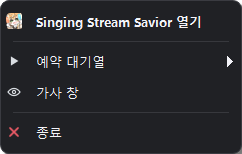
전역 단축키는 재생 제어와 마이크/모니터로 분류되며 기본 키를 제공합니다. 일반 재생에서는 고급 모드 전용 항목을 숨깁니다.
기본 전역 단축키설정에서 모두 변경하거나 해제할 수 있습니다
歌回救星 실행 중에는 OBS나 다른 앱에 포커스가 있거나 메인 창을 알림 영역에 숨겨도 등록된 단축키가 작동합니다. 충돌하는 조합은 저장되지 않으며 이미 작동 중인 단축키도 덮어쓰지 않습니다. 마이크, 모니터 및 이펙트 Switch는 고급 방송 모드에서만 사용할 수 있습니다.
| 기능 | 기본 키 |
|---|---|
| 마이크 음소거/복원 | Ctrl+Alt+M |
| 선택한 모니터 소스 켜기/끄기 | Ctrl+Alt+H |
| 현재 Profile의 Shimmer를 이 곡에서만 전환 | Ctrl+Alt+E |
| 현재 Profile의 Doubler를 이 곡에서만 전환 | Ctrl+Alt+D |
| 현재 Profile의 Harmony를 이 곡에서만 전환 | Ctrl+Alt+Y |
| 반주 재생/일시 정지 또는 Reserve 첫 곡 재생 | 미디어 재생/일시 정지 |
| 반주 정지 | 미디어 정지 |
| 현재 반주 처음부터 재생 | Ctrl+Alt+R |
| 가사 창 열기/닫기 | Ctrl+Alt+L |
| Key 반음 내리기/올리기 | Ctrl+Alt+Down/Ctrl+Alt+Up |
| 원래 Key 복원 | Ctrl+Alt+K |
| 속도 5% 낮추기/높이기 | Ctrl+Alt+Left/Ctrl+Alt+Right |
| 속도 100% 복원 | Ctrl+Alt+S |
Shimmer, Doubler, Harmony 단축키는 현재 곡의 임시 Switch만 바꾸며 Block Bypass나 Profile에 저장된 기본 상태를 변경하지 않습니다.
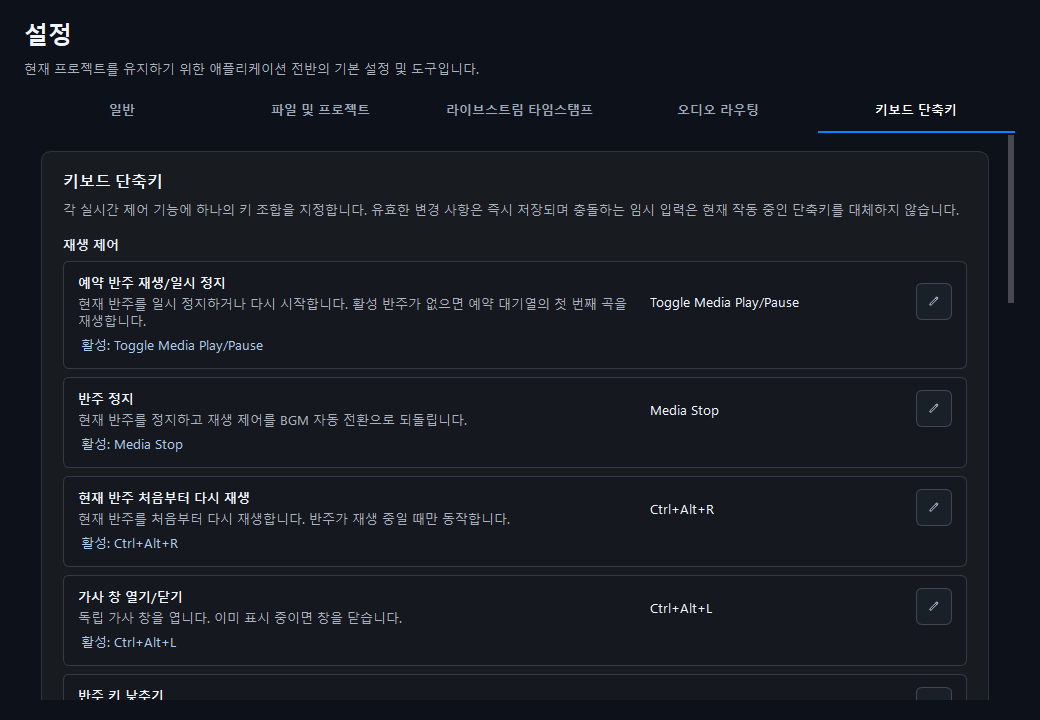
효과 상세 설명은 별도 Profile 장으로 옮겼습니다. Profile(방송 이펙트) 설정으로 이동 →
2.1.0.0에서 이동한 설정
- YouTube 다운로드는 설정 → 파일 및 프로젝트로 이동하여 프로젝트 경로와 미디어 폴더 설정을 한곳에서 관리합니다.
- 고급 설정은 방송 타임스탬프로 이름이 바뀌었으며 OBS WebSocket, 방송 시간 읽기, Set List 타임스탬프를 설정합니다.
- 새 오디오 라우팅 탭에서 일반 재생, 고급 믹싱, 오디오 드라이버, 출력, 모니터링, 녹음을 관리합니다.