
Singing Stream Savior 2.1 사용자 설명서
Singing Stream Savior는 노래 방송을 위한 Windows 앱입니다. 곡 라이브러리, BGM, 반주, 대기 목록, 가사, 보컬 처리, 오디오 라우팅과 OBS 출력을 하나의 흐름으로 관리합니다. 이 설명서는 2.1.6.1 버전을 기준으로 합니다.
처음 사용할 때 권장 설정 순서
- 로컬 파일이나 YouTube 링크를 드래그하거나 선택 버튼을 사용해 방송용 BGM을 설정합니다. 설정한 BGM은 자동으로 반복 재생됩니다.
- 로컬 파일이나 YouTube 링크를 곡 목록에 드래그하거나 가져오기 버튼으로 반주를 추가합니다.
- 각 곡의 표시 제목을 수정합니다. 재생 중에는 이 제목이 세트리스트에 표시됩니다.
- 곡을 대기 목록에 추가하면 세트리스트에 다음 곡을 표시할 수 있습니다.
- 재생목록 외관으로 이동해 자동 미리보기로 테마를 고른 뒤 OBS로 드래그를 OBS에 놓습니다.
- 라이브 조작으로 돌아가 곡 목록이나 대기 목록의 곡을 두 번 클릭해 노래를 시작합니다. BGM은 자동으로 멈췄다가 종료 후 다시 재생됩니다.
- 재생 중 가사 검색 창이 열리면 길이와 가수 정보가 반주에 가까운 동기화 가사를 선택합니다.
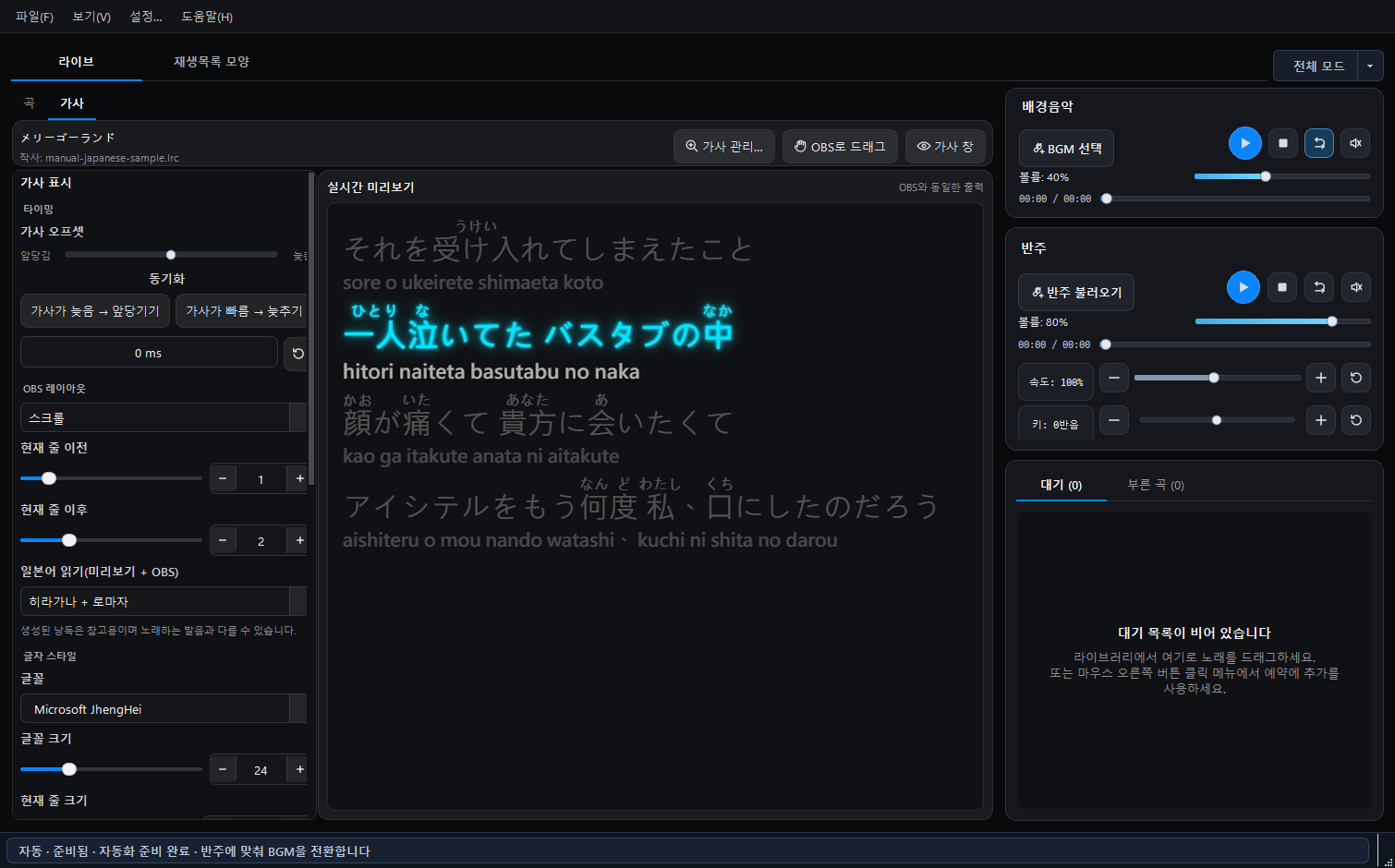
- 가사 탭에서 표시를 조절하거나 가사를 직접 관리한 뒤 OBS로 드래그를 OBS에 놓아 동기화 가사를 표시합니다.
처음부터 인터페이스 언어나 프로젝트/미디어 폴더 위치를 설정하거나 시험용 대기 목록을 만들 필요는 없습니다. 대기 목록, 표지, 가사와 OBS WebSocket은 방송에 필요할 때 나중에 설정할 수 있습니다.
01 · 시작하기
처음 실행
5분 안에 첫 곡 재생하고 저장하기
아래 순서대로 앱을 열고 반복 재생할 BGM을 설정한 뒤 반주 한 곡을 시험 재생하고, 다음에도 이어서 사용할 프로젝트를 저장할 수 있습니다.
- ZIP 전체 압축 해제일반 폴더에 완전히 풀고 ZIP 안에서 앱을 직접 실행하지 마세요.
- 메인 앱 열기가장 바깥쪽 폴더의
Singing Stream Savior.exe를 두 번 클릭합니다. - 프로젝트 만들기파일 > 새 프로젝트를 선택합니다.
- 방송 BGM 추가BGM 플레이어에서 로컬 파일을 선택하거나 YouTube 링크를 붙여 넣으세요. 파일이나 링크를 플레이어로 직접 끌어다 놓을 수도 있으며, 불러오기가 끝나면 자동으로 반복 재생합니다.
- 곡 하나 추가하고 재생로컬 오디오 파일이나 YouTube 단일 영상 링크를 곡 표로 끌어다 놓고 해당 곡을 두 번 클릭합니다.
- 프로젝트 저장파일 > 저장을 선택해
.bgmsproj파일을 만듭니다.
완료 확인: BGM을 불러오면 자동으로 반복 재생합니다. 곡을 두 번 클릭하면 반주 플레이어에 곡명과 진행 시간이 표시되고 BGM은 자동으로 일시 정지합니다. 프로젝트를 저장하면 창 제목의 *가 사라집니다.
다음으로 OBS의 소리와 화면 확인하기
컴퓨터에서 재생하거나 연습만 한다면 첫 설정은 끝났습니다. OBS 방송을 준비한다면 일반 재생이나 고급 믹싱 중 오디오 경로를 선택한 다음 화면과 녹화 결과를 확인하세요.
- 일반 재생: OBS에서 BGM과 반주 받기. OBS의 설정 → 오디오에서 데스크톱 오디오를 현재 듣는 출력 장치로 선택하고, 곡을 재생해 레벨을 확인하세요. 같은 장치의 다른 소리도 함께 들어옵니다. 이미 작동하는 캡처 소스가 있다면 그대로 쓰고, 노래할 경우 별도의 마이크 소스도 확인하세요. OBS 공식 오디오 소스 안내
- 선택 사항인 고급 방송: 보컬 효과와 음악을 함께 보내기. Profile 보컬 효과를 사용하려면 고급 방송 모드를 켜고 전용 플러그인 경로로 전체 Stream Mix를 보내세요. 설정 후 같은 소리를 다시 받는 데스크톱 오디오나 원본 마이크 소스는 끄세요. 혼합 오디오 출력 설정 →
- 곡 목록과 가사 화면 추가하기. OBS 화면 안내에 따라 브라우저 소스를 추가하세요. 곡 목록과 가사는 각각 별도의 화면 소스입니다. 화면이 보이더라도 앞의 오디오 소스 확인은 필요합니다.
- 15초 녹화하고 다시 보기. OBS에서 테스트 녹화를 시작하고 BGM을 재생하세요. 말하면서 반주를 시작한 뒤, 반주를 멈춰 BGM이 다시 나오는지 확인하세요. 녹화를 끝내고 보컬, 음악, 전환과 화면 갱신을 확인하세요.
ZIP을 일반 폴더에 완전히 압축 해제하세요. 가장 바깥쪽 폴더에서 아래 아이콘의 Singing Stream Savior.exe를 두 번 클릭하면 됩니다. 사용자가 열어야 하는 파일은 이것뿐이며, ZIP 안에서 직접 실행하거나 데이터 폴더 안의 다른 EXE를 찾을 필요가 없습니다.

파일 > 새 프로젝트에서 .bgmsproj를 만듭니다. 곡, 표시 제목, 대기 순서, 가사 연결과 테마 설정이 저장됩니다. 부른 곡 기록은 현재 라이브 세션용이며 일반 프로젝트 저장에는 포함되지 않습니다. 앱이 예기치 않게 중단되면 다시 시작할 때 복구 스냅샷에서 대기 목록과 부른 곡 진행 상황을 복원할 수 있습니다. 창 제목의 *는 저장하지 않은 변경 사항을 뜻합니다.
첫 사용 가이드를 따라 설정하기
2.0.2.0부터 처음 조작 화면에 들어가면 8단계 첫 사용 가이드가 자동으로 열립니다. 설명할 페이지로 전환해 해당 영역을 강조하지만 프로젝트를 바꾸거나 곡을 재생하지는 않습니다. 이후에도 도움말 > 첫 사용 가이드에서 언제든 다시 열 수 있습니다.
02 · 곡 라이브러리와 재생
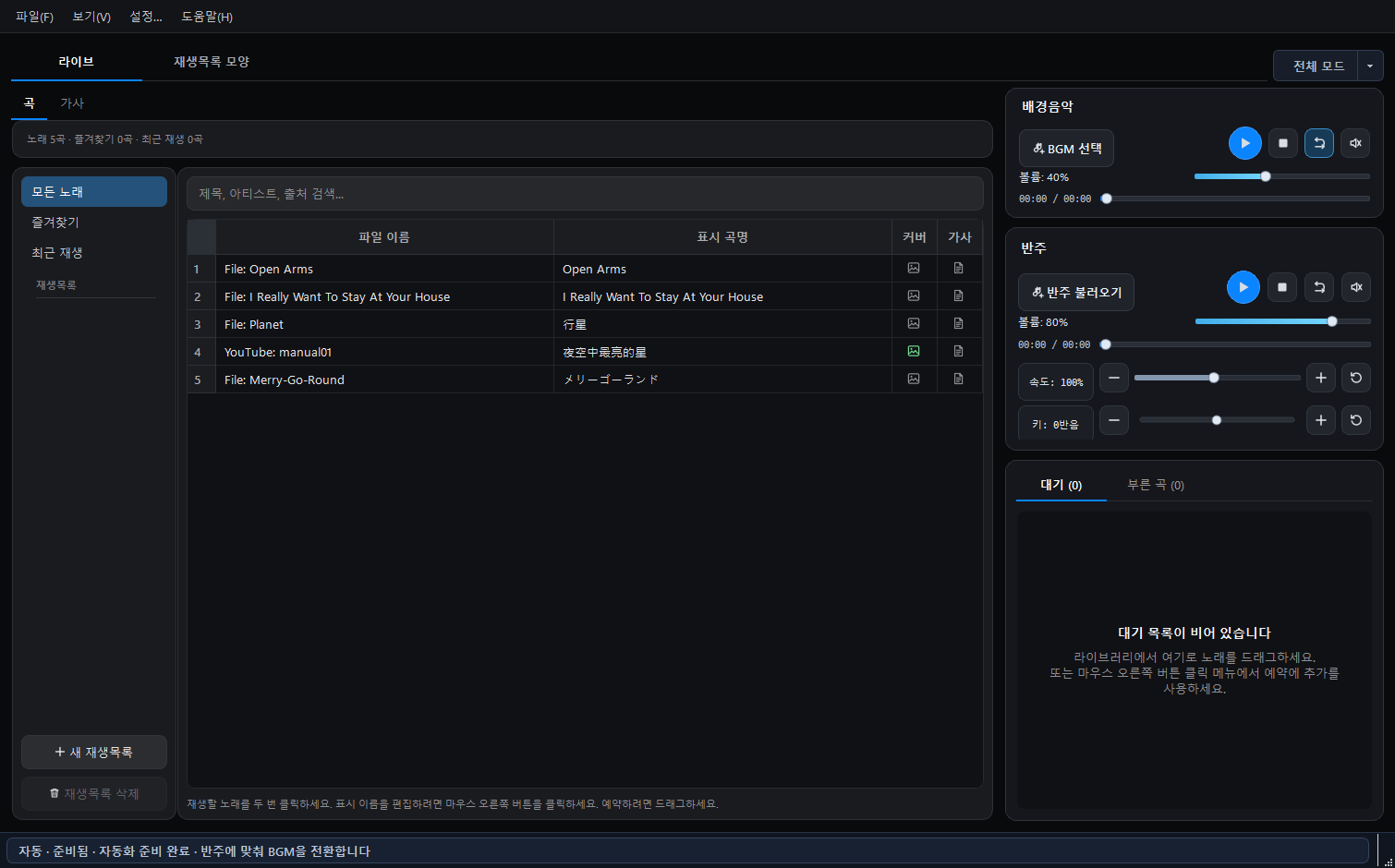
라이브러리에는 모든 곡, 즐겨찾기, 최근 재생과 사용자 재생목록이 있습니다. 고정 분류는 삭제할 수 없으며, 사용자 재생목록은 방송 기획, 장르나 이벤트별로 곡을 정리할 때 사용합니다.
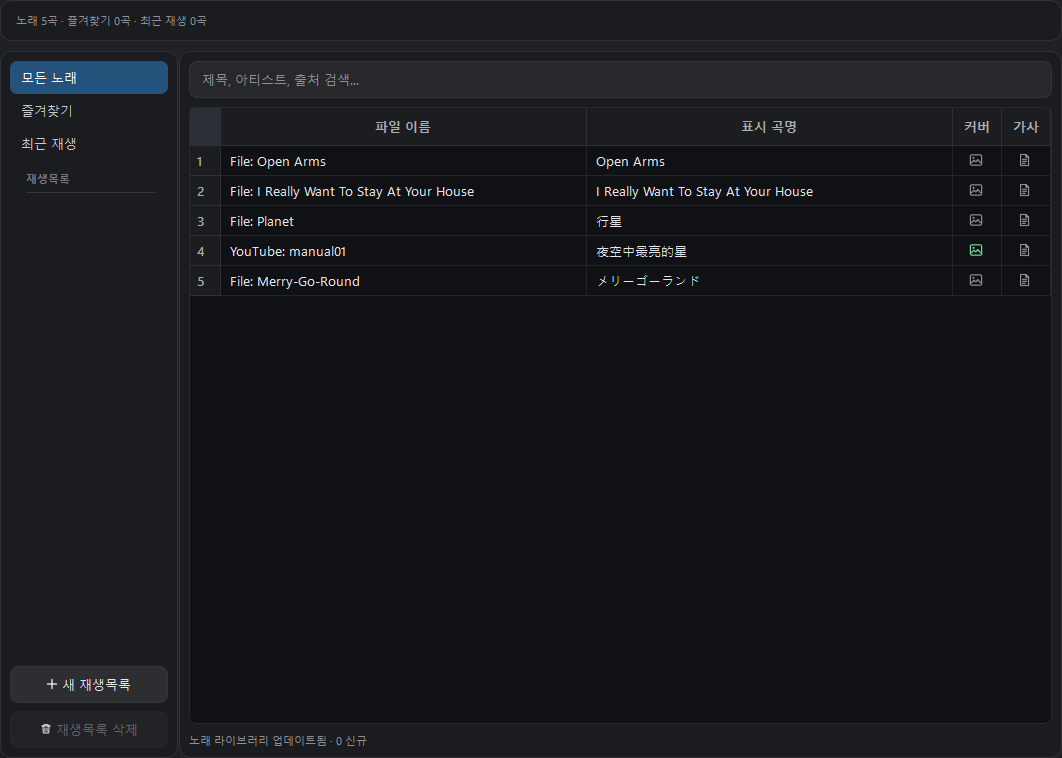
곡을 분류하려면 한 곡 또는 여러 곡을 선택해 마우스 오른쪽 버튼을 누르고 재생목록에 추가에서 즐겨찾기 또는 사용자 재생목록을 고르세요. 음원은 복제되지 않고 모든 곡에서도 사라지지 않으며, 한 곡을 여러 재생목록에 넣을 수 있습니다.
파일 선택 창에서 가져오는 것뿐 아니라 하나 이상의 로컬 오디오 파일을 소프트웨어로 바로 끌어다 놓을 수 있습니다. YouTube 단일 동영상 URL은 붙여넣거나 끌어다 놓으면 한 곡으로 추가됩니다. YouTube 재생목록 URL도 바로 끌어다 놓을 수 있으며, 포함된 동영상을 인식해 해당 사용자 재생목록으로 가져오므로 링크를 하나씩 추가할 필요가 없습니다. 로컬 곡과 반주는 MP3, WAV, FLAC, M4A, MP4, AAC, OGG, OPUS, WMA 형식을 지원합니다. YouTube 가져오기에는 인터넷 연결이 필요합니다.
음원과 재생 용도: 곡 라이브러리에 추가하는 것은 재생 항목을 만드는 기능이며 음악 이용 허락을 제공하지 않습니다. 소재의 출처와 이용 조건을 확인하세요. 개인 감상, 음원 분리, 라이브 방송, 녹화물 보관과 출력 파일 공유에는 서로 다른 범위의 권리가 필요할 수 있습니다. YouTube 음원에는 해당 플랫폼 규정도 적용됩니다.
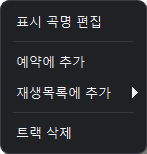
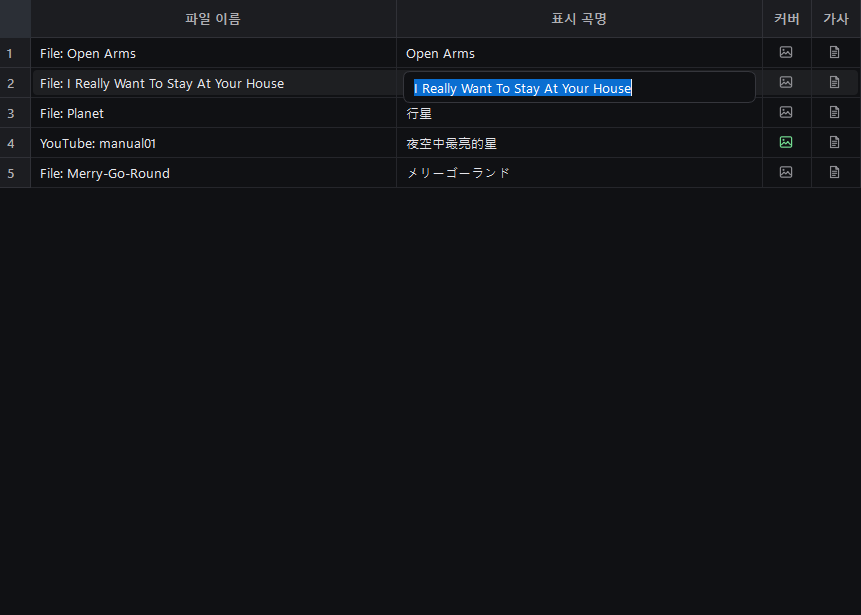
표시 제목은 대기 목록, 부른 곡과 OBS에 사용되며, 비어 있으면 파일명이나 YouTube 제목을 사용합니다. 곡 행을 두 번 클릭하면 곡을 불러와 바로 재생하며 텍스트 편집으로 들어가지 않습니다. 표시 제목을 바꾸려면 곡을 오른쪽 클릭하고 첫 항목인 표시 곡명 편집을 선택하세요. Enter로 적용하고 Esc로 취소할 수 있으며 원본 음원 파일명은 바뀌지 않습니다.
곡 오른쪽 클릭 메뉴는 표시 곡명 편집, 대기 목록에 추가, 재생목록에 추가(즐겨찾기 또는 사용자 재생목록), 현재 분류에 맞는 삭제/분류에서 제거 순서로 제공됩니다.
2.0.5.0
더 직관적인 곡 카드와 BGM 재생목록
곡 라이브러리는 기존 표와 카드 표시를 전환할 수 있고, BGM은 방송 주제에 맞게 미리 정리해 빠르게 바꿀 수 있습니다.
곡 목록 표시
기본값은 기존 표 형식입니다. “설정 → 일반 → 곡 목록 표시”에서 카드 표시로 바꿀 수 있습니다. 표시 곡명을 강조하면서 음원, 커버와 가사 상태를 유지하며, 두 번 클릭은 재생, 연필 아이콘은 표시 곡명 편집입니다.
BGM 재생목록
여러 로컬/YouTube 음원을 저장하고, 각 BGM에 메모를 붙이며, 드래그로 순서를 바꿀 수 있습니다. 재생 중인 항목은 강조됩니다. YouTube 재생목록은 현재 영상만 또는 모든 항목을 추가할 수 있습니다.
- 한 곡 반복(기본값)
- 전체 반복
- 전체 무작위 반복
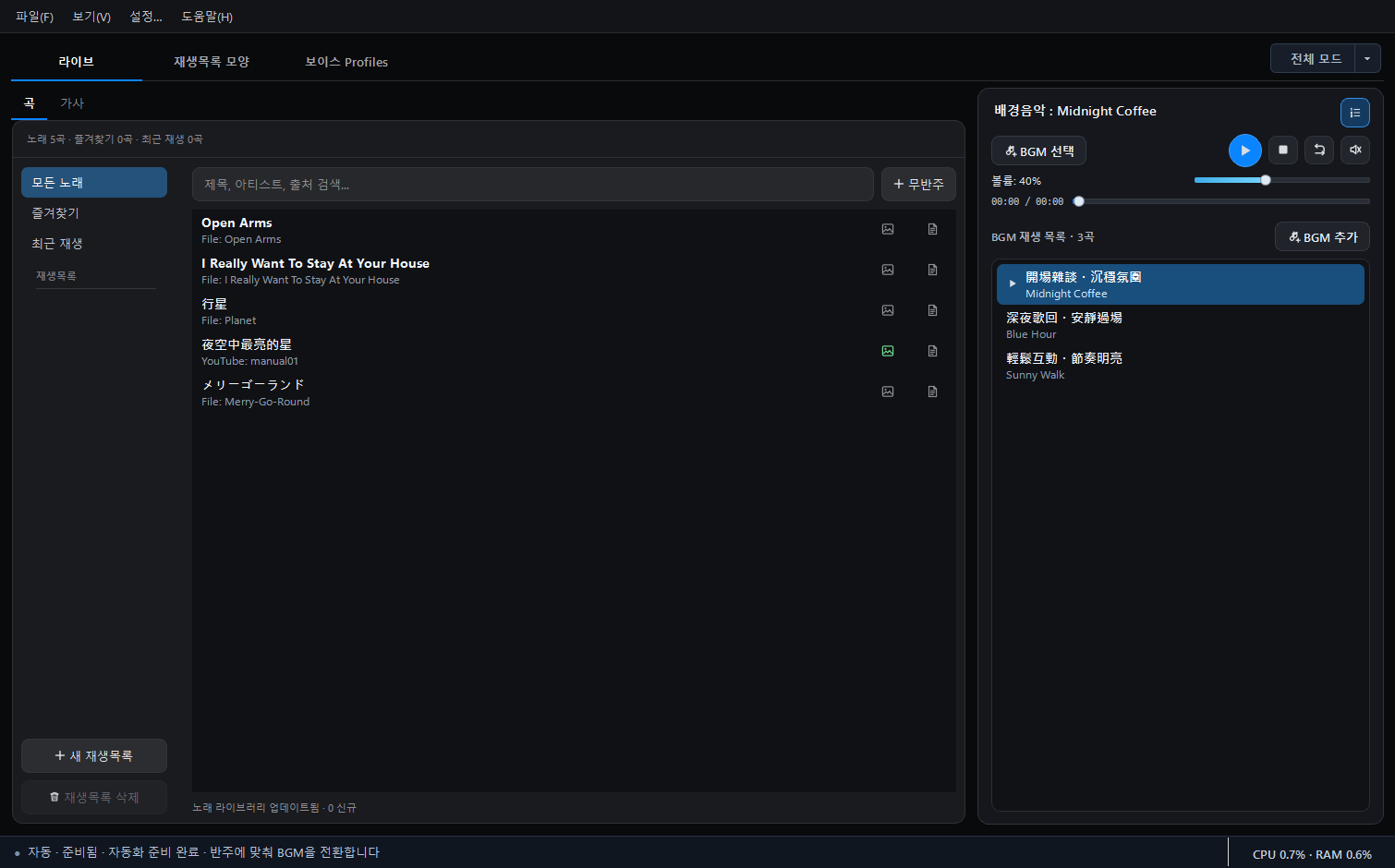
아카펠라, 직접 연주 등 미디어 파일을 사용하지 않는 공연은 검색창 옆의 + 무반주 공연에서 추가할 수 있습니다. 공개 표시 제목을 입력하고 수동 종료 또는 선택적인 예상 시간을 고르세요. 시간은 10초 단위 버튼과 마우스 휠로 조절할 수 있습니다. 시작하면 BGM을 일시 정지하고 Now Singing, 대기 목록과 완료 기록을 일반 곡처럼 갱신하며, 종료 후 이전 BGM을 다시 재생합니다. 항목은 전용 스마트 분류와 프로젝트에 저장되며 가짜 무음 파일을 만들지 않습니다.
표지는 필수가 아니며 Card와 CD 테마에서 특별히 활용됩니다.
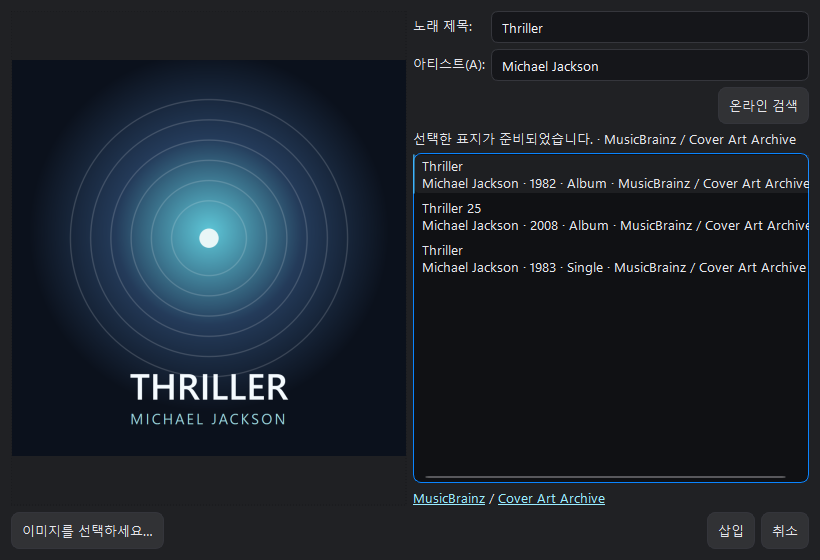
표지 이미지 이용: 검색 기능은 이미지를 찾는 데 도움을 줄 뿐입니다. 공개 방송이나 영상에서 사용하기 전에 필요한 이용 권한을 확인하세요. 직접 제작했거나 적절한 허락을 받은 이미지를 사용할 수도 있습니다.
곡 메뉴에서 표지 삽입을 열고 검색 결과나 로컬 이미지를 선택한 뒤 미리보기 로딩이 끝나면 삽입하세요.
BGM과 반주는 각각 재생, 음량과 탐색을 제어할 수 있습니다. 반주는 재생 속도와 반음 단위 키도 조절할 수 있습니다. 어려운 곡을 천천히 연습하거나 라이브에서 편안한 템포에 맞출 때, 음역이 너무 높거나 낮은 반주를 자신에게 맞는 키로 옮길 때 유용하며 별도의 반주 파일을 만들 필요가 없습니다.
2.1에서 BGM과 반주 음량은 청감에 더 잘 맞는 지각적 라우드니스 곡선을 사용합니다. 로컬 파일과 YouTube 재생은 같은 슬라이더 수치-출력 게인 매핑을 공유합니다. 업데이트 후에도 기존 슬라이더 수치는 유지되지만, 같은 수치의 청감이 이전 버전과 다를 수 있으므로 첫 방송 전에 반주와 보컬 균형을 다시 확인하세요. 이는 음량 제어 곡선이며 자동 라우드니스 정규화가 아닙니다.
조절한 속도와 키는 곡마다 따로 기억됩니다. 다른 곡으로 전환했다가 돌아와도 해당 곡에 맞춘 설정이 복원되며, 필요하면 100% 속도와 0 반음으로 초기화할 수 있습니다. 이 설정은 재생에만 적용되고 원본 파일이나 음질을 변경하지 않습니다.
대기 목록은 선택 기능이며 곡 표에서 곡을 두 번 클릭해도 바로 재생할 수 있습니다. 시청자 신청곡이나 예정 순서를 준비할 때는 프로젝트 곡 목록 또는 전체 라이브러리의 곡을 대기 목록으로 직접 끌어다 놓거나 오른쪽 클릭 메뉴로 추가하세요. 대기 항목은 드래그로 순서를 바꾸거나 두 번 클릭해 재생할 수 있습니다. 곡은 재생을 시작할 때 대기 목록에 남아 있고, 자연스럽게 끝나거나 마지막으로 정지했을 때만 부른 곡으로 이동합니다.
반주 플레이어의 모드 버튼은 한 번 재생, 한 곡 반복, 대기 목록 순차 자동 재생, 대기 목록 무작위 재생 순서로 전환됩니다. 한 곡 반복은 매 반복마다 부른 곡을 추가하지 않고 최종 정지 시 한 번만 추가합니다. 두 대기 목록 모드는 곡이 끝날 때마다 부른 곡으로 옮기고 다음 곡을 재생하며, 곡 사이에도 BGM을 일시 정지 상태로 유지합니다. 대기 목록 전체가 끝난 뒤 정지하고 BGM을 다시 재생합니다. 무작위 모드는 남은 곡에서만 선택하므로 한 번의 재생에서 완료한 곡을 반복하지 않습니다. Windows 알림 영역 메뉴에도 같은 선택지가 있습니다.
대기 목록이 비어 있을 때 대기 목록 모드로 재생을 눌러도 안내만 표시되고 BGM은 중단되지 않습니다. 곡 라이브러리에서 직접 두 번 클릭하면 자동으로 한 번 재생으로 돌아갑니다. 재생목록 외관에서 OBS 대기 목록 표시를 켠 뒤 다음 한 곡만 또는 2, 3, 5, 10곡을 선택할 수 있습니다. 정상적으로 앱을 종료하면 부른 곡 기록은 다음 방송으로 넘어가지 않으며, 예기치 않게 중단된 경우에는 복구 스냅샷으로 해당 라이브 세션의 진행 상황을 복원할 수 있습니다.
BGM 재생 중 대화 주제 표시
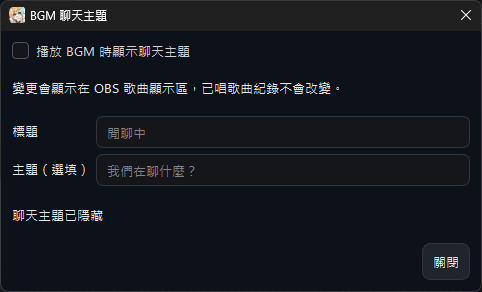
BGM 목록 버튼 옆의 대화 주제 설정을 열고 BGM 재생 중 표시 옵션을 켜세요. 「잡담 중」 같은 제목을 입력하고 필요하면 주제도 추가합니다. 제목이 비어 있으면 기본 문구가 사용됩니다. 변경은 즉시 적용되며 프로젝트와 함께 저장됩니다.
OBS 재생목록 테마의 현재 곡 영역이 대화 문구로 바뀌는 것은 BGM 재생 중일 때만입니다. BGM을 일시정지하거나 정지하면 숨겨집니다. 반주나 무반주 공연이 진행 중이면 곡명이 우선 표시됩니다. 곡명 데이터, 대기 목록, 부른 곡 기록은 바뀌지 않습니다. 필요 없으면 표시 옵션을 끄세요.
메인 화면에서 YouTube 오디오 다운로드와 변환
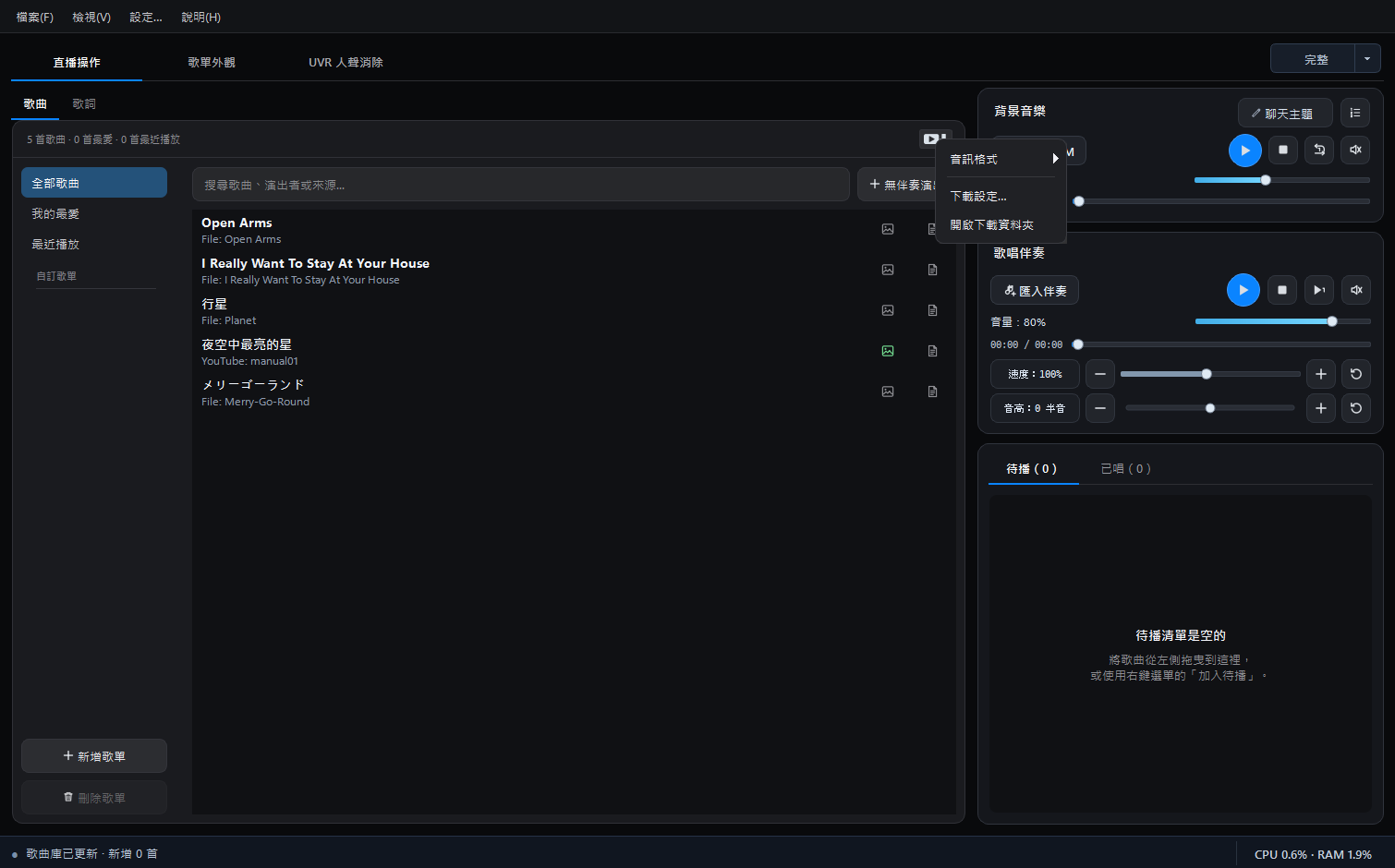
프로젝트를 열거나 저장한 뒤 곡 통계 행 오른쪽의 YouTube 다운로드 버튼을 사용하세요. 현재 프로젝트의 곡 목록을 처리하며 전체 전역 곡 라이브러리를 다운로드하는 기능은 아닙니다.
- 버튼을 우클릭해 오디오 형식을 MP3 · 320 kbps(기본값) 또는 WAV로 선택하세요.
- 같은 메뉴에서 다운로드 설정과 다운로드 폴더를 열어 저장 위치를 확인하세요.
- 버튼을 누르고 곡 수·형식·저장 위치를 확인해 시작하세요. 설정 페이지에도 일괄 다운로드 항목이 있습니다.
- 앱이 인식하는 기존 다운로드 오디오는 다시 다운로드하지 않고 로컬에서 다른 형식으로 변환합니다. 이미 목표 형식인 파일은 건너뜁니다.
원본을 보존하고 같은 이름의 파일을 덮어쓰지 않습니다. 모든 처리가 성공한 뒤 프로젝트 링크를 바꿉니다. 320 kbps는 MP3 출력 인코딩 설정입니다. WAV는 편집 호환성이 좋지만 용량이 크고 원본에서 손실된 음질을 복구하지는 않습니다. 곡 라이브러리 업데이트 알림은 메인 상태 표시줄에 나타납니다.
03 · 가사 기능
가사는 선택 기능입니다. 진행자 전용 가사 창, 시청자용 OBS 가사 오버레이 또는 둘 다 사용할 수 있습니다. LRC, SRT, VTT, 일반 텍스트, YouTube 자막과 LRCLIB를 지원합니다.
적합한 검색 결과가 없으면 억지로 연결하지 마세요. 준비한 가사를 가사 편집기에 붙여넣거나 LRC, SRT, VTT 또는 텍스트 파일을 가져와 직접 시간을 표시할 수 있습니다.
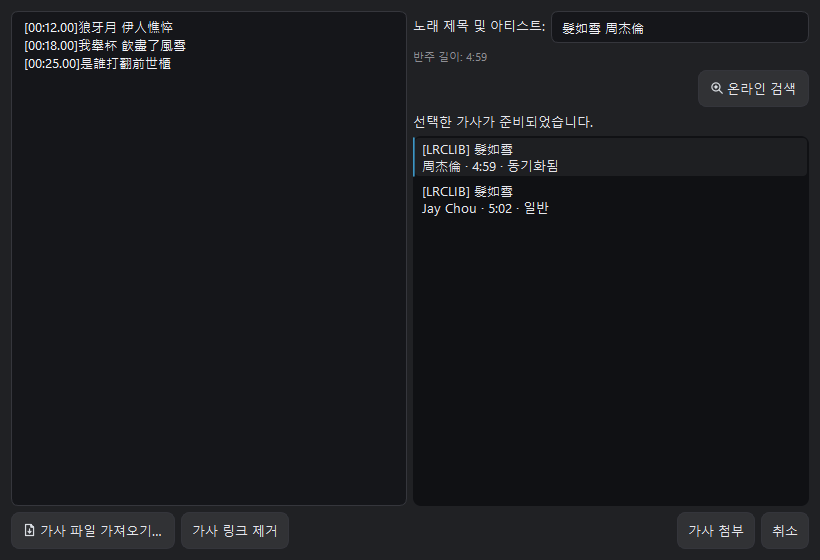
곡의 가사 페이지에서 가사 관리…를 누르거나 곡 목록의 가사 열에서 해당 곡의 아이콘을 클릭하면 같은 가사 관리 창이 열립니다. 여기에서 온라인 검색, 로컬 가사 가져오기, 결과 연결 또는 현재 가사 연결 해제를 할 수 있습니다. LRCLIB와 YouTube 자막을 함께 최대 50개 표시하며 동기화 여부, 언어, 반주 길이와 가수 정보에 맞는 후보를 우선합니다. YouTube의 일시적인 요청 제한으로 자막을 받지 못해도 다른 후보는 유지되고 나중에 다시 시도할 수 있다는 안내를 표시합니다.
가사 출처와 이용 권한: LRCLIB, YouTube 자막 등의 검색 출처는 가사를 찾는 데 도움을 주며 가사 이용 허락을 제공하지 않습니다. 사용하기 전에 가사 출처, 관련 권리와 서비스 규정을 확인하세요.
가사 창
전체 모드에서는 화면 오른쪽 BGM 아래의 반주 플레이어를 찾으세요. 두 창 버튼은 반주 플레이어 제목 줄의 오른쪽 위에 고정되어 있습니다. 가사 페이지로 이동해서 찾을 필요가 없습니다.
1 · 가사 창 (왼쪽 아이콘)
왼쪽의 글자가 있는 창 아이콘을 누르면 직접 읽기 위한 독립 가사 창이 열립니다. 먼저 곡에 가사를 가져오거나 연결한 후 반주를 재생하면 진행에 맞춰 읽을 수 있습니다. 창은 자유롭게 옮길 수 있으며 OBS에 추가할 필요가 없습니다. 곡 목록의 가사 열 아이콘은 가사 관리용으로, 이 버튼과 다릅니다.
전체·간소·미니 모드와 다른 페이지에서도 두 버튼을 사용할 수 있습니다. 펼친 BGM 재생 목록이 반주 영역을 가리면 먼저 목록을 접으세요.
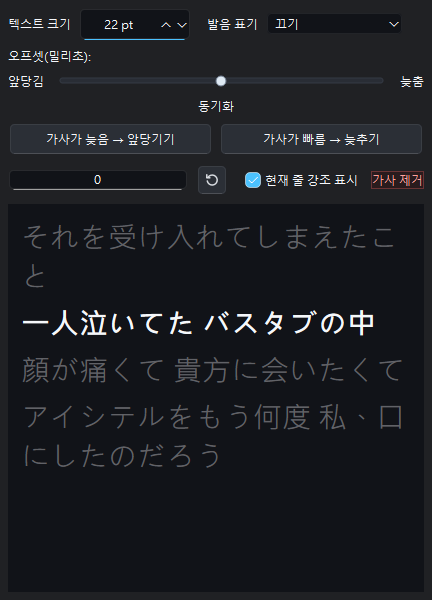
읽기 편한 위치로 옮기고 이 창만의 글자 크기와 일본어·한국어 읽기 옵션을 조정할 수 있습니다. 타임스탬프가 있는 가사를 누르면 반주가 해당 시점으로 이동합니다. 일반 텍스트 가사에는 이동할 시간이 없습니다. 곡을 처음으로 돌리면 목록도 맨 위로 돌아갑니다.
YouTube 영상
2 · YouTube 영상 (오른쪽 아이콘)
오른쪽 재생 삼각형이 있는 영상 아이콘을 누르면 현재 YouTube 반주를 별도 영상 창으로 볼 수 있습니다. YouTube 링크에만 해당 영상이 표시되며 로컬 음원에는 YouTube 영상이 없습니다. 영상은 음소거 상태를 유지하고 반주 소리는 반주 플레이어에서 출력됩니다. 이용 가능한 자막은 영상 아래에서 선택할 수 있습니다. YouTube 링크를 가져오는 버튼은 아닙니다.
가사 미리보기와 OBS
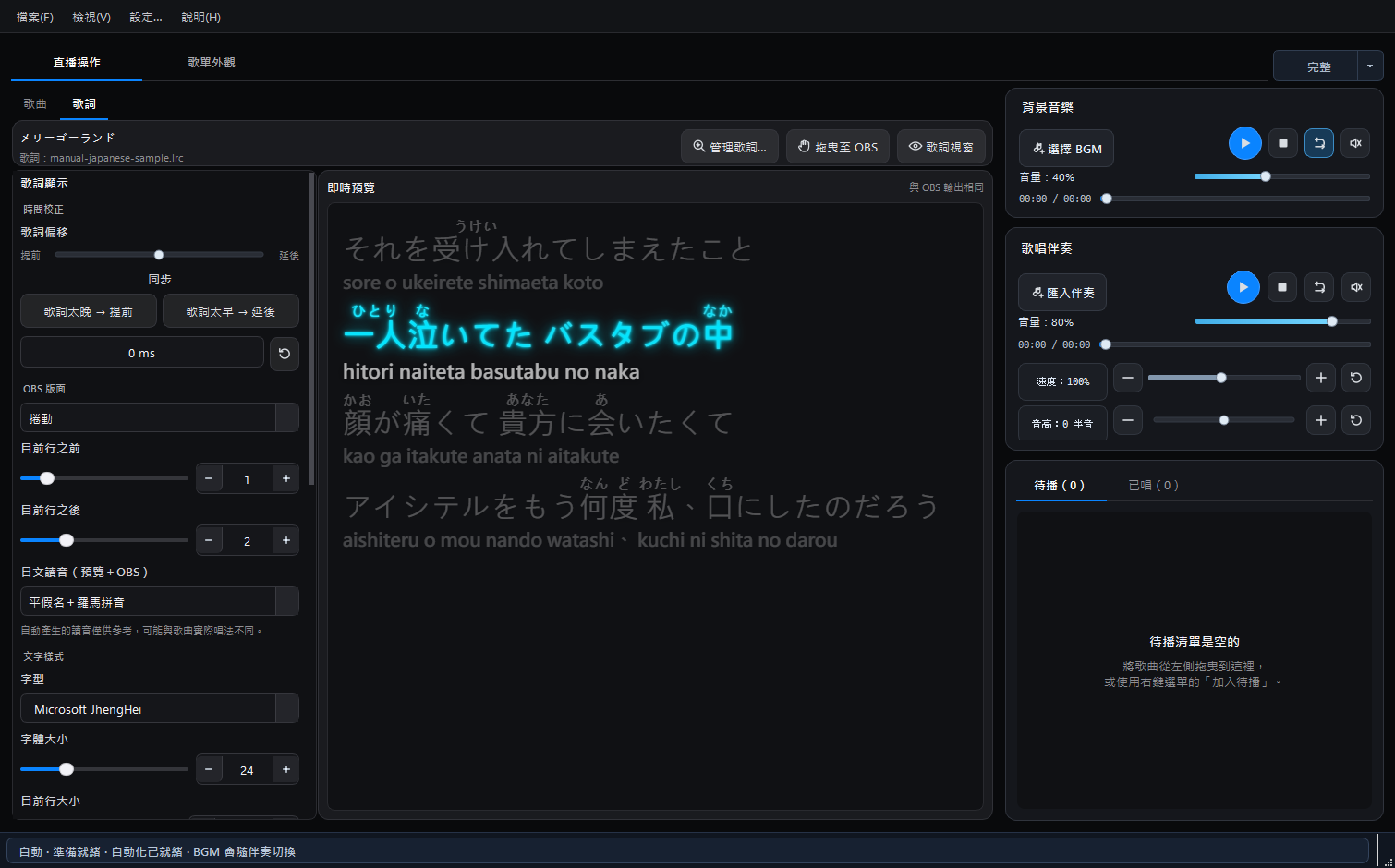
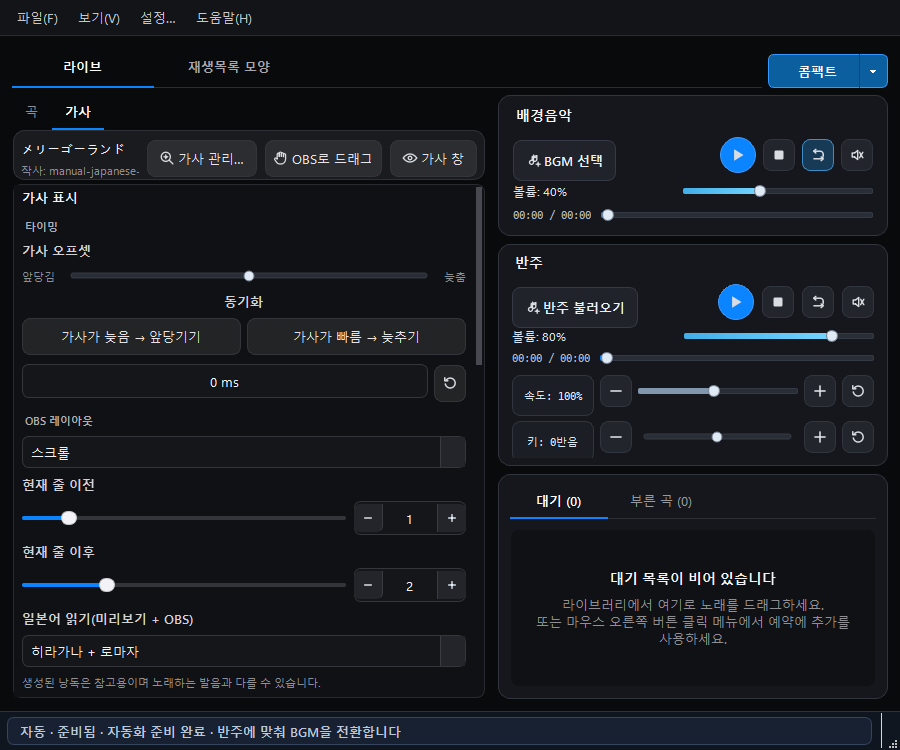
일본어 읽기는 끄기, 한자 위의 작은 히라가나, 원문 아래의 단어 간격 로마자, 또는 히라가나와 로마자 동시 표시 중에서 선택합니다. 한국어 가사는 단어 사이 공백을 유지하는 로마자 표기를 선택할 수 있습니다. 즉시 미리보기 + OBS는 같은 설정을 사용하며 독립 가사 창은 별도 설정을 사용합니다. 메인 화면, 가사 창과 OBS는 같은 오프라인 백그라운드 읽기 서비스를 사용하므로 결과가 일관됩니다. 자동 생성 결과는 참고용이며 고유명사나 가수의 실제 발음과 다를 수 있습니다.
가사와 반주가 맞지 않을 때 양수와 음수를 계산할 필요는 없습니다. 노래가 시작됐는데 가사가 아직 나오지 않으면 가사가 늦음 → 앞당기기, 노래보다 가사가 먼저 나오면 가사가 빠름 → 늦추기를 선택합니다. 슬라이더 중앙은 동기화 상태이며 왼쪽은 앞당기기, 오른쪽은 늦추기입니다. 초기화 아이콘으로 0 ms로 돌아갈 수 있습니다.
현재 줄 앞뒤에 표시할 줄 수는 각각 슬라이더나 숫자 입력란으로 설정할 수 있습니다. 곡의 시작이나 끝에서는 설정한 수보다 표시 가능한 줄이 적을 수 있습니다. 오프셋 변경은 재생을 일시 정지한 상태에서도 미리보기, 가사 창과 OBS용 가사 데이터에 즉시 반영됩니다.
가사를 공개하기 전에: 검색 결과와 가져오기 기능은 가사 이용 허락을 제공하지 않습니다. 방송이나 영상에서 해당 가사를 공개할 수 있는지 확인하세요. 반주 이용 허락에 가사 텍스트 공개까지 포함된다고 단정할 수 없습니다.
시청자에게 가사를 표시하려면 가사 탭의 OBS로 드래그를 OBS에 놓으세요. 드래그할 수 없으면 같은 버튼을 클릭해 Browser Source 경로를 복사한 뒤 OBS에 추가하세요.
가사 사용 안내
Singing Stream Savior는 가사를 가져오고, 편집하고, 동기화하고, 표시하는 도구를 제공합니다. 제3자 곡의 가사 사용 허가는 제공하지 않습니다. 공개 방송, 동영상 또는 다른 용도에서 가사를 표시할 수 있는지는 작품 이용 허가, 플랫폼 규정 및 적용 법률에 따라 확인해야 합니다.
아홉 가지 동적 가사와 카드 미리보기
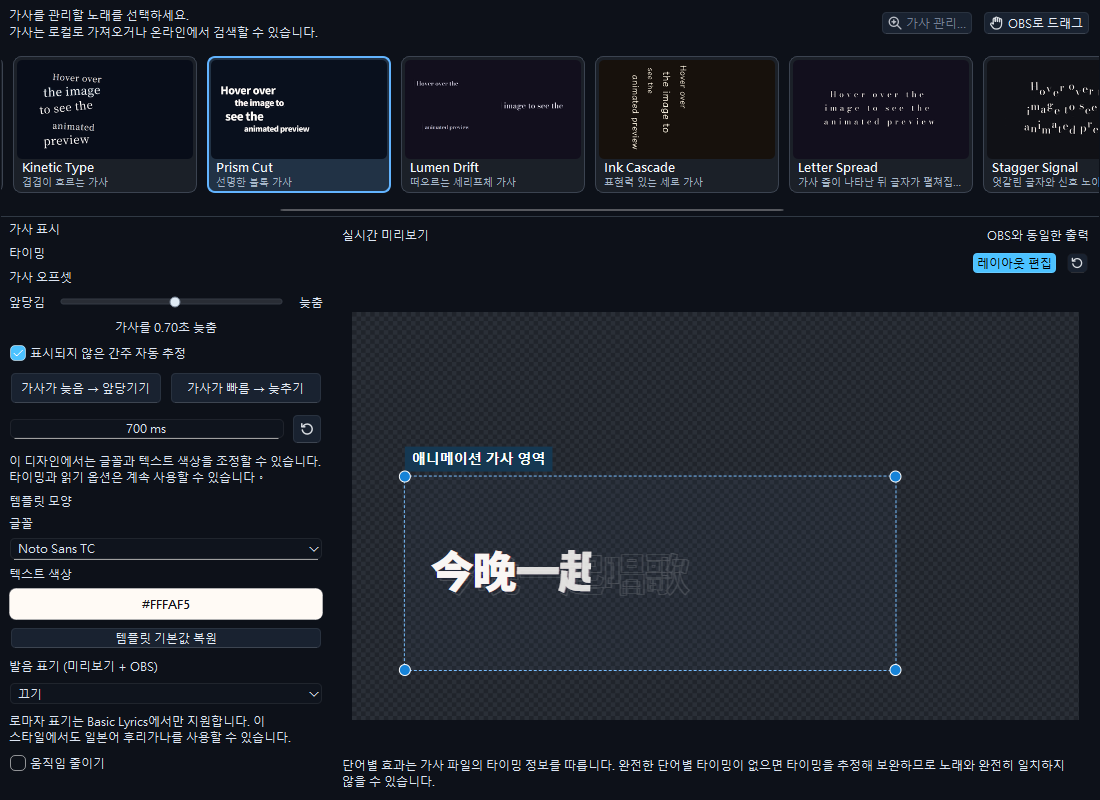
「라이브 조작 → 가사」에서 스타일을 고르세요. Basic Lyrics, Classic Karaoke, Vertical Verse 외에 아홉 가지 동적 가사를 제공합니다. 카드 안의 애니메이션과 이름 아래 설명으로 비교할 수 있습니다.
- Kinetic Type: 층을 이루며 움직이는 구절. Prism Cut: 선명한 가사 블록.
- Lumen Drift: 떠다니는 세리프 구절. Ink Cascade: 표현력 있는 세로 가사.
- Silk Script: 흐르는 세리프 구절. Verse Stack: 계단식 가사 계층. Glyph Motion: 공간을 활용한 굵은 단어 묶음.
- Letter Spread: 전체 가사 줄이 먼저 나타난 다음 글자가 중앙에서 바깥쪽으로 부드럽게 펼쳐집니다. Stagger Signal: 글자가 서로 다른 높이에 자리 잡고 짧고 제한된 신호 떨림과 노이즈가 나타납니다.
- 단어별 효과는 가사 파일의 타이밍 정보를 따릅니다. 완전한 단어별 타이밍이 없으면 타이밍을 추정해 보완하므로 노래와 완전히 일치하지 않을 수 있습니다.
- 시간 정보가 있는 가사를 연결하고 반주를 재생해 실제 등장·전환 효과와 동기화를 확인하세요.
- 레이아웃 편집에서 블록 안쪽을 드래그해 이동하거나 네 모서리 핸들로 비율을 유지하며 크기를 조절하세요. 캔버스 가장자리 밖으로도 이동할 수 있습니다.
- 같은 가사 출력을 사용하는 OBS 소스는 드래그 중에도 갱신됩니다. 편집을 마치고 프로젝트를 저장하세요.
캔버스는 1920 × 1080으로 유지됩니다. OBS 가사에 일본어·한국어 로마자를 표시하려면 Basic Lyrics를 선택하세요. 독립 가사 창은 자체 읽기 설정을 사용합니다.
미리보기에서 가사 블록 이동 및 크기 조절
2.1.3.2부터 Basic Lyrics, Classic Karaoke, Vertical Verse의 배치를 편집할 수 있습니다. 「라이브 조작 → 가사」에서 스타일을 고른 뒤 미리보기 위의 레이아웃 편집 버튼을 누르세요. 블록 테두리 안쪽을 드래그하면 이동하고, 모서리 핸들을 드래그하면 비율을 유지하며 크기가 바뀝니다. 캔버스는 1920 × 1080(16:9)으로 유지됩니다.
같은 출력을 사용하는 OBS 가사 소스에는 드래그하는 동안 실시간으로 반영됩니다. 마우스를 놓거나 소스를 다시 추가할 필요가 없습니다. 중앙 정렬 안내선도 제공됩니다. 버튼을 다시 누르거나 페이지를 벗어나면 편집이 종료되고 위치는 유지됩니다. 옆의 초기화 아이콘으로 배치를 되돌릴 수 있습니다. 변경 사항은 프로젝트를 저장해 보관하세요. 체크무늬는 투명 영역이며 OBS로 출력되지 않습니다. 독립 가사 창의 위치에는 영향을 주지 않습니다.
04 · 가사 편집기
검색에서 알맞은 가사 파일을 찾지 못하면 편집기로 준비한 가사에 시간을 표시할 수 있습니다.
- 곡 목록에서 편집할 곡을 선택하세요.
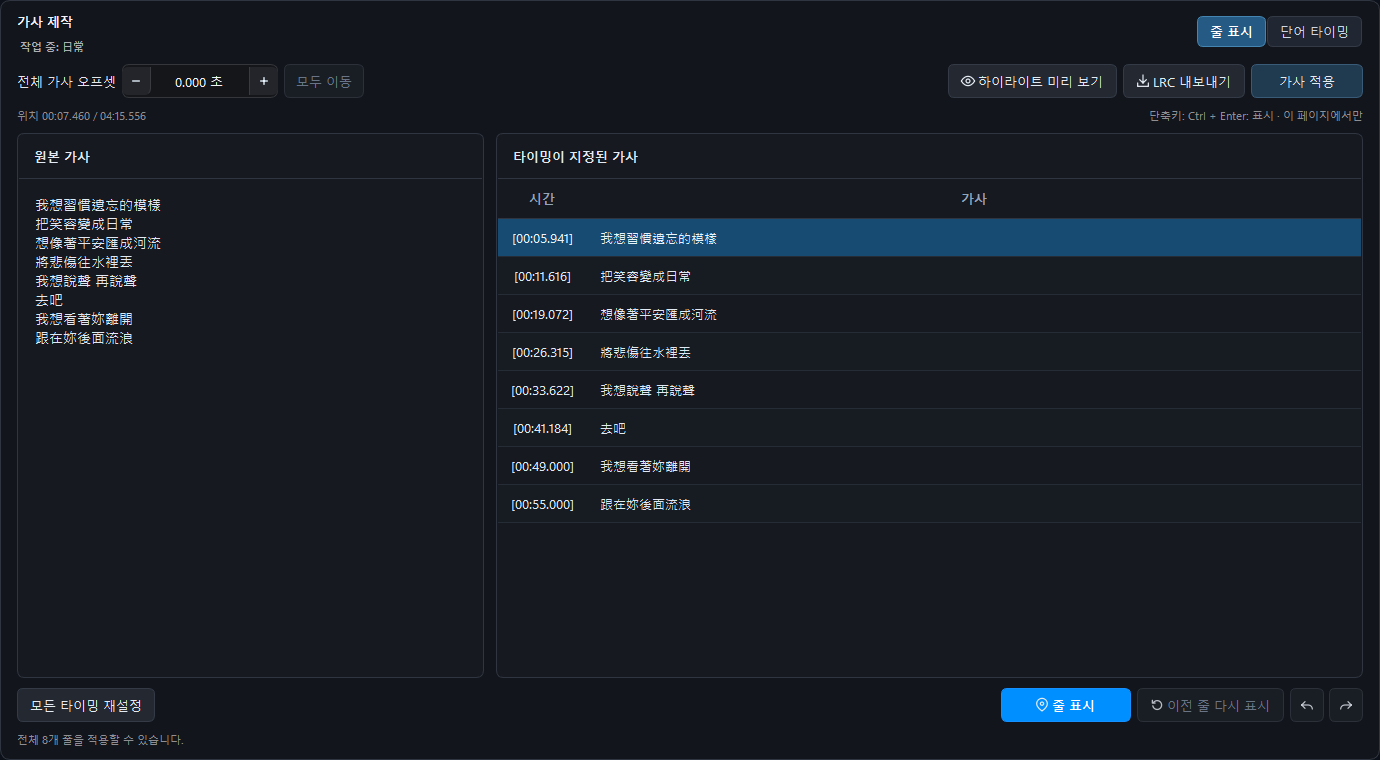
- 「라이브 조작 → 가사 제작」을 열고 왼쪽에 한 구절씩 한 줄로 가사를 붙여 넣으세요. 연결된 가사는 자동으로 불러옵니다.
- 「줄 표시」를 선택하고 오른쪽 반주 플레이어로 재생하세요. 각 줄이 시작될 때 Ctrl + Enter 또는 표시 버튼을 누르세요. 단축키를 추천하며, 반주 속도를 낮추면 시간을 맞추기 쉽습니다.
- 「하이라이트 미리 보기」로 확인하세요. 더 세밀하게 표시하려면 「단어 타이밍」으로 전환해 들으면서 각 단어를 표시하세요.
- 「가사 적용」을 누르면 가사를 저장하고 곡에 연결합니다. 그다음 프로젝트를 저장하세요.
단어 선택, 병합과 분할
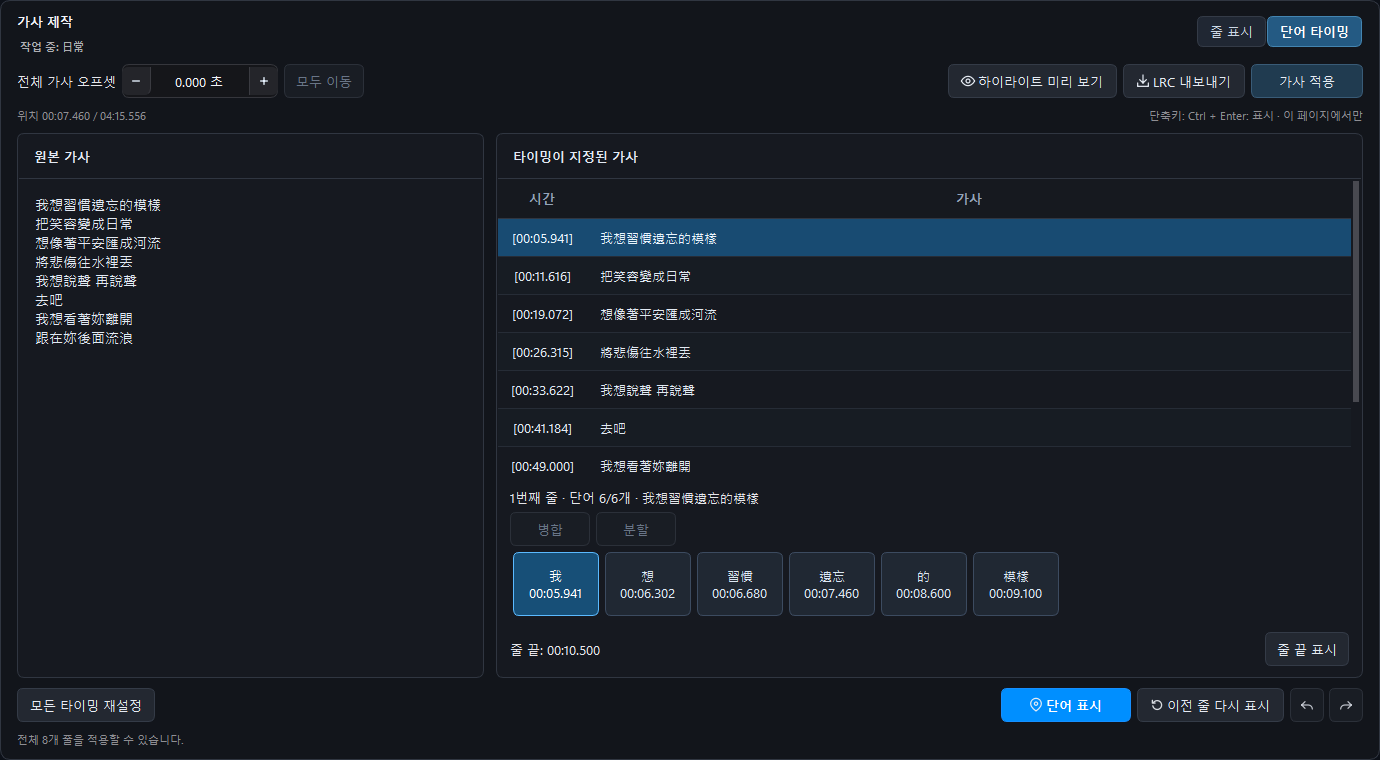
영어는 단어 전체, 한국어는 공백으로 구분된 어절, 중국어와 일본어는 글자 단위 버튼으로 시작합니다. 표시하면 다음 단어로 이동하고, 한 줄이 끝나면 다음 줄로 넘어갑니다.
- Ctrl + 클릭으로 개별 선택을 추가하거나 해제하세요.
- 첫 단어를 선택한 뒤 Shift를 누르고 마지막 단어를 클릭하면 범위 전체가 선택됩니다.
- 인접한 단위를 선택하고 「병합」을 누르면 개별 시간을 보존하면서 하나로 합칩니다.
- 단어 하나를 선택하고 「분할」을 누르면 저장된 글자별 시간이 복원됩니다. 시간이 없는 글자는 미표시 상태로 남아 나중에 표시할 수 있습니다.
잘못 표시했을 때는 실행 취소, 다시 실행 또는 이전 줄 다시 표시로 수정하세요. 모두 끝내기 전에도 미리 볼 수 있고, 기록된 시간을 클릭하면 해당 위치로 이동합니다. 빈 줄은 간주로 표시할 수 있으며 Ctrl + Enter는 이 페이지에서만 작동합니다.
「전체 가사 오프셋」으로 모든 표시를 최대 ±20초 이동할 수 있습니다. 「가사 적용」은 공통 가사 폴더에 저장하며 기본 위치는 「설정 → 파일 및 프로젝트」에서 바꿀 수 있습니다. 「LRC 내보내기」는 다른 위치를 선택합니다. 편집 중 속도를 변경했다면 페이지를 나갈 때 처음 속도로 되돌릴지 묻습니다.
05 · 재생목록 외관과 OBS
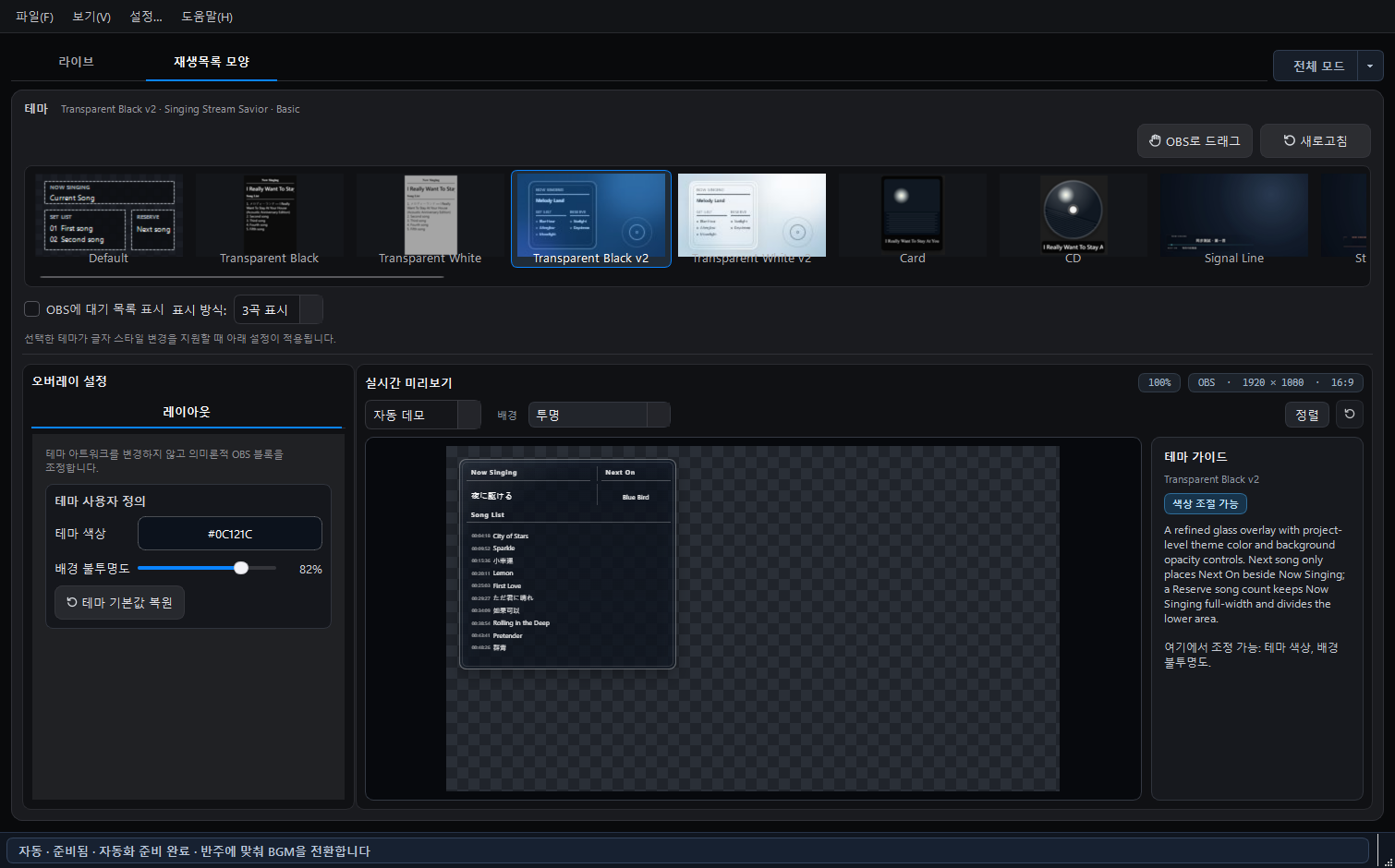
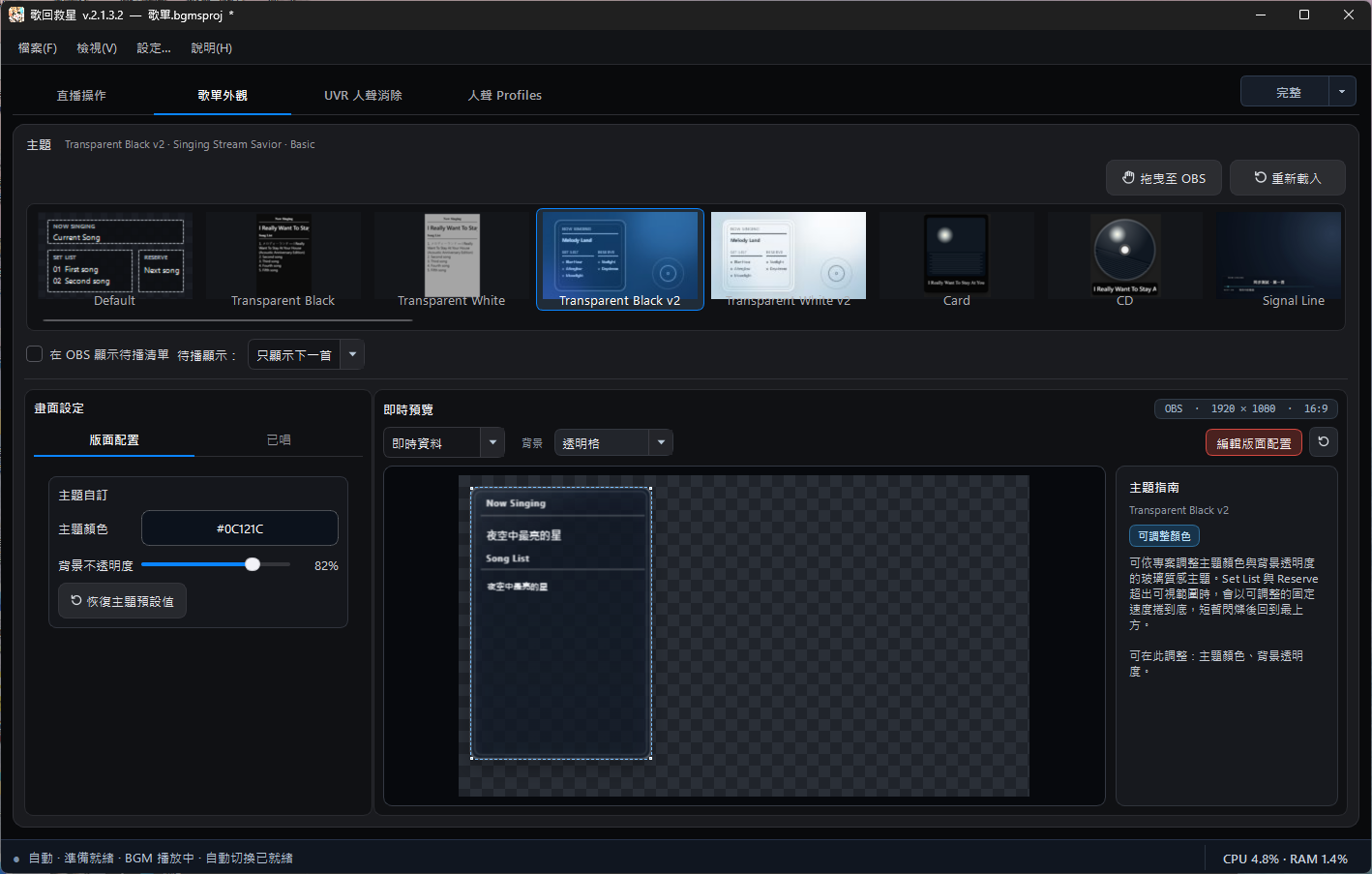
재생목록 외관에서 테마를 선택하고 Now Singing, Set List, Next On과 Reserve를 미리 봅니다. 기본 테마는 Default, Transparent Black, Transparent White, Transparent Black v2, Transparent White v2, Card, CD, Signal Line, Stage Caption 순서이며 그 뒤에 장식 테마가 표시됩니다.
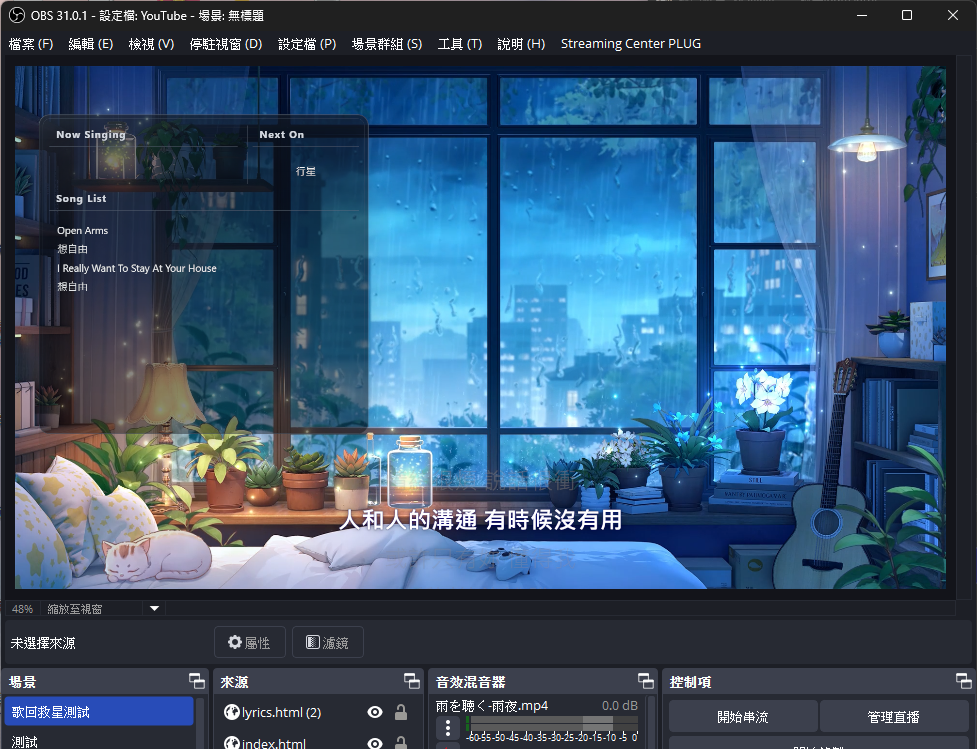
Card는 세로 표지 카드, CD는 원형 디스크로 표지를 보여 줍니다. OBS로 드래그를 누른 채 OBS에 놓으면 로컬 Browser Source를 바로 만들 수 있습니다. 방송 중 드롭이 되지 않으면 같은 버튼을 클릭해 소스 경로를 복사하고, OBS에서 Browser Source를 추가해 URL 칸에 붙여 넣은 뒤 1920 × 1080으로 설정하세요. 로컬 파일은 선택하지 않습니다. 두 방법 모두 WebSocket이 필요 없습니다.
테마 캔버스는 OBS에서의 사용 방식을 제한하지 않습니다. 자신의 방송 레이아웃에 맞게 Browser Source를 자유롭게 확대·축소하고 자르거나 배치할 수 있습니다. Default는 자유롭게 조합하는 기본 화면으로 특히 적합합니다. 미리보기의 점선 텍스트 영역을 기준으로 Now Singing, Set List 등 필요한 블록만 OBS에서 잘라 내고 직접 만든 배경의 원하는 위치에 놓으세요. 투명 또는 장식 테마도 전체 구도를 유지하거나 필요한 부분만 사용할 수 있습니다. OBS 자르기는 해당 장면 소스의 표시 범위만 바꾸며 테마나 곡 데이터는 수정하지 않습니다.
레이아웃은 화면 설정의 가장 왼쪽 탭입니다. 앱은 각 테마가 선언한 기능을 확인하여 실제로 사용할 수 있는 탭과 설정만 표시합니다.
| 탭 | 설정 항목 |
|---|---|
| 레이아웃 | 지원하는 테마의 테마 색상, 배경 투명도 또는 프로젝트별 블록 위치를 조절하고 테마 기본값으로 복원 |
| 재생 중 | Now Singing 글꼴, 크기, 색상, 굵게/기울임/밑줄, 정렬과 긴 제목의 흐르는 속도 |
| 부른 곡 | Set List 글꼴, 크기, 색상, 번호 스타일(끄기, 1., 01, .), 글자 스타일, 정렬과 목록 스크롤 속도 |
| 대기 목록 | Reserve/Next On 전용 글꼴, 크기, 색상, 번호 스타일(끄기, 1., 01, .), 글자 스타일과 정렬 |
OBS 대기 목록 표시 여부와 다음 한 곡만 또는 2, 3, 5, 10곡 표시 한도도 정할 수 있습니다. OBS WebSocket을 켠 경우에만 Set List 타임스탬프 옵션이 나타나며, Reserve/Next On에는 시간이 붙지 않습니다.
미리보기 배경은 투명, 어두운색, 밝은색, 사용자 색상 또는 이미지 중에서 선택하며 이미지는 맞춤/채우기/늘이기를 지원합니다. 배경은 앱 안에서 확인할 때만 사용되며 OBS로 출력되지 않습니다. 반면 레이아웃 편집으로 바꾼 위치와 크기는 OBS에 동기화됩니다. 지원하지 않는 설정은 잠긴 채 남지 않고 숨겨집니다. Default는 가장 많은 글자와 배치 설정을 제공하고, 기존 Transparent Black/White는 현재 곡과 부른 곡의 글자 설정을 유지합니다. v2, Signal Line, Stage Caption에서는 지원하는 색상과 배경 투명도를 조절할 수 있습니다.
동적 미리보기와 OBS 레이아웃 동기화
노래 목록 테마 카드에서도 움직임을 미리 볼 수 있습니다. 카드를 비교한 뒤 중앙 미리보기에서 확인하세요. 자동 데모는 예시 상태를 보여 주며 예시 곡은 OBS로 전송하지 않습니다.
- Signal Veil, Signal Tide, Cue Line, Margin Set, Oblique Plate, Oblique Stream이 추가되었습니다. Signal Veil과 Signal Tide의 파형과 빛 점은 실제 재생 오디오에 반응합니다. Oblique Stream은 좌우 배치, Now Playing의 위아래 배치, 타임스탬프와 곡선 스크롤을 지원하는 미니멀한 투명 세트리스트입니다.
- 레이아웃 편집으로 노래 목록을 이동·확대·축소하면 OBS의 같은 소스도 갱신됩니다. 고정 디자인도 전체 위치와 크기를 조절할 수 있으며 내부 글꼴·색상 옵션은 테마에 따라 다릅니다.
- 미리보기의 투명 격자, 배경색, 배경 이미지는 확인용이며 OBS에 출력되지 않습니다. 노래 목록과 가사는 별도 OBS 소스로 배치할 수 있습니다.
업데이트 후 노래 목록 외관에서 테마 카드를 확인하고 다시 불러오기로 목록을 갱신하세요. 레이아웃을 유지하려면 프로젝트를 저장하세요.
미리보기에서 재생목록 위치와 크기 조절
「재생목록 외관」에서 테마를 선택하고 미리보기 위의 레이아웃 편집 버튼을 누르세요. 테두리 안쪽을 드래그해 이동하거나 모서리 핸들로 비율을 유지하며 확대·축소합니다. 캔버스는 1920 × 1080(16:9)으로 고정되며, 같은 출력을 사용하는 OBS 소스에는 드래그 중에도 반영됩니다.
중앙 정렬 안내선을 사용할 수 있습니다. 버튼을 다시 누르거나 페이지를 떠나면 편집만 종료되고 위치는 유지됩니다. 옆의 초기화 아이콘으로 배치를 되돌리고, 프로젝트를 저장해 설정을 보관하세요. 고정 디자인 테마도 전체 이동과 크기 조절이 가능하지만 내부 글꼴, 색상, 문자 배치는 테마가 지원하는 옵션에 따릅니다.
08 · 방송 타임스탬프 캡처
기본값은 꺼짐입니다. 현재 주요 목적은 OBS 방송 시간을 읽고 반주 시작 시각을 기록하여 Set List의 곡 이름 앞에 타임스탬프를 표시하는 것입니다. 일반 세트리스트와 가사 오버레이에는 필요하지 않습니다.
OBS Studio 28 이상에서 도구 > WebSocket 서버 설정을 열고 서버를 켠 뒤 포트(보통 4455)와 비밀번호를 확인합니다. 연결 정보 창을 닫은 뒤 확인을 눌러 저장하고 설정을 닫으세요. Singing Stream Savior의 설정 > 방송 타임스탬프에서 WebSocket을 켜고 127.0.0.1, 같은 포트와 비밀번호를 입력한 다음 연결을 누르세요. OBS 비밀번호는 로컬 연결용 인증 정보이므로 비밀번호가 보이는 설정 화면을 공개하지 마세요.
오른쪽 아래 녹색은 연결됨, 노란색은 연결 또는 재연결 중, 빨간색은 연결되지 않음을 뜻합니다. 실제 방송 전에 테스트 방송으로 타임스탬프를 확인하세요.
09 · UVR 보컬 제거
보컬 분리를 추가한 이유
노래나 연습용 소재를 준비할 때 여러 도구를 오가며 파일을 변환하고 음원을 분리한 뒤 다시 정리해야 하는 경우가 많습니다. Singing Stream Savior는 이러한 작업을 한곳에 모아, 이용 권한을 확인한 소재를 처리할 때 반복 작업을 줄입니다.
시작하기 전에 소재의 이용 범위를 확인하세요.
관련 권리를 보유한 소재, 음원 분리까지 허락된 소재 또는 법에 따라 이용할 수 있는 소재를 사용하세요. 음원을 구입했거나 온라인에서 재생할 수 있거나 다른 사람이 공유했다는 사실만으로 분리, 방송, 업로드 또는 배포할 수 있는 것은 아닙니다.
이 기능은 음악 이용 허락을 제공하지 않습니다. 분리 결과에도 보호받는 곡이나 녹음이 포함될 수 있습니다. 공개 사용 전에는 보유한 허락이 예정한 용도를 포함하는지 확인하세요. YouTube 음원을 사용할 때는 해당 플랫폼 규정도 준수해야 합니다.
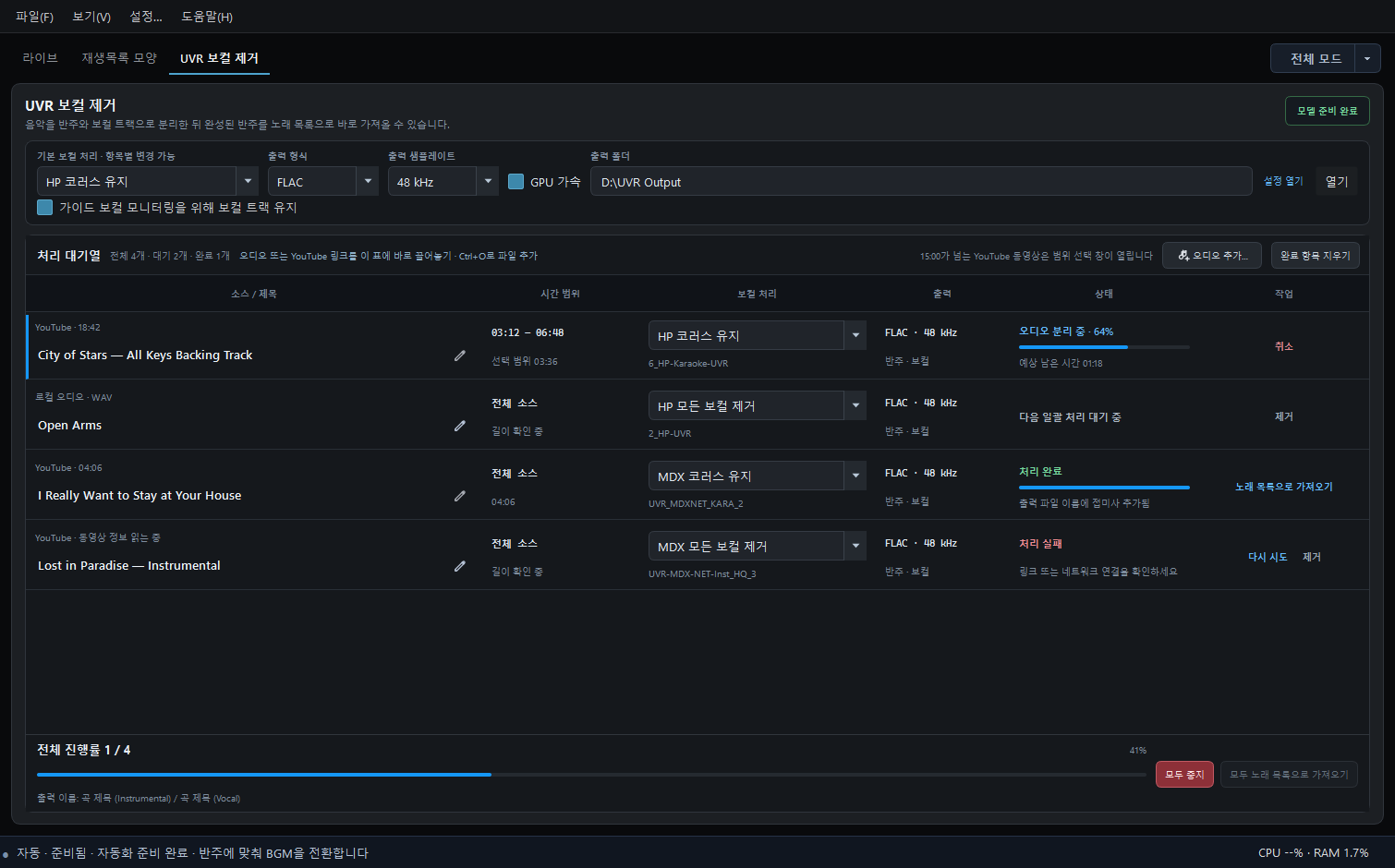
UVR은 2.1.1, HP와 MP3는 2.1.2에서 추가되었습니다. 오디오 파일이나 YouTube 링크를 처리 대기 목록으로 바로 끌어다 놓으세요. 제목은 자동 인식되며 15분이 넘는 영상은 처리할 구간을 선택할 수 있습니다. 곡마다 HP/MDX와 코러스 유지/전체 보컬 제거를 선택할 수 있습니다. 새 설치의 기본값은 HP 코러스 유지이며, 변경한 기본 설정은 기억됩니다. 연필 아이콘으로 곡명을 편집하세요. 시작 후에는 해당 배치의 설정이 고정되며 최소화해도 처리는 계속됩니다.
WAV/FLAC/MP3(320 kbps), 기본 48 kHz 또는 44.1 kHz를 선택할 수 있습니다. GPU를 사용할 수 없으면 CPU로 자동 전환하고 메인 화면 왼쪽 아래에 이유를 표시합니다. 출력 폴더는 설정 > 파일 및 프로젝트에서 관리합니다.
눈(Noon)은 개인 청음 결과 반주의 세부 음향을 더 잘 보존한다고 느낀 HP를 추천합니다. 곡이나 장르에 따라 결과가 달라질 수 있으므로 참고해 주세요. 동일한 조건에서 HP는 MDX보다 느렸으며 실제 속도는 곡과 컴퓨터에 따라 달라집니다.
가이드 보컬 모니터링
처리 전에 UVR의 「가이드 보컬 모니터링을 위해 보컬 트랙 유지」를 켜세요. 완료된 반주를 가져오면 대응하는 Vocal 트랙이 자동으로 연결됩니다. 끄면 Instrumental 출력만 저장합니다. 완료된 곡은 한 곡씩 또는 한 번에 가져올 수 있습니다.
지원되는 음원 쌍이 있는 곡에만 반주 플레이어의 가이드 보컬 아이콘이 나타납니다. 켜면 모니터에서만 들리며 Stream이나 OBS 믹스에는 포함되지 않습니다. Meter 또는 아이콘의 우클릭 메뉴로 음량과 음소거를 조절하세요. 반주의 Key, 속도, 탐색과 반복을 따르며 곡을 바꾸면 꺼집니다.
방송에 사용할 수 있다고 확인한 소재는 가능하면 미리 처리하세요. 보컬 분리는 CPU 또는 GPU 자원을 사용합니다. 방송 중 실행하기 전에는 음원 처리와 OBS에 필요한 컴퓨터 성능이 남아 있는지 확인하세요.
10 · 작업 공간 모드
- 전체 모드: 모든 정보, 설정과 큰 미리보기. 방송 준비에 적합합니다.
- 간단 모드: 곡 선택, 플레이어, 대기 목록과 부른 곡을 유지하고 넓은 열과 큰 미리보기를 숨깁니다.
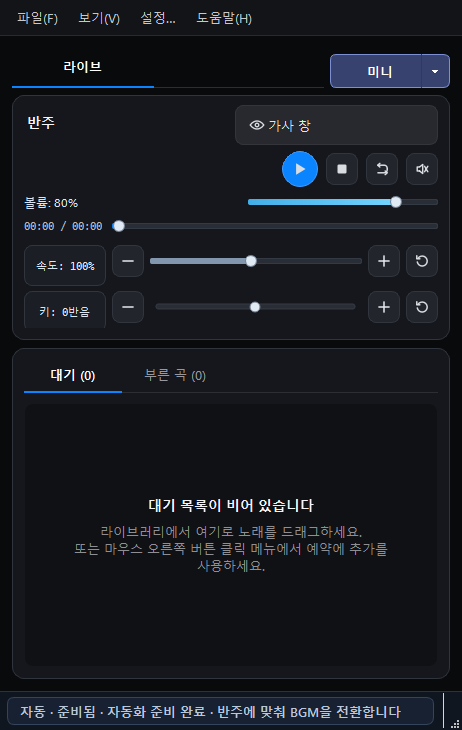
- 미니 모드: 방송 전에 부를 곡과 화면 설정을 마치고 대기 목록까지 준비한 스트리머에게 적합합니다. 라이브러리와 BGM을 숨기고 반주, 대기 목록과 부른 곡을 표시하며 가사 창과 YouTube 버튼은 반주 플레이어에 남습니다. 방송 중에는 준비한 대기 목록에서 곡을 골라 바로 재생할 수 있습니다. 별도 가사 창은 자유롭게 이동하고 글자 크기를 조절할 수 있습니다.
실행할 때마다 전체 모드는 1920 × 1080으로 열립니다. 사용할 수 있는 공간이 부족하면 화면에 맞도록 창을 줄여서 시작합니다. 열린 뒤에는 가장자리를 자유롭게 드래그해 크기를 조절할 수 있으며 창 크기는 고정되지 않습니다. Ctrl + Shift + M으로 전환할 수 있습니다. 모드 전환은 화면에 보이는 조작 항목만 바꿉니다. 재생 중인 곡은 계속 재생되고 기존 대기 순서와 OBS 화면도 초기화되지 않습니다. 각 모드의 창 배치는 따로 기억합니다.
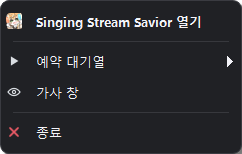
메인 창이 필요하지 않을 때는 닫기 버튼이 종료 대신 Singing Stream Savior를 Windows 알림 영역으로 숨기도록 설정할 수 있습니다. 재생은 백그라운드에서 계속되며 트레이 메뉴와 전역 단축키로 재생, Key, 속도, Profile, 마이크, 가사 창과 Meter를 제어할 수 있습니다. 완전히 끝내려면 트레이 메뉴의 ‘앱 종료’를 선택하세요.
11 · 설정 및 문제 해결
소리가 안 나거나 OBS/시청자에게 안 들림
- 소리가 있는 곡을 재생하고 재생 위치, 음량, 음소거와 Windows 출력 장치를 확인하세요.
- 본인에게 들리지만 OBS에 들어오지 않으면 오디오 소스를 확인하세요. 일반 재생은 데스크톱 오디오, 고급 방송은 Stream Output과 OBS 전용 소스의 연결을 확인합니다. Monitor는 본인이 듣는 경로입니다.
- 보컬만 빠진다면 마이크 입력 장치와 음소거를 확인하세요. 고급 모드에서는 Meter의 Vocal과 Master/Stream Output 양쪽에 레벨이 있는지 보세요.
보컬이 겹치거나 에코/피드백이 생김
- 전체 Stream Mix를 사용한다면 OBS의 중복 원본 마이크 소스를 끄세요. 데스크톱 오디오에도 같은 믹스가 들어오는지 확인하세요.
- 마이크 모니터링에는 헤드폰을 사용해 스피커 소리가 마이크로 다시 들어가지 않게 하세요.
- Monitor Output에는 실제 헤드폰이나 오디오 인터페이스를 선택하세요. OBS/Discord로 보내는 CABLE Input과 같은 장치를 선택하지 마세요.
소리가 찢어짐/끊김/음량이 불안정함
- 플레이어와 Meter를 보고 과부하에 가까운 소스의 음량을 낮춘 뒤 다시 녹화하세요.
- 끊김이 계속되거나 안정성이 노란색이면 OBS 방송, Discord 통화와 외부 녹음을 멈춘 뒤 App 버퍼 안정성 점검을 실행하세요.
- 권장값을 적용하고 다시 확인하세요. 검증되지 않은 낮은 Buffer를 억지로 사용하지 마세요. 한 번의 노란색 표시나 누적 수치만으로 실제 잡음을 판단할 수는 없습니다.
헤드폰 보컬이 늦거나 녹화 소리가 어긋남
- OBS 테스트 녹화를 재생해 지연이 본인의 헤드폰에만 있는지, 시청자 출력에도 있는지 구분하세요.
- 헤드폰만 늦다면 Monitor 경로를 확인하세요. 오디오 인터페이스에 Direct Monitor가 있으면 하드웨어 모니터링으로 노래할 때의 지연을 줄일 수 있습니다.
- 녹화도 어긋난다면 Stream Output을 한 경로로만 받는지 확인하고 안정성 안내에 따라 장치와 Buffer를 점검하세요. 헤드폰 모니터 음량은 방송 출력의 시간 차이를 바꾸지 않습니다.
설정을 바꿀 때마다: 같은 곡을 짧게 녹화해 다시 확인하세요. Discord는 받는 쪽에서 보컬과 반주를 확인해야 합니다. 레벨이 움직이는 것만으로 음량, 지연이나 중복 캡처가 올바르다고 판단할 수 없습니다.
다른 PC로 옮기기 전에 .bgmsproj, 로컬 미디어와 가져온 가사를 함께 백업하세요.
최상위 Singing Stream Savior.exe는 Launcher 1.2로 업데이트를 확인합니다. 새 버전이 없으면 빈 업데이트 화면에 머물지 않고 확인 후 검증된 현재 앱을 자동으로 실행합니다. 오프라인이거나 다음 확인 시간이 아직 되지 않았을 때도 설치된 버전을 바로 실행합니다.
업데이트가 있으면 카드형 화면에 현재/대상 버전과 한국어 업데이트 내용을 표시합니다. ‘나중에’를 누르거나 확인 창을 닫으면 파일을 바꾸지 않고 현재 버전을 실행하며, ‘지금 업데이트’를 선택해야 다운로드를 시작합니다.
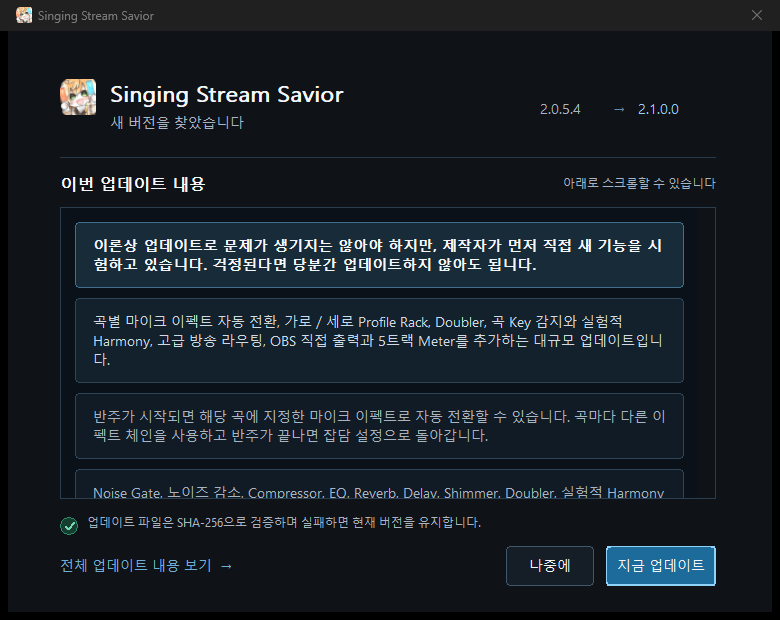
다운로드 중에는 ‘취소’를 누르거나 창을 닫아 현재 버전을 계속 사용할 수 있습니다. 마지막 설치 단계에서는 닫기 동작이 잠시 비활성화됩니다. 업데이트가 예기치 않게 중단되면 다음 실행 때 자동으로 복구하거나 설치를 마칩니다.
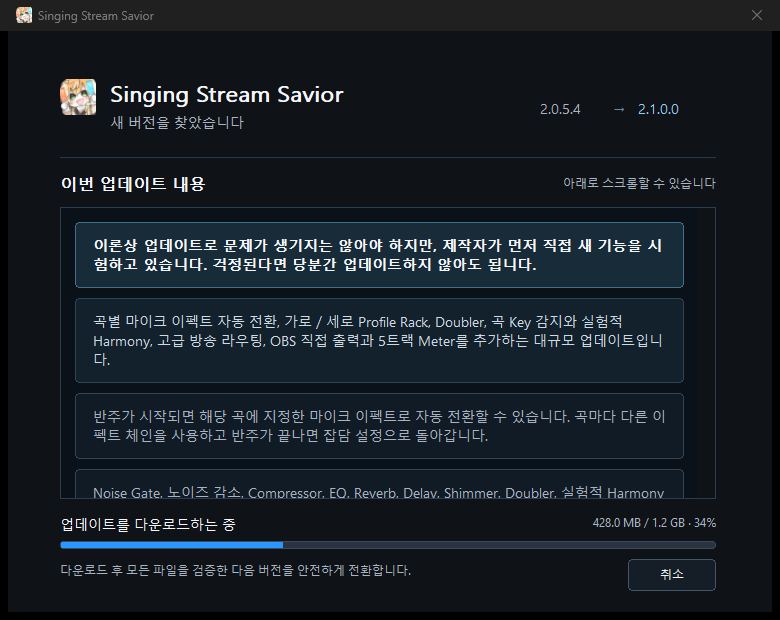
외부 실행기와 앱 폴더 안의 파일을 원래 위치에 유지하고 일부만 옮기지 마세요. 이전 버전을 사용해야 한다면 공식 전체 ZIP을 별도 폴더에 풀고 먼저 .bgmsproj와 미디어를 백업하세요. 업데이트가 완료되지 않을 때도 서로 다른 버전의 프로그램 파일을 섞지 말고 최신 전체 ZIP을 새로 압축 해제하세요.
Qt platform plugin 오류가 나오면 ZIP을 다시 내려받아 완전히 압축 해제하고 가장 바깥쪽 Singing Stream Savior.exe만 실행하세요. 데이터 폴더 안의 파일을 확인하거나 열 필요는 없습니다. 바탕 화면에는 이 바깥쪽 EXE의 Windows 바로가기를 만드세요.
가사를 찾지 못하면 검색어를 줄이고 곡명/가수 표기를 확인하거나 반주 길이에 가까운 동기화 결과를 선택하세요. LRC/SRT/VTT/텍스트를 직접 가져올 수도 있습니다.
최근 프로젝트의 .bgmsproj 파일이 이동되거나 삭제된 경우 해당 항목은 목록에서 자동으로 제거됩니다.
고급 진단: frames와 오디오 상태 읽기
끊김이 반복되거나 안정성이 노란색이거나 진단 정보가 필요할 때 참고하세요. 먼저 증상별 확인을 마치고, 수치 변화와 실제 소리 및 짧은 녹음을 함께 판단하세요.
불완전 / 요청 frames는 무엇인가요?
현재 네이티브 모니터 경로의 누적 읽기 통계입니다. 한 frame은 같은 시점의 각 채널 샘플 한 묶음이며, 48 kHz는 초당 48,000 frames입니다.
- 요청은 읽어야 하는 frames를 누적합니다. 불완전은 완전히 읽지 못한 블록 전체를 집계하므로 정확히 사라진 샘플 수나 실제 끊김 시간을 뜻하지 않습니다.
- BGM / 반주 행은 안정 상태 집계입니다. 시작 약 1초, 종료 및 모드 전환은 따로 집계하며 오디오 경로를 다시 만들면 초기화됩니다. 툴팁 새로 고침만으로 초기화되지는 않습니다.
- 만료 이벤트는 대기 오디오의 만료로 발생한 초기화 횟수입니다. underrun / overrun 및 제출·건너뜀·지연 frames와 별개입니다.
- 누적 수치가 커져도 파일이나 메모리가 함께 커지는 것은 아닙니다. 안정 재생 중 불완전 수가 계속 증가하는지 듣기나 짧은 녹음과 함께 확인하세요. 한 장의 화면만으로 잡음이나 끊김을 단정할 수 없습니다.