
高级直播音频:麦克风效果与混音输出
设置好高级直播模式后,你可以做到:
- 播放伴奏时自动切换到演唱用 Profile
- 歌曲结束后自动切回聊天用 Profile
- 将伴奏、BGM 与麦克风效果混音后发送到 OBS 或 Discord
输出信号发送至 OBS
只需发送到 OBS 时,先使用专用音频插件,无需安装虚拟音频设备。先完成以下四步,再按后面的说明调整默认演唱 Profile。
开启高级直播模式并选择麦克风
打开“设置 → 音频路由”,选择高级直播模式(混音输出)。有音频接口时优先使用原厂 ASIO;没有 ASIO 就选择 Windows Audio,然后选择实际使用的麦克风。完成:说话时“麦克风输入”电平会移动。
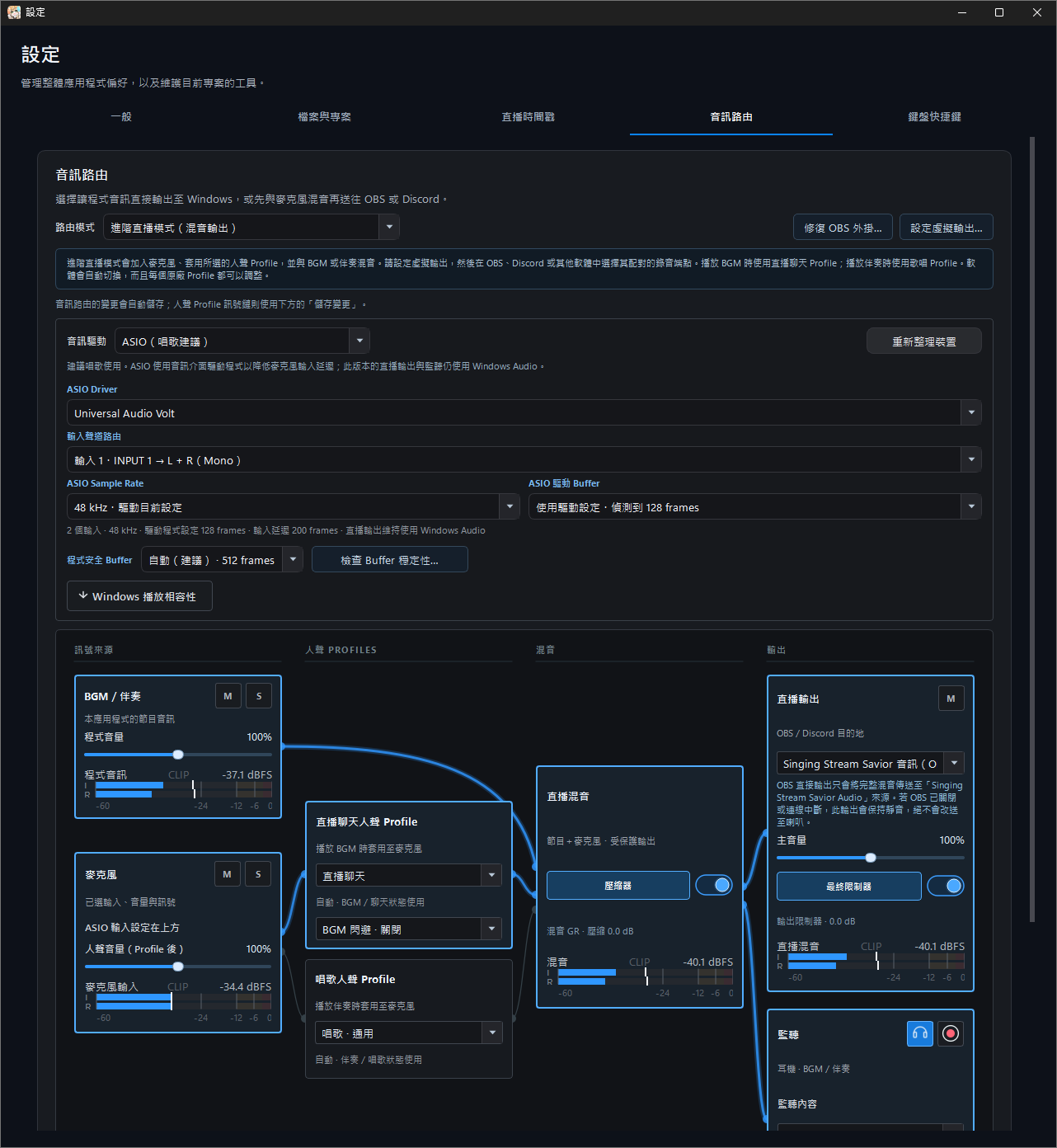
选择 OBS 插件输出
在“设置 → 音频路由”点击“安装/修复 OBS 插件”,选择自己的 OBS 安装位置,完成后重新启动 OBS。直播输出选择“Singing Stream Savior 音频(OBS 插件)”;Monitor 另选实体耳机或音频接口。
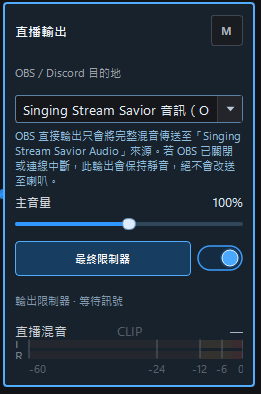
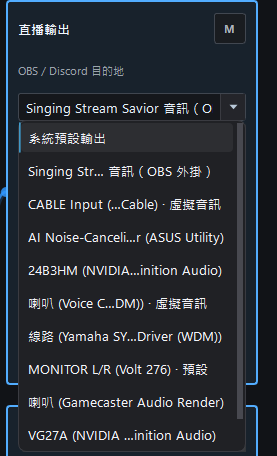
在 OBS 中添加专用音频来源
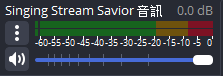
在 OBS 的“来源”中点击加号,选择“Singing Stream Savior 音频”。它不是普通的音频输入采集;如果列表中没有出现,请确认插件已经安装并重新启动 OBS。 使用完整 Stream Output 时,请停用 OBS 中重复的原始麦克风或桌面伴奏来源,否则可能出现人声重复、音量增大或相位感。
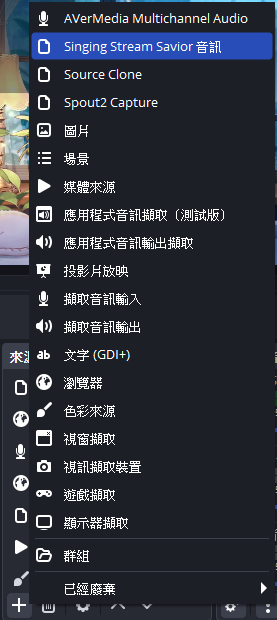
确认人声、伴奏与效果
播放伴奏并说话或唱歌,确认 OBS 专用来源有电平,再录一小段回放,检查人声、伴奏、效果和音量平衡。电平会动不代表每一部分都正确,还要确认没有重复人声或回声。
其他 OBS 接法与插件细节(需要时展开)
OBS DIRECT OUTPUT
使用 OBS 音频插件或虚拟音频设备
两种方式都会传送经过 Profile、Mix Bus 与最终限制器的同一条 Stream Output。
现有“安装 OBS 插件”菜单包含标准版、Portable 文件夹与移除。安装成功后会自动选择 Singing Stream Savior 音频(OBS 插件)输出;重新启动 OBS 并添加同名音频来源即可接收信号。
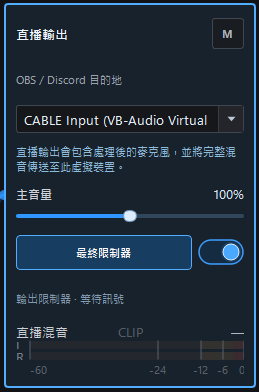
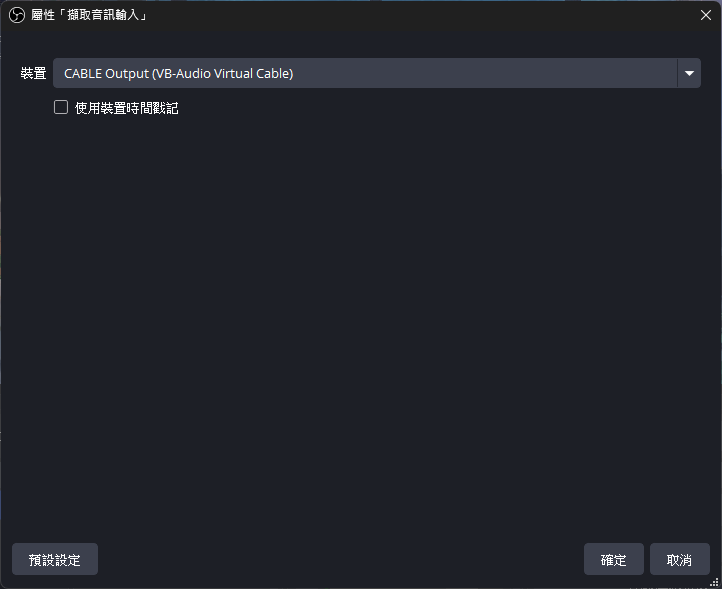
使用 VB-CABLE 时,在歌回救星选择 CABLE Input,再在 OBS 的“音频输入采集”选择 CABLE Output。不要同时保留另一条原始麦克风,以免人声重复。
选择虚拟音频设备输出
如果 OBS 以外的程序也需要接收完整混音,可在 Singing Stream Savior 中选择虚拟音频设备的播放端;以 VB-CABLE 为例是“CABLE Input”。监听设备应另外选择实体耳机或音频接口。
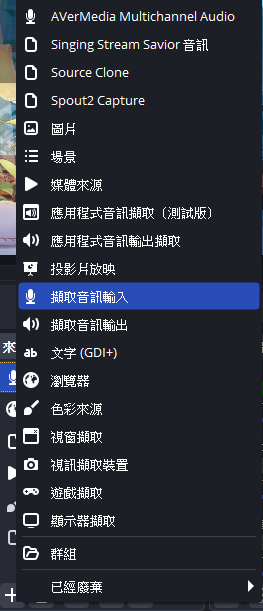
在 OBS 中添加音频输入采集
在 OBS 的“来源”中点击加号,选择“音频输入采集”,再把设备设为虚拟音频设备的录音端;以 VB-CABLE 为例是“CABLE Output”。
确认虚拟音频设备收到信号
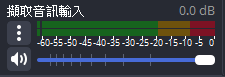
播放伴奏并输入人声,确认 OBS 混音器中的音频输入采集有稳定电平,再录制短片检查左右声道、平衡与口型同步。
输出信号发送至 Discord(或其他通话软件)
利用 VB-CABLE 等虚拟音频设备,将完成的混音作为通话软件的麦克风输入。无需先开 OBS:Singing Stream Savior 输出到 CABLE Input,Discord 从 CABLE Output 接收。
先准备虚拟音频设备
已有 CABLE Input/Output 可跳过。否则从 VB-Audio 官网下载,完整解压,以管理员身份安装匹配电脑架构的版本,再重新启动 Windows。下方有安装图解;仅重开软件不能代替重启电脑。
在软件中启用高级模式并输出到 CABLE Input
在“设置 → 音频路由”启用高级直播模式,选择实际使用的麦克风,将直播输出设为 CABLE Input。App Buffer 先保留自动建议值,Monitor 选择实体耳机或音频接口。不要将 CABLE Output 设成软件的麦克风输入,以免混音回送自身。
输入设备选择虚拟音频设备的录音端
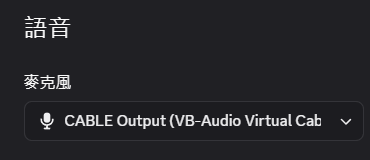
在 Discord“语音”设置中,将麦克风/输入设备设为虚拟音频设备的录音端。以 VB-CABLE 为例,Singing Stream Savior 输出到 CABLE Input,而 Discord 应选择 CABLE Output。 Discord 输出设备选择实体耳机,不要选择 CABLE Input,避免把通话对方的声音回送。其他通话软件同样在麦克风/输入设备选择 CABLE Output。
避免通话软件将音乐当成噪声
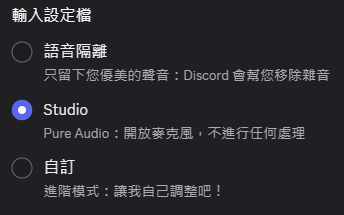
若你的 Discord 版本提供 Studio(Pure Audio),可以先选该模式;下图为作者所用版本。若没有该选项,调整不必要的语音隔离、降噪和自动增益,并确认语音活动阈值或按键发话不会切掉伴奏。请通过通话实际收到的声音确认。
确认人声、伴奏与效果
播放伴奏并说话或唱歌,确认 Stream Output 与 Discord 输入电平,再请通话中的朋友确认人声、伴奏和混响。音乐被切掉时检查降噪与发话模式;有回声时检查重复路径或通话输出是否接回虚拟音频线。
Discord 的通话传输仍可能重新编码、压缩或进行平台处理,因此音质可能比本地录音或 OBS 录像略差。这通常不是 Singing Stream Savior 路由异常;需要保留最高音质时,请以 OBS 或本地录音为准。
VB-CABLE 安装图解(尚未安装时展开)
虚拟音频线是另外安装的 Windows 驱动。本程序不会替你下载、运行或更改驱动;请只从官方网站获取安装程序。
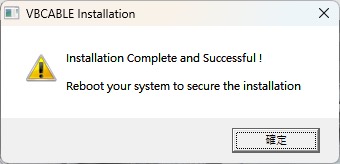
必须重新启动 Windows。 VB-Audio 官方安装说明要求安装完成后重新启动。重新打开 Singing Stream Savior 或刷新设备列表不能代替重启电脑。
VB-CABLE 安装教程
以下步骤适用于一般 64 位 Windows 10/11。Windows on ARM 或其他架构请依照 VB-Audio 官方说明选择对应的安装程序。
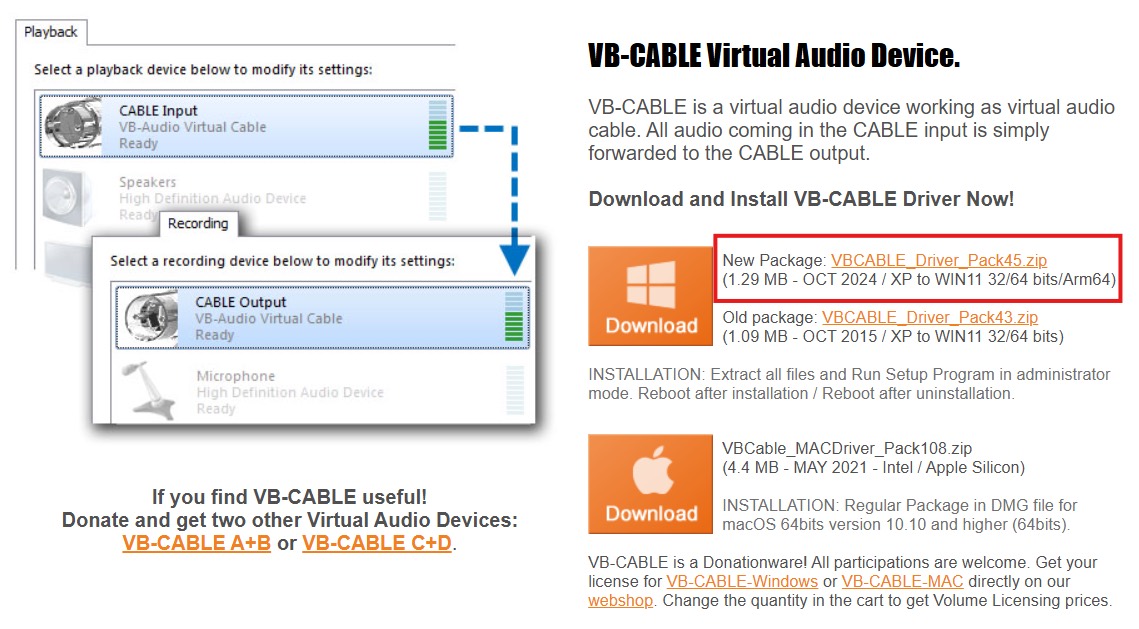
下载当前 Windows 套件
在官方页面的 Windows 区域选择 New Package。不要从第三方下载站获取音频驱动。
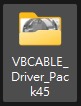
完整解压 ZIP
对下载的 ZIP 选择“全部解压缩”,然后进入解压后的文件夹。不要直接在 ZIP 预览窗口中运行安装程序,否则可能出现缺少 INF 或驱动套件损坏。
以管理员身份运行 64 位安装程序
一般 64 位 Windows 请右键点击 VBCABLE_Setup_x64.exe,选择“以管理员身份运行”。只有 32 位 Windows 才使用不带 _x64 的版本。
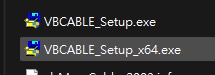
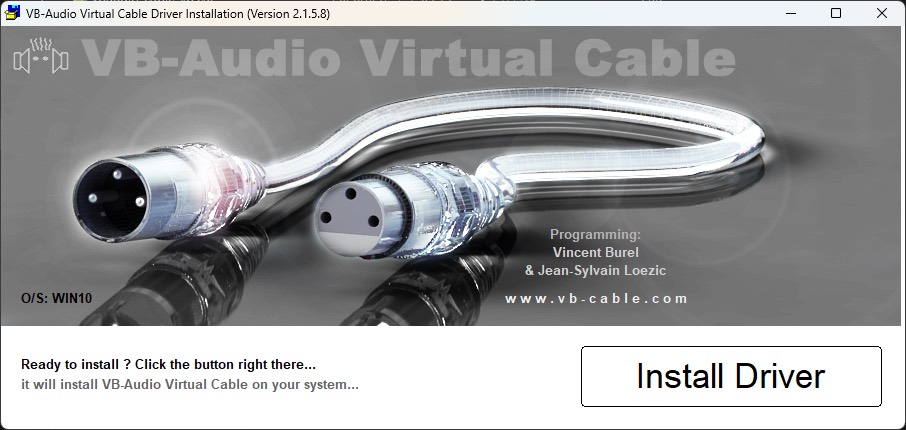
_x64 的程序。安装驱动
Windows 请求更改权限时确认发布者,然后点击 Install Driver。等待安装完成,不要反复点击按钮或强制关闭窗口。
成功后重新启动 Windows
看到 Installation Complete and Successful 后确认消息,保存工作并重新启动电脑。完成重启后才能继续设置 Singing Stream Savior、OBS 或 Discord。
重启后连接 Singing Stream Savior
- 打开 设置 → 音频路由,选择 高级直播模式(混合输出)。
- 点击 设置虚拟输出…,再点击 刷新设备。
- 将 Stream Output 设为 VB-CABLE 的播放端点,通常是 CABLE Input。
- Monitor Output 请选择实体耳机或音频接口,不要选择同一个 CABLE Input。
- 在 OBS 添加 音频输入采集,设备选择 VB-CABLE 的录音端点,通常是 CABLE Output。Discord 则将输入设备设为同一个 CABLE Output。
- 播放测试歌曲并说话,确认 Stream Mix 与 OBS/Discord 电平都有响应,并且没有重复收音或回授。
如果 OBS 已经直接采集原始麦克风,使用完整 Stream Mix 后请停用重复的麦克风来源,否则人声可能叠加、变大或出现相位感。
找不到 CABLE Input/Output
- 确认安装后已经真正重新启动 Windows。
- 确认安装程序在完整解压后以管理员身份运行。
- 在 Singing Stream Savior 的虚拟输出设置中点击 刷新设备。
- 关闭可能占用音频设备的程序;仍然找不到时,请参阅 VB-Audio 官方参考手册。
VB-CABLE 名称、界面与安装程序属于 VB-Audio Software。此处截图仅用于说明安装步骤。
2.1.0.0 · AUDIO ROUTING
普通播放器与高级直播模式的区别
先到设置 → 音频路由选择路由模式。普通播放模式只输出本程序的 BGM 与伴奏;高级直播模式会加入麦克风、Profile 效果链、完整混音与虚拟输出。
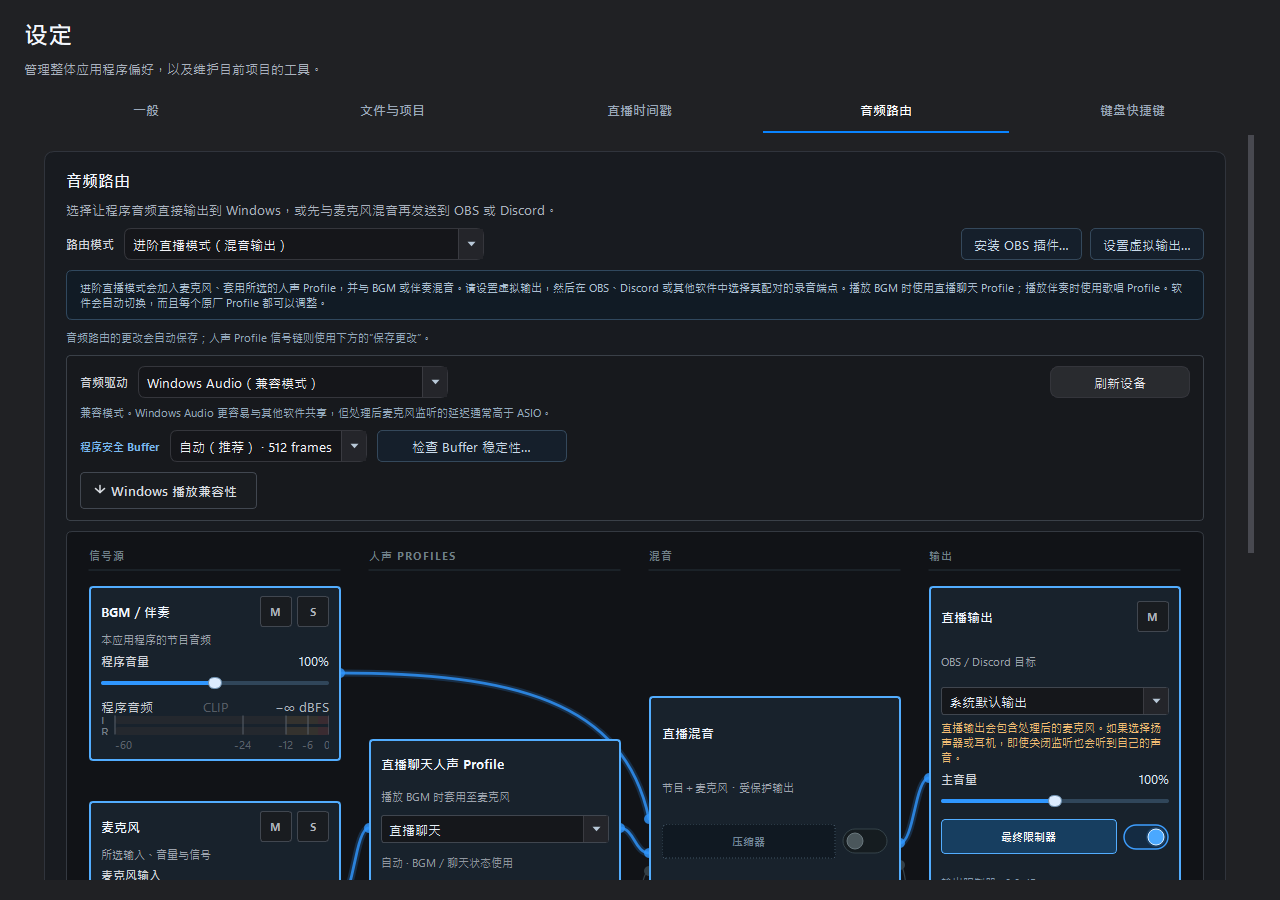
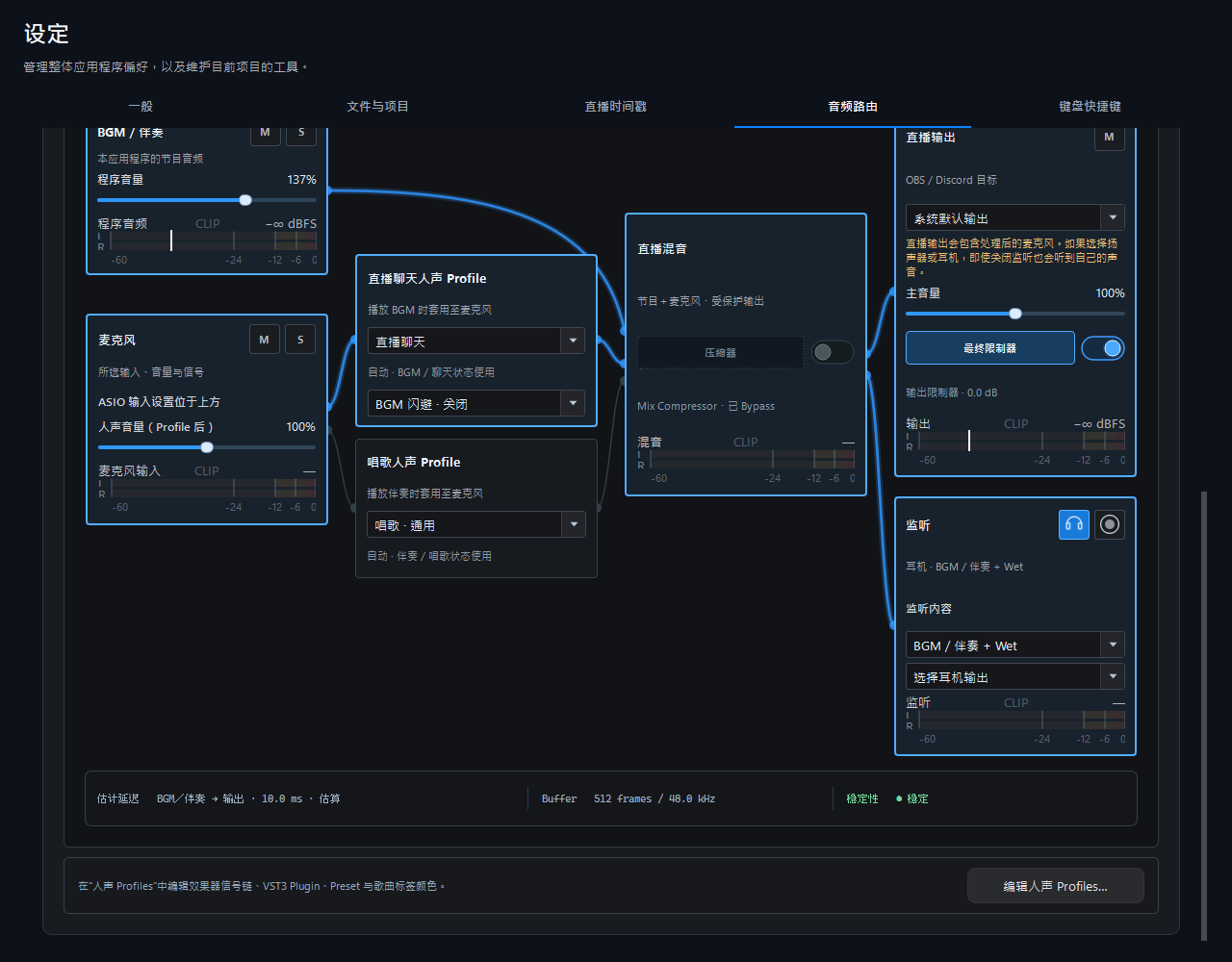
普通播放器保留 BGM/伴奏、歌词与歌单功能;高级直播模式还会处理麦克风并完成混音。Profile 主要处理麦克风,不是将伴奏也送入同一条人声效果链。Monitor 是自己听的路径,OBS/Discord 接收 Stream Output。
麦克风 → Profile 效果器信号链 → 与 BGM/伴奏混音 → Stream Output → OBS/Discord
设置默认演唱 Profile 与自动切换
在“设置 → 音频路由”选择演唱与聊天的默认 Profile,无需为每首歌设置标签。再确认主界面使用自动切换,而不是手动固定某组效果。
设置聊天与演唱的默认 Profile
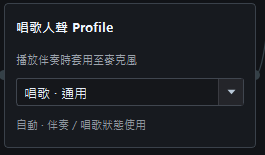
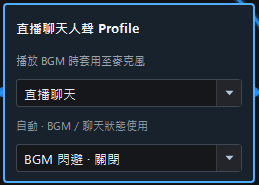
演唱人声 Profile是播放伴奏时的默认效果;直播聊天人声 Profile用于 BGM/聊天,下面可以选择说话时是否自动降低 BGM。完成:没有歌曲标签时,开始/停止伴奏会在这两个默认 Profile 之间自动切换。
将主界面 Profile 设为自动切换
在上方 Profile 菜单选择自动切换。歌曲没有专属 Profile 或选择“自动・演唱 Profile”时,使用路由页的默认演唱 Profile;歌曲明确指定的 Profile 优先。手动选定 Profile 会临时覆盖自动化,选回自动切换才恢复。
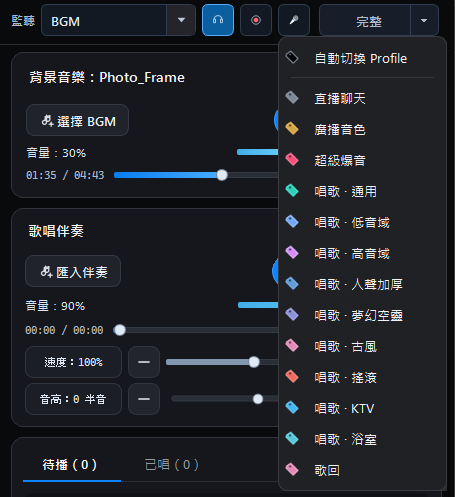
确认人声、伴奏与效果
播放伴奏确认使用演唱 Profile;停止伴奏回到聊天时确认恢复聊天 Profile。通过 OBS 短录音、完整输出录音或 Discord 通话验证效果。没有切换时,先检查手动指定状态与歌曲标签。
设备、监听、录音与稳定性详细说明
输出与自动切换设置好后,再按需阅读以下内容。第一次正式使用前,请在没有直播、通话或外部录音时完成稳定性检查,无需每次开播重跑。
默认 Profile 与 BGM 闪避
- 直播聊天人声 Profile会在播放 BGM 或聊天时自动应用。
- 唱歌人声 Profile是播放伴奏时的默认值,单首歌曲的 Profile 标签可以覆盖它。通过麦克风按钮的右键菜单可暂时固定其他 Profile;选择自动切换 Profile后,才会重新按聊天/唱歌状态与歌曲标签自动切换。
- BGM 闪避 · 自动只在检测到麦克风人声时暂时降低 BGM,最多降低 9 dB,且不会提高麦克风音量。播放歌唱伴奏时会自动旁路,避免整首伴奏随每句人声忽大忽小;此时伴奏与人声的整体融合由 Mix Bus Compressor 处理。选择关闭可完全停用自动降低。
建议设置:普通用户先这样使用
最简单的起点是有音频接口时使用 ASIO、程序安全 Buffer 设为“自动(推荐)· 512 frames”,并在 OBS 使用专用音频来源。 一开始不用手动测试每一种 Buffer。
- 音频接口提供原厂 ASIO 时优先使用;接口 hardware buffer 保持已经稳定的设置,常见起点为 128 或 256 frames。它与 App Buffer 是两个独立设置。
- 没有 ASIO 时选择 Windows Audio,App Buffer 先保持自动 512,不要一开始就强制使用 128/256。
- 只有希望降低软件 Dry 监听延迟时才运行“完整检查”;仅在检查建议 256 时直接应用。演唱主监听仍优先使用音频接口的 Direct Monitor。
- OBS 优先使用 Singing Stream Savior 专用音频来源;只有其他程序也需要完整 Mix 时才使用 VB-CABLE 等虚拟音频设备。
- 完成首次路由设置后至少运行一次完整检查并应用建议值;之后无需每次开播都重跑。只有更换设备/驱动、大幅改变 Profile/VST3/路由,或状态变黄、实际听到爆音时才重新检查。
高级诊断:App Buffer 检查与黄色状态(需要时展开)
App Buffer 检查与黄色状态
程序安全 Buffer 选单与 检查 Buffer 稳定性… 按钮会固定显示在同一行。使用 ASIO 输入时,该行位于 ASIO 采样率/硬件 Buffer 区块下方;即使 Windows 播放兼容性的高级设置保持收起,也能直接调整或打开检查。快速检查测试 512/1024 frames,约需 25 秒;完整检查测试 128/256/512/1024 frames,约需 5 分钟。检查只诊断歌回救星的 App Buffer,不会更改音频接口独立的 ASIO hardware buffer;完成后可以直接应用建议。128/256 等低数值只有在完整检查中的两轮独立严格观察均通过后,才会视为已针对当前设备、Profile、效果与路由完成验证。
检查本身不会播放合成测试音或伴奏。若已启用软件监听,测试期间仍可能听到实时麦克风;每次路由重新启动也可能造成短暂中断。确认后,歌回救星会自动停止本程序正在播放的 BGM 与伴奏,但无法代为停止 OBS 直播、Discord 通话或外部录音,仍需用户先行停止。音频接口的 Direct Monitor 不受本次检查影响。
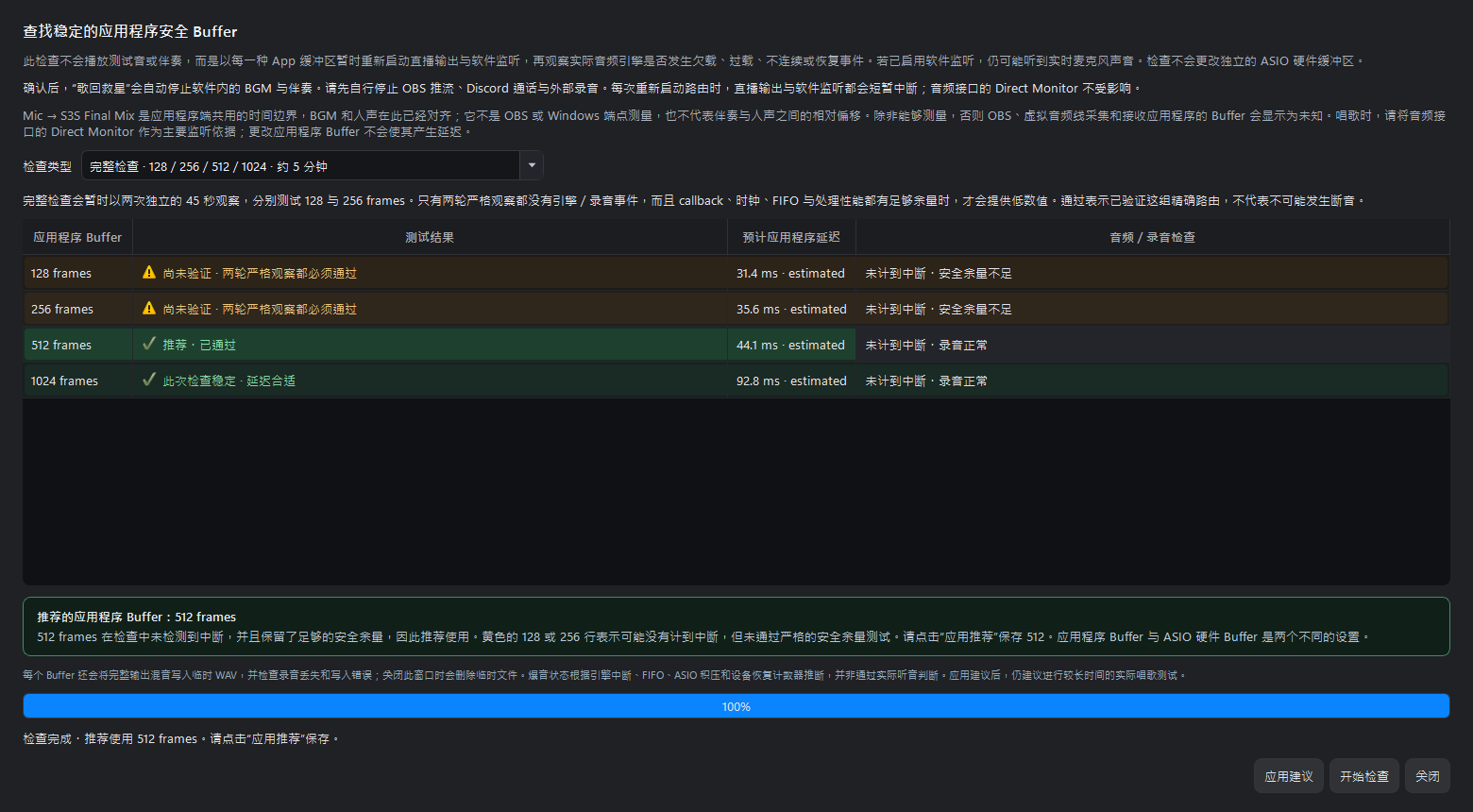
128/256 显示“尚未验证”正常吗? 正常。较低的 Buffer 只有在重复通过稳定性检查后才会被推荐;“尚未验证”不代表当时已经出现爆音。此时直接使用检查推荐的 512,只在确实需要降低软件监听延迟时再尝试较低数值。App Buffer 与音频接口的 ASIO hardware buffer 是两个不同设置。
黄色信息有两种含义。检查音频中断表示麦克风、监听、直播输出或正在恢复的设备可能不稳定;检查音频时序表示处理时间或同步状态持续异常。短暂峰值不一定代表已经出现可听见的断音,将鼠标停在“稳定性”上可查看详细信息。
MONITOR & RECORD
选择监听内容并录制完整混音
耳机按钮控制监听,可选择 BGM/伴奏、完整混音、加入湿声或干声的组合,或只听处理后麦克风。录音可捕捉完整输出或当前监听内容,并使用 WAV 16-bit PCM、WAV 24-bit PCM 或 WAV 32-bit Float。
避免回授:开启麦克风监听时请使用耳机,不要使用会被麦克风再次收到的扬声器。正式直播前先做短录音,确认人声、伴奏、音量与延迟。
- WAV 16-bit PCM 文件最小、兼容性最高;WAV 24-bit PCM 是一般录音与后期处理的建议平衡;WAV 32-bit Float 保留最大的后期余量,但文件也最大。
监听与录音不会改写 Profile 音色
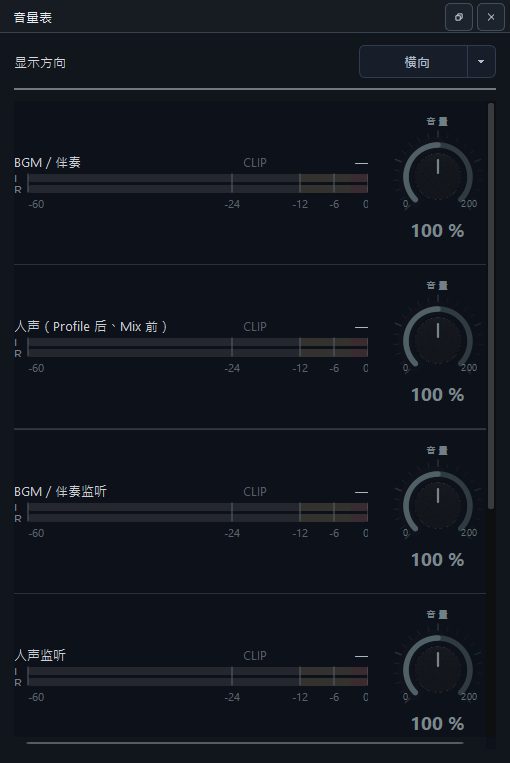
监听是独立的耳机路径。Dry Cue 使用独立的软件采集尽量降低干声监听延迟,但不会改变正式 Mix、OBS 或录音路径;需要最低演唱监听延迟时,请优先使用音频接口的 hardware Direct Monitor。Meter 中的 BGM/伴奏监听与人声监听旋钮可在 0–200% 调整,只改变演唱者听到的平衡,不改变观众的 Stream Output,也不会重写 Profile 内的 Compressor、EQ 或其他效果参数。“完整输出”录音沿用正式 Stream Output 时间轴,BGM/伴奏与人声位于同一条正式时间线;Dry Cue 或其他软件监听延迟不会改变录音中两者的相对 offset。录制“监听内容”则适合检查自己的耳机平衡。
METER & HEALTH
查看六条音频路径与系统负载
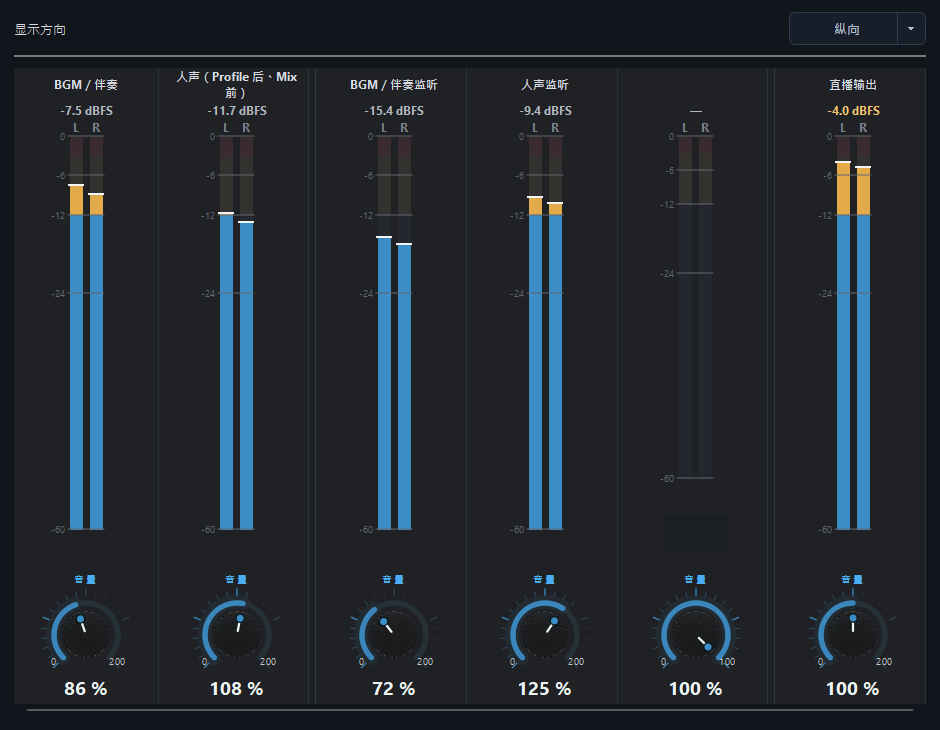
高级直播模式可从“查看”或系统托盘菜单打开 Meter。它可以停靠在主窗口右侧或独立悬浮,并通过一颗按钮切换横向/纵向布局。
六轨依次为 BGM/伴奏、人声(Profile 后、Mix 前)、BGM/伴奏监听、人声监听、导唱监听与Master/Stream Output。每轨显示 Peak;Master/Stream Output 另显示三秒短期 LUFS-S。除导唱监听为 0–100% 外,其余旋钮为 0–200%;导唱只用于演唱者监听,不会进入 Stream 或 OBS。
横向 Meter 会在 BGM/伴奏与人声持续失衡时提示提高人声或调低伴奏;它只提供建议,不会自动改变任何增益。安静、换气或歌曲间奏不会立刻被判断为人声过小。
响度提示何时会出现?只在有足够伴奏与演唱数据时判断
软件会先观察一段持续的伴奏与人声,再比较两者的长期平衡。歌曲刚开始、安静段落、换气、间奏、切换 Profile 或音频设备正在恢复时,都不会立刻显示建议。如果人声已经接近过载,软件也只会建议调低伴奏,不会要求继续提高人声。换曲、停止、重新播放或大幅移动播放位置后,会重新累计数据。
高级诊断:CPU、RAM 与音频健康信息
右下角的 CPU/RAM 状态会显示本程序的使用率。将鼠标停在上面可以查看系统与本程序的详细资源用量;高级直播模式还会显示 Buffer、处理时间、估计延迟与音频中断次数。负载可能影响稳定性时会以颜色提示。

如何判断 CPU、RAM 与音频健康 Tooltip
主窗口右下角每两秒更新一次。精简栏中的 CPU/RAM 是 Singing Stream Savior 本身;将鼠标停留在上面后,才会显示系统总量、程序内存和高级直播音频数据。单一数字不能证明已经爆音,应结合状态、处理时间与计数器是否持续增加判断。
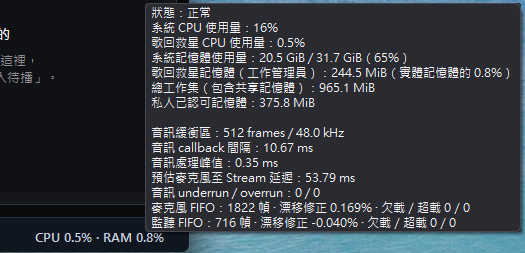
| 字段 | 表示什么 | 如何判断 |
|---|---|---|
| 状态、系统 CPU、Singing Stream Savior CPU | 系统 CPU 是整台电脑的总负载;程序 CPU 是本应用的用量。状态会综合 CPU、RAM、音频中断和设备恢复。 | 连续两次采样后才会变色。系统 CPU 85%/95% 以上分别为警告/严重;程序 CPU 25%/50% 以上分别为警告/严重。瞬时峰值恢复后通常无需立即更改设置。 |
| 系统内存、任务管理器内存、工作集、专用已提交内存 | 系统内存是整机已用量;任务管理器数字是程序专用工作集,精简栏 RAM% 也是它占物理内存的比例。总工作集包含共享映射;专用已提交内存不代表全部常驻 RAM。 | 系统内存达到 85%/95%,或程序显示内存占物理 RAM 15%/30% 时,分别进入警告/严重门槛。不要仅因总工作集更大就判断内存泄漏。 |
| 音频缓冲区与 callback 间隔 | Buffer frames ÷ sample rate 是每次音频 callback 的时间预算;例如 512 ÷ 48,000 约为 10.67 ms。 | Buffer 越大通常越稳定,但软件监听延迟更高。这是 App Buffer,不是音频接口的 ASIO hardware buffer,也不会增加硬件 Direct Monitor 延迟。 |
| 音频处理峰值 | 音频引擎记录的 callback 最高处理时间,是高水位值,不是每两秒平均 CPU。 | 应明显低于 callback 间隔。新峰值达到周期 85% 以上会提示注意;图中的 0.35 ms 只占 10.67 ms 的约 3.3%,余量充足。旧峰值继续显示不代表当前持续过载。 |
| 预计麦克风至 Stream 延迟 | 根据当前路由、Buffer 与效果器延迟核算,估算麦克风到正式 Stream Output 的时间。 | 它不是模拟 ADC 到摄像头口型的完整端到端测量,也不是伴奏与人声的 offset。正式 Mix 会先让两者共用时间线;口型仍需通过 OBS 短录影确认。 |
| 音频 underrun/overrun | Underrun 表示需要音频时队列数据不足,可能补静音或产生中断;overrun 表示队列塞满,可能丢弃数据。数值是当前音频引擎启动后的累计。 | 稳定播放后以 0/0 为理想。启动前六秒有设备预热宽限,但若播放中持续增加、听到爆音或状态变黄,就需要处理。 |
| 麦克风/监听 FIFO、漂移修正及各自计数 | FIFO frames 是当前队列中的采样数;漂移修正是不同设备时钟间的微量速率补偿。ASIO 输入配 Windows 输出时出现小幅非零修正很常见。 | 仅凭 FIFO frames 或小幅 drift 不能判断故障;重点是欠载/超载维持 0、状态正常且没有可听中断。计数增加或时序警告持续时,再检查 Buffer、驱动和设备。 |
出现黄色或红色时怎么办
- 先确认哪个来源变色,以及 underrun/overrun 是否在稳定播放中增加;只有旧处理峰值而计数不变时,不要直接判断直播已断音。
- 停止录音/直播后执行 Buffer 健康检查。256 不稳定时先回到自动 512;512 仍增加计数再测试 1024。稳定输出优先于减少几毫秒软件监听延迟。
- CPU 接近门槛时关闭不需要的程序并减少重型 VST3/效果器负担;系统内存接近 85% 时优先关闭占用整机 RAM 的其他程序。
- 设备显示中断、恢复中或恢复失败时,检查 USB/驱动与采样率并刷新设备;正式直播前再录制短片,确认声道、平衡、中断与口型。
图中的判断结果是“正常”:系统 CPU 16%、程序 CPU 0.5%、系统内存 65%、程序专用工作集 0.8%,音频处理峰值只占 callback 预算约 3.3%,麦克风与监听欠载/超载均为 0。FIFO 与小幅漂移修正本身无需处理。
TRAY & SHORTCUTS
缩到系统托盘后继续控制直播
设置可决定点击主窗口关闭按钮时缩到系统托盘或直接退出。缩到后台后,不需要重新打开完整窗口也能完成常用操作。
右键菜单会按状态显示播放/继续、暂停、停止、从头播放、Key、速度、Profile、麦克风静音/恢复、歌词窗口、打开主窗口,以及高级直播模式限定的 Meter。选择“关闭软件”才会结束程序与播放功能。
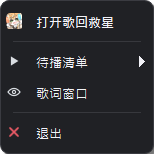
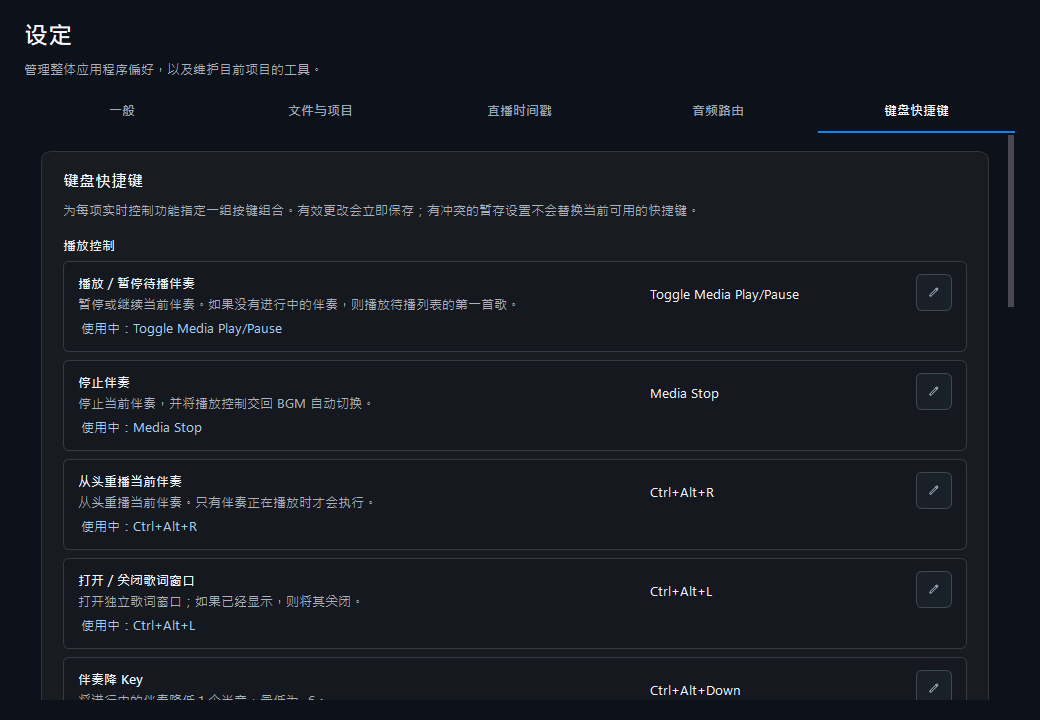
全局快捷键分为“播放控制”和“麦克风/监听”,并提供默认按键;非高级直播模式会隐藏不适用的麦克风/监听项目。
默认全局快捷键所有按键都可在设置中修改或清除
歌回救星运行时,即使焦点在 OBS 或其他软件、主窗口已隐藏到通知区域,注册成功的快捷键仍可使用。发生冲突时,新组合不会保存,也不会覆盖原本可用的快捷键。麦克风、监听与效果器 Switch 只在高级直播模式生效。
| 功能 | 默认按键 |
|---|---|
| 静音/恢复麦克风 | Ctrl+Alt+M |
| 开启/关闭当前监听来源 | Ctrl+Alt+H |
| 切换当前 Profile 的 Shimmer(仅当前歌曲) | Ctrl+Alt+E |
| 切换当前 Profile 的叠声器(仅当前歌曲) | Ctrl+Alt+D |
| 切换当前 Profile 的和声器(仅当前歌曲) | Ctrl+Alt+Y |
| 播放/暂停伴奏;没有当前伴奏时播放待播第一首 | 媒体播放/暂停键 |
| 停止伴奏 | 媒体停止键 |
| 当前伴奏从头播放 | Ctrl+Alt+R |
| 开启/关闭歌词窗口 | Ctrl+Alt+L |
| Key 降/升 1 个半音 | Ctrl+Alt+Down/Ctrl+Alt+Up |
| 恢复原 Key | Ctrl+Alt+K |
| 速度降低/提高 5% | Ctrl+Alt+Left/Ctrl+Alt+Right |
| 恢复 100% 速度 | Ctrl+Alt+S |
Shimmer、叠声器与和声器快捷键只改变当前歌曲的临时 Switch,不会改变 Block 的 Bypass 或 Profile 保存的默认状态。
效果器细节已移到独立的 Profile 章节。 前往 Profile(直播效果器)设置 →
2.1.0.0 设置位置变更
- YouTube 下载已移至 设置 → 文件与项目,与项目路径、媒体文件夹集中在同一页。
- 原来的 高级设置已改名为 直播时间戳;OBS WebSocket、直播时间读取与 Set List 时间戳都在这里设置。
- 新增 音频路由分页,统一管理普通播放、高级混音、音频驱动、输出、监听与录音。