
歌回救星 2.1 使用说明
歌回救星(Singing Stream Savior)是为歌回直播设计的 Windows 工具,将歌曲库、BGM、歌唱伴奏、待播、歌词、音频路由、人声效果与 OBS 画面整合在同一套流程中。本说明适用于 2.1.6.1。
第一次使用的建议流程
- 设置直播 BGM:可拖入本地文件或 YouTube 链接,也可通过按钮选择;设置后会自动循环播放。
- 将本地文件或 YouTube 链接拖入歌曲列表,或通过导入按钮添加伴奏。
- 编辑伴奏的“显示歌名”;播放时会以这里的名称显示在歌单上。
- 将歌曲加入“待播”,让歌单画面显示接下来准备演唱的歌曲。
- 切换到“歌单外观”,通过自动预览选择主题,再将“拖放至 OBS”拖入 OBS。
- 回到“直播操作”,从歌曲列表或待播双击歌曲开始演唱;BGM 会自动暂停并在结束后恢复。
- 播放时若自动打开歌词搜索,请选择时长接近且歌手信息相符的同步歌词。
- 切换到“歌词”页调整显示或手动管理歌词,再将“拖放至 OBS”拖入 OBS 显示同步歌词。
第一次使用不必先调整界面语言、项目/媒体文件夹位置,也不必建立测试待播列表。待播、封面、歌词与 OBS WebSocket 都可以在直播需要时再设置。
01 · 开始使用
第一次打开
5 分钟完成第一次测试播放
按照下面的步骤,即可打开软件、设置循环播放的 BGM、测试第一首伴奏,并保存下次可以继续使用的项目。
- 完整解压 ZIP将文件解压到普通文件夹,不要直接在 ZIP 中运行软件。
- 打开主程序在最外层文件夹双击
Singing Stream Savior.exe。 - 新建项目选择“文件 > 新建项目”。
- 添加直播 BGM从 BGM 播放器选择本地文件或粘贴 YouTube 链接,也可直接把文件/链接拖进播放器;载入后会自动开始循环播放。
- 加入并播放一首歌把本地音频或单个 YouTube 链接拖进歌曲表格,再双击该歌曲。
- 保存项目选择“文件 > 保存”,建立一个
.bgmsproj文件。
完成时:BGM 已载入并会自动循环;双击歌曲后,伴奏播放器会显示歌名与进度,BGM 也会自动暂停。保存项目后,窗口标题中的 * 会消失。
接着确认 OBS 的声音与画面
只想在电脑播放或练习,到这里就完成第一次设置。准备用 OBS 直播时,先选择普通播放或高级直播的收音方式,再做画面与录像测试。
- 普通播放:让 OBS 收到 BGM 与伴奏。 在 OBS“设置 → 音频”将“桌面音频”选为当前播放声音的设备,播放歌曲并确认电平。这会收进该设备的其他桌面声音;若已有有效的捕获来源,沿用即可。需要演唱人声时,另外确认 OBS 的麦克风来源。 OBS 音频来源说明
- 选用高级直播:把人声效果与音乐一起送到 OBS。 想使用 Profile(人声效果设置)时,再启用高级直播模式,依专用插件流程输出完整 Stream Mix。完成后停用会重复收到这份声音的桌面音频或原始麦克风来源。 设置高级混音输出 →
- 加入歌单/歌词画面。 按 OBS 画面教程加入浏览器来源。 歌单和歌词各自是画面来源;加入它们之后,仍要另外确认前面的音频来源。
- 录 15 秒并回放。 在 OBS 开始测试录像,先播放 BGM,再说话并播放伴奏,最后停止伴奏确认 BGM 恢复。停止录像后,回放检查人声、音乐、切换与画面更新。
将 ZIP 完整解压到普通文件夹。在最外层找到下图图标的 Singing Stream Savior.exe,双击即可启动。这是唯一需要打开的程序;不要直接在 ZIP 中运行,也不需要进入其他资料文件夹寻找 EXE。

从“文件 > 新建项目”建立项目并保存 .bgmsproj。项目会保存歌曲、显示歌名、待播顺序、歌词关联和主题设置。已唱记录属于本次直播,不会写入普通项目存档;如果软件异常中断,重新启动时可从恢复快照找回待播与已唱进度。标题栏出现 * 表示还有未保存的更改。
跟随初次使用引导完成设置
从 2.0.2.0 开始,第一次进入操作界面时会自动打开八步初次使用引导。引导会切换到对应页面并高亮当前说明的区域,但不会修改项目或自动播放歌曲。之后可随时从“帮助 > 初次使用引导”重新打开。
02 · 歌曲库与播放
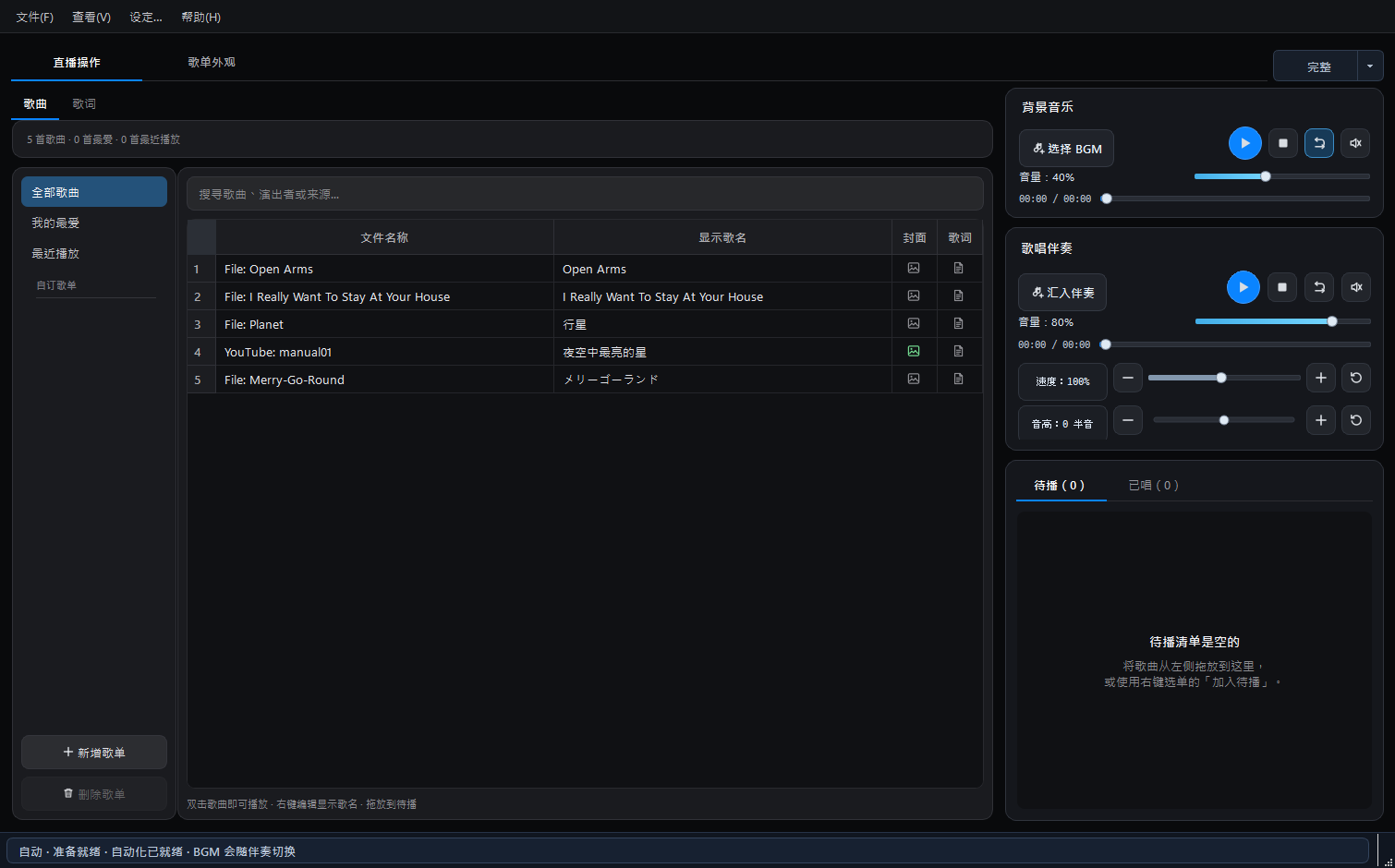
歌曲库包含全部歌曲、我的最爱、最近播放与自定义歌单。固定分类无法删除;自定义歌单可依直播企划、曲风或活动分类。
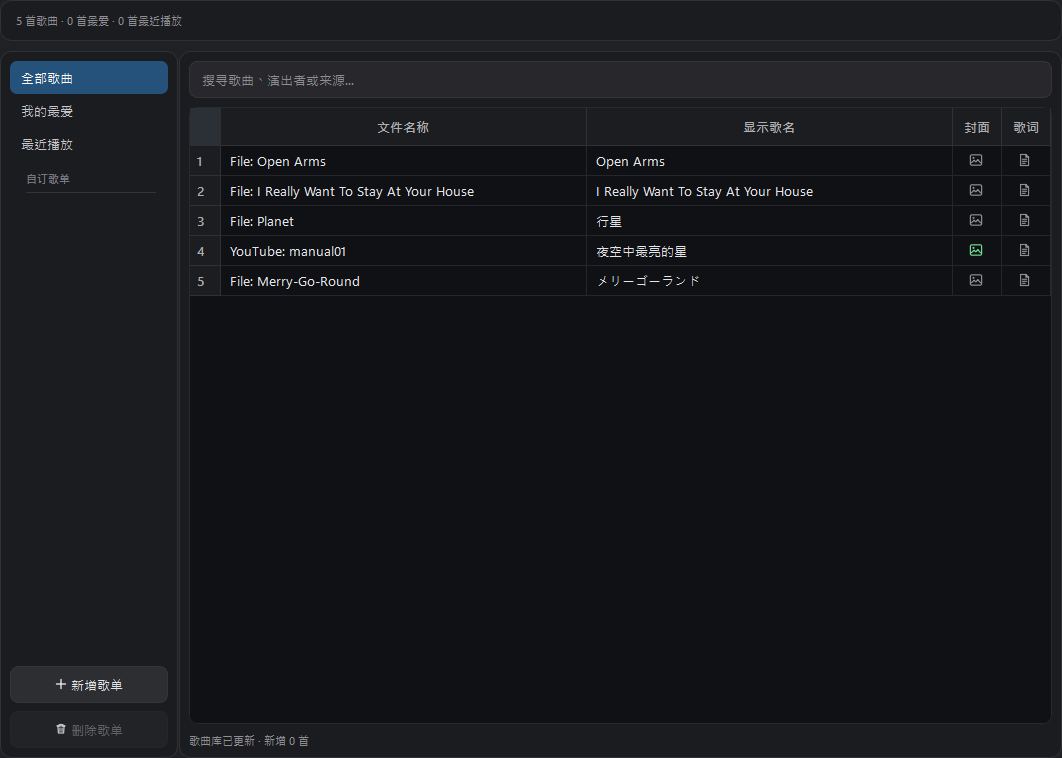
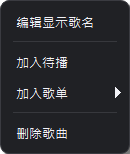
要将歌曲加入分类,先选择一首或多首歌曲,按鼠标右键,展开“加入歌单”,再选择“我的最爱”或自定义歌单。这不会复制音频,也不会将歌曲移出“全部歌曲”;同一首歌可以加入多个歌单。
除了通过文件选择窗口导入,也可以把一首或多首本地音频直接拖进软件。单个 YouTube 视频网址可以粘贴或拖入并加入为一首歌曲;YouTube 播放列表网址也可以直接拖入,软件会识别其中的歌曲并导入为对应的自定义歌单,不必逐首粘贴网址。本地歌曲/歌唱伴奏支持 MP3、WAV、FLAC、M4A、MP4、AAC、OGG、OPUS、WMA 格式。YouTube 导入需要网络连接。
音源与播放用途: 加入歌曲库只代表建立播放项目,不代表取得音乐授权。请确认素材来源及其使用条件;个人聆听、音频分离、直播、录像留存与分享输出文件,可能需要不同的权利范围。YouTube 来源另受适用的平台规范限制。
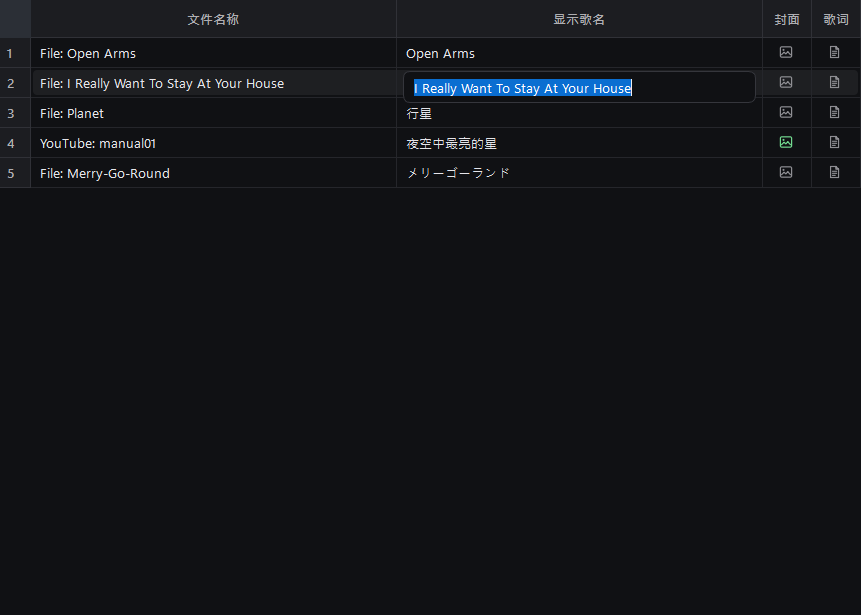
“显示歌名”会用于待播、已唱与 OBS;未填写时会使用文件名或 YouTube 标题。双击歌曲列会直接载入并播放歌曲,不会进入文字编辑。要修改名称,请对歌曲按右键,选择第一项“编辑显示歌名”;按 Enter 套用,按 Esc 取消。这个操作不会更改原始音频文件名。
歌曲右键菜单依次提供“编辑显示歌名”“加入待播”“加入歌单”(我的最爱或自定义歌单),以及符合当前分类的删除/从分类移除操作。
2.0.5.0
更直观的歌曲列表与 BGM 播放列表
歌曲库现在可切换传统列表与卡片列表;背景音乐也能预先整理成列表,配合直播主题快速切换。
歌曲列表显示
传统列表仍是默认值;可在“设置 → 一般 → 歌曲列表显示”改用卡片列表。卡片会突出显示观众看到的歌名,同时保留来源、封面与歌词状态。双击卡片会播放歌曲,铅笔图标则用于编辑显示歌名。
BGM 播放列表
可保存多首本地音频或 YouTube 音源,为每首 BGM 添加备注,并直接拖动调整顺序。正在播放的项目会清楚高亮;YouTube 播放列表可选择只加入当前视频或全部项目。
- 单曲循环(默认)
- 全部循环
- 全部随机循环
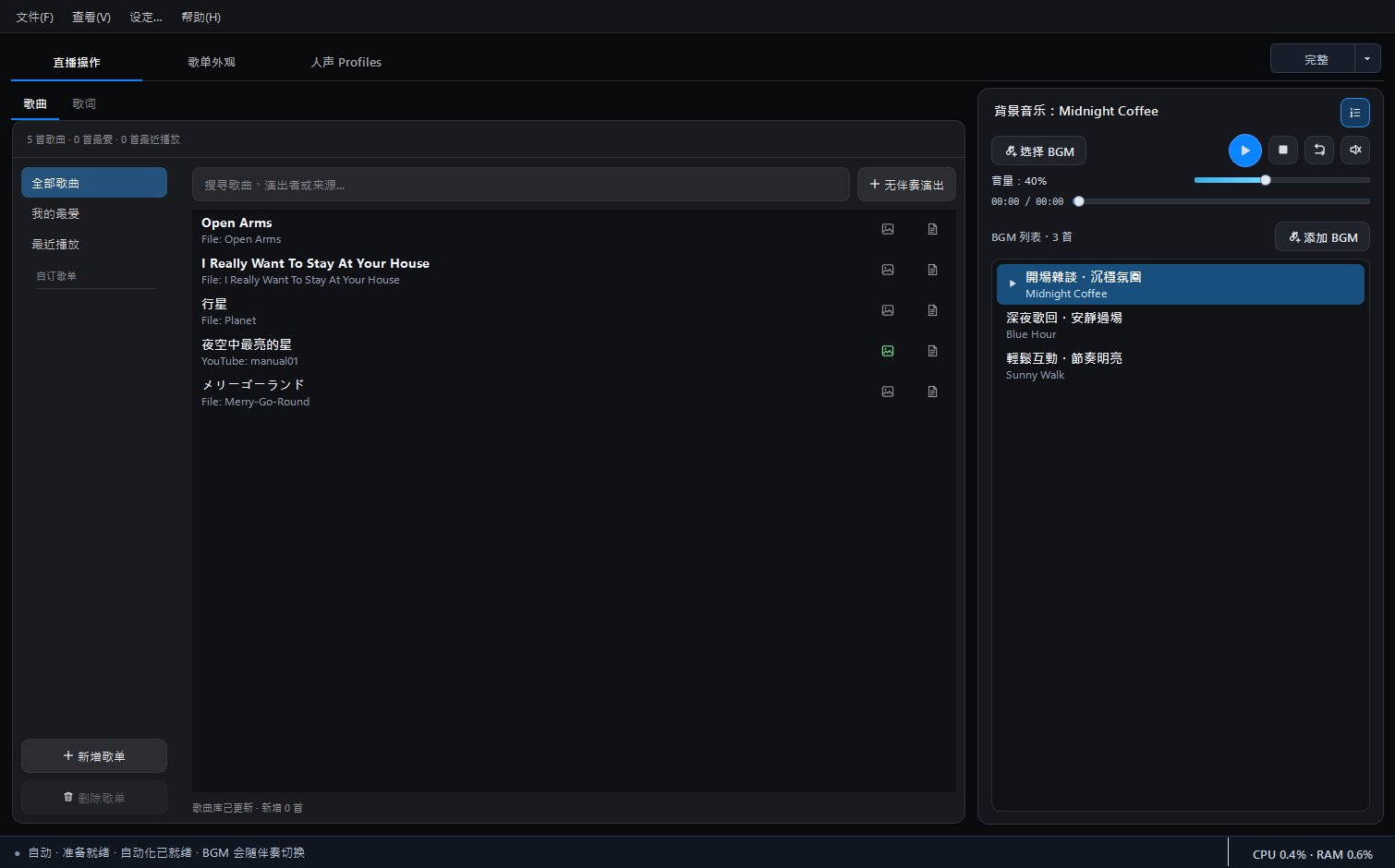
清唱、自弹自唱或其他不使用媒体文件的演出,可从搜索栏旁的“+ 无伴奏演出”新增。输入观众会看到的显示歌名,再选择手动结束或可选的预计时间;时间按钮每次调整 10 秒,也支持鼠标滚轮。开始后会像普通伴奏一样暂停 BGM,并更新 Now Singing、待播与已唱;结束后恢复原本的 BGM。项目会保存到“无伴奏演出”智能分类与当前项目,不会建立假的静音音频文件。
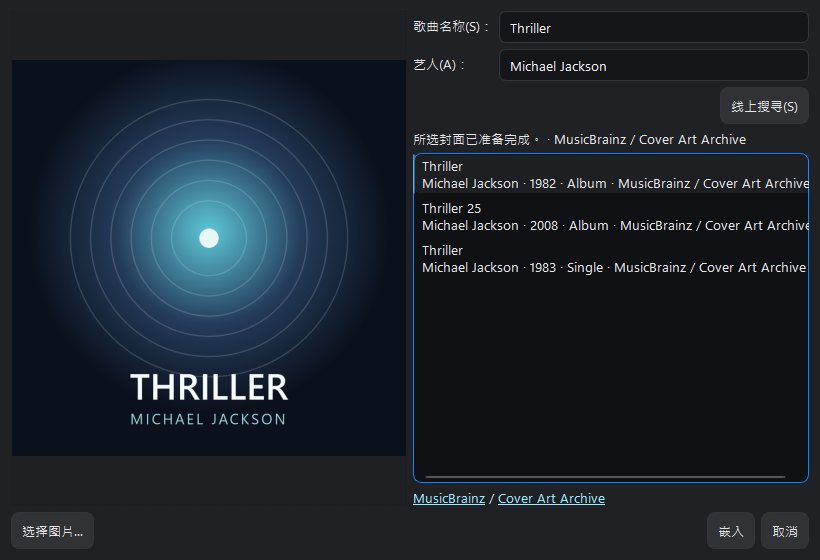
封面不是必需,仅在 Card 与 CD 主题下有特别效果。
封面使用提醒: 封面搜索仅协助查找图片。在公开直播或视频中使用前,请确认相应权限;也可以使用自行制作或已取得适当授权的图片。
在歌曲菜单打开“嵌入封面”,选择搜索结果或本地图片,等待预览完成后按“嵌入”。
BGM 与歌唱伴奏拥有独立播放、音量与进度控制。歌唱伴奏还可以调整播放速度,并以半音为单位升降 Key:可放慢较难掌握的歌曲、配合练习节奏,或把音域太高/太低的伴奏调到更适合演唱的位置,不需要另外制作不同版本的音频。
2.1 中的 BGM 与歌唱伴奏音量改用更符合人耳感知的响度曲线;本地文件和 YouTube 播放使用相同的滑块数值到输出增益映射。更新会保留现有滑块数值,但同一数值的听感可能与旧版不同;第一次直播前请重新确认伴奏与人声的平衡。这是音量控制曲线,不是自动响度标准化。
软件会为每首歌曲分别记住调整过的速度与音高。切换歌曲后再次回来时会恢复该歌曲的设置;需要回到原始状态时,可重置为 100% 速度和 0 半音。这些调整只影响播放,不会修改原始文件或降低其音频质量。
待播不是播放歌曲的必要步骤;在歌曲表格中双击歌曲即可直接播放。准备观众点歌或预定演唱顺序时,可将项目歌曲列表或全局歌曲库中的歌曲直接拖入“待播”,也可通过右键菜单添加。待播项目可以拖动重新排序,也可双击开始播放。歌曲开始播放时仍会留在待播,自然播放完成或最后按停止后才移入“已唱”。
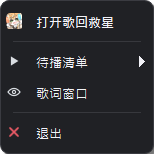
伴奏播放器的模式按钮会依序切换 单次播放、单曲循环、全曲依序自动播放、全曲随机播放。单曲循环不会在每次循环后重复加入已唱,最后停止时只加入一次。两种全曲模式会在每首完成后移入已唱并继续下一首,期间保持 BGM 暂停;整份待播播完后才停止并恢复 BGM。随机模式只会从剩余待播中选择,因此同一轮不会重复已完成的歌曲。Windows 通知区域的右键菜单也有相同选项。
待播为空时,在全曲模式按播放只会显示提示,不会打断 BGM。从歌曲列表直接双击歌曲则会自动回到 单次播放。在“歌单外观”中开启“在 OBS 显示待播列表”后,可选择“只显示下一首”或最多显示 2、3、5、10 首;一首会显示为 Next On,多首会显示为 Reserve。正常关闭软件后,已唱记录不会带到下一次直播;若软件异常中断,则可从恢复快照恢复本次直播的待播与已唱进度。
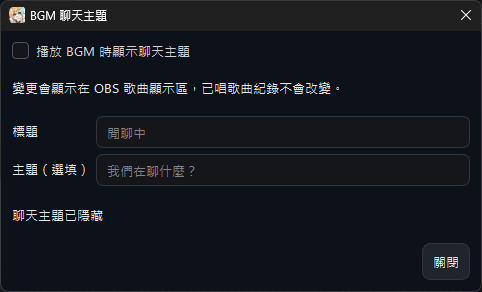
播放 BGM 时显示聊天主题
点击 BGM 播放器右上方、列表按钮旁的「聊天主题」,勾选「播放 BGM 时显示聊天主题」。填写标题(例如「闲聊中」),并按需填写可选话题;标题留空时使用默认文字。修改即时生效,并随项目保存。
聊天文字只在 BGM 正在播放时替换 OBS 歌单主题的当前歌曲显示区。BGM 暂停或停止时不显示;播放伴奏或进行无伴奏演出时,仍优先显示歌名。设置不会修改歌曲名称、待播顺序或已唱记录,不需要时取消勾选即可。
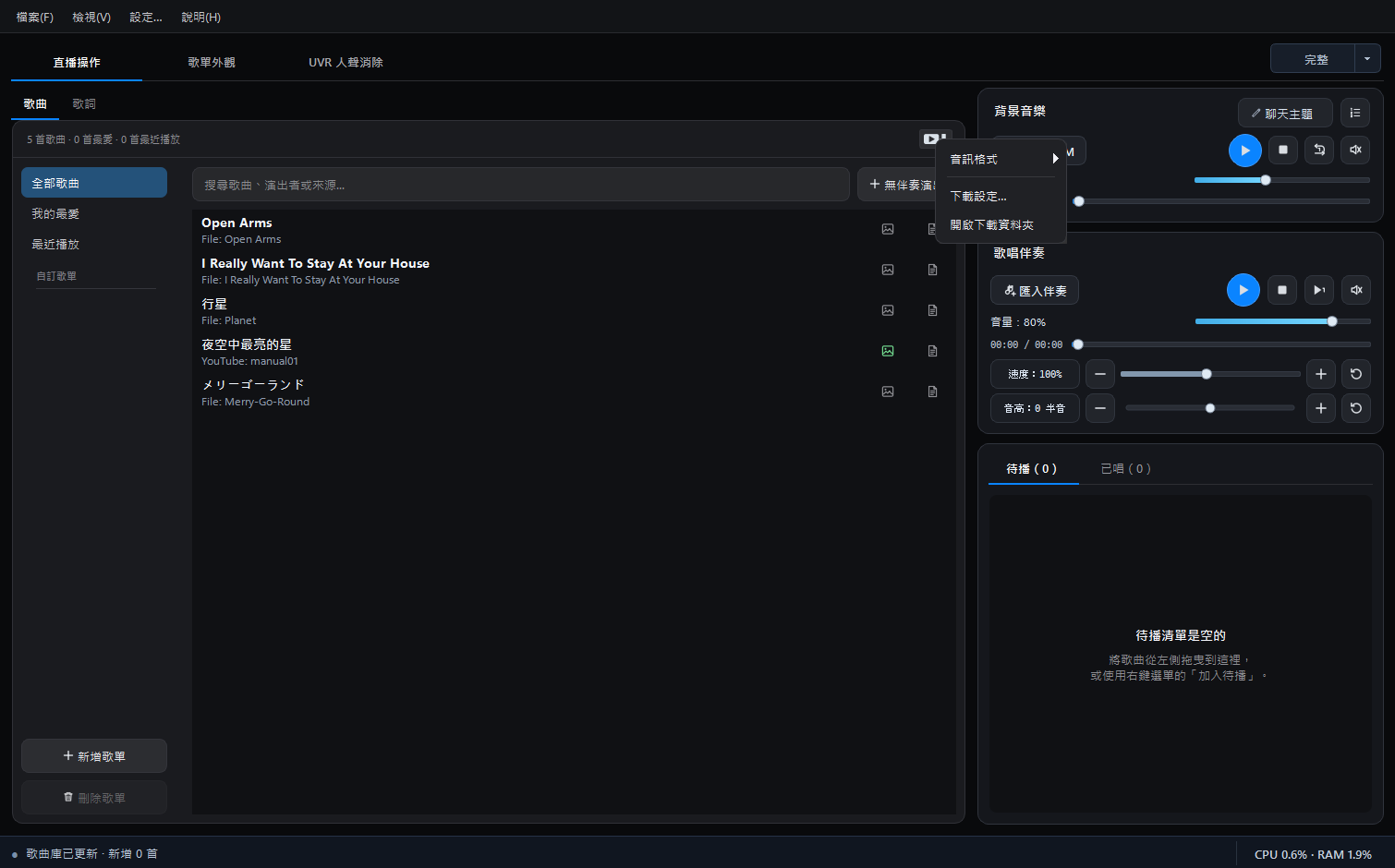
从主界面下载 YouTube 音频与转换格式
先打开或保存项目,再使用歌曲统计行右侧的 YouTube 下载按钮,处理当前项目歌曲列表中的 YouTube 音频,并非整个全局歌曲库。
- 右键点击按钮,在音频格式中选择 MP3 · 320 kbps(默认)或 WAV。
- 同一菜单可打开下载设置与下载文件夹,先确认保存位置。
- 点击下载按钮,确认数量、格式与目标文件夹后开始。设置页也保留批量下载入口。
- 程序可识别的既有下载音频可在本地转为另一格式,无需重新下载;已是目标格式的文件会跳过。
保留原始音频,避免覆盖同名文件;全部处理成功后才更新项目链接。320 kbps 是 MP3 编码设置;WAV 更占空间,适合后期编辑,但不能恢复来源已损失的音质。歌曲库更新消息显示在主界面状态栏。
03 · 歌词功能
歌词可供主播在独立“歌词窗口”阅读,也可作为 OBS 歌词画面给观众观看。支持 LRC、SRT、VTT、纯文本、YouTube 字幕与 LRCLIB。
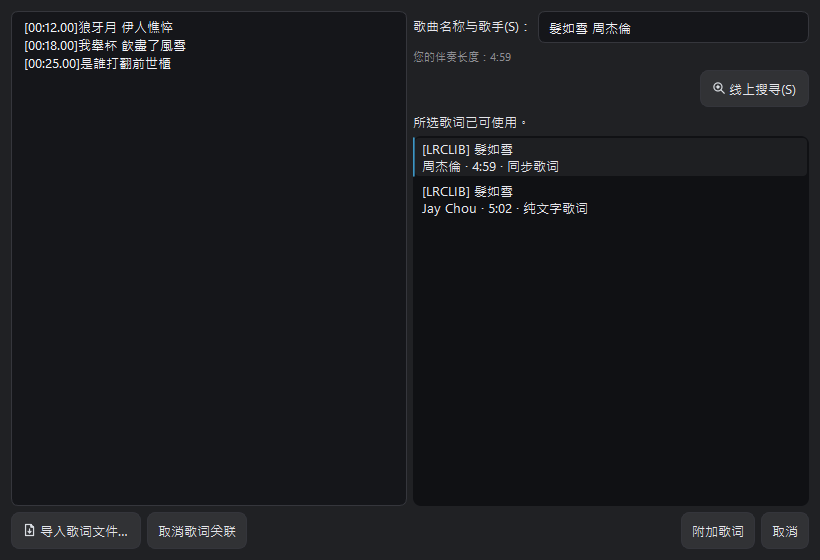
如果搜索结果都不合适,不要为了继续而强行附加;请把准备好的歌词粘贴到歌词编辑器,或导入 LRC、SRT、VTT/纯文本文件后自行标记时间。
在歌曲的“歌词”页面点击“管理歌词…”,或直接点击歌曲列表中该歌曲“歌词”栏的图标,都可以打开管理歌词窗口。你可以在这里搜索、导入本地歌词、附加结果或取消歌词关联。搜索会合并 LRCLIB 与 YouTube 字幕,最多显示 50 条,并依同步状态、语言、伴奏长度与歌手信息排序。YouTube 暂时限制字幕下载时,其他候选仍会保留,并提示稍后重试。
歌词来源与授权: LRCLIB、YouTube 字幕等搜索来源提供的是歌词查找,不代表已取得歌词的使用授权。使用前请确认歌词来源、相关权利及服务规范。
歌词窗口
在完整模式中,找到主界面右侧、BGM 下方的伴奏播放器。两个窗口按钮固定在伴奏播放器标题栏右上角,不必切换到歌词页面寻找。
1 · 歌词窗口(左侧图标)
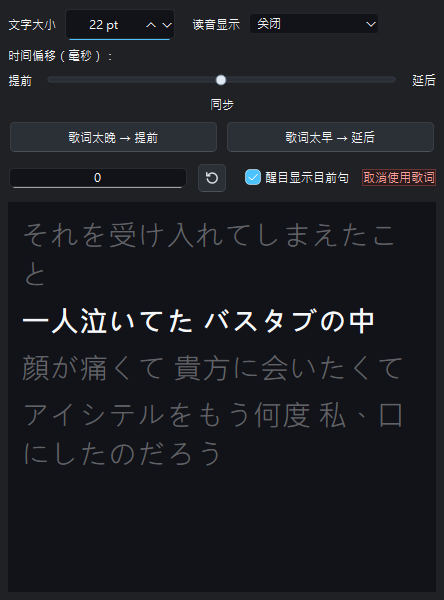
点击左侧的文字窗口图标,打开供自己阅读的独立歌词窗口。先为歌曲导入或关联歌词,再播放伴奏即可同步阅读;窗口可自由移动,不必加入 OBS。歌曲列表的歌词列图标用于管理歌词,并不是同一个入口。
完整、精简和迷你模式均保留这两个入口,切换页面后也不必回歌词页寻找。如果展开 BGM 播放列表后看不到伴奏区,请先收起 BGM 列表。
窗口可以自由移动,并有独立的文字大小与日、韩读音设置。点击带时间戳的歌词可让伴奏跳到该句;纯文本歌词没有可跳转的时间。歌曲回到开头时,歌词列表也会回到顶部。
YouTube 视频
2 · YouTube 视频(右侧图标)
点击右侧带播放三角形的视频图标,打开当前 YouTube 伴奏的独立视频窗口。只有使用 YouTube 链接时才有对应画面,本地音源不会显示 YouTube 视频。视频窗口保持静音,伴奏声音仍由伴奏播放器输出;有可用字幕时,可在窗口下方选择。这不是导入 YouTube 链接的按钮。
歌词预览与 OBS
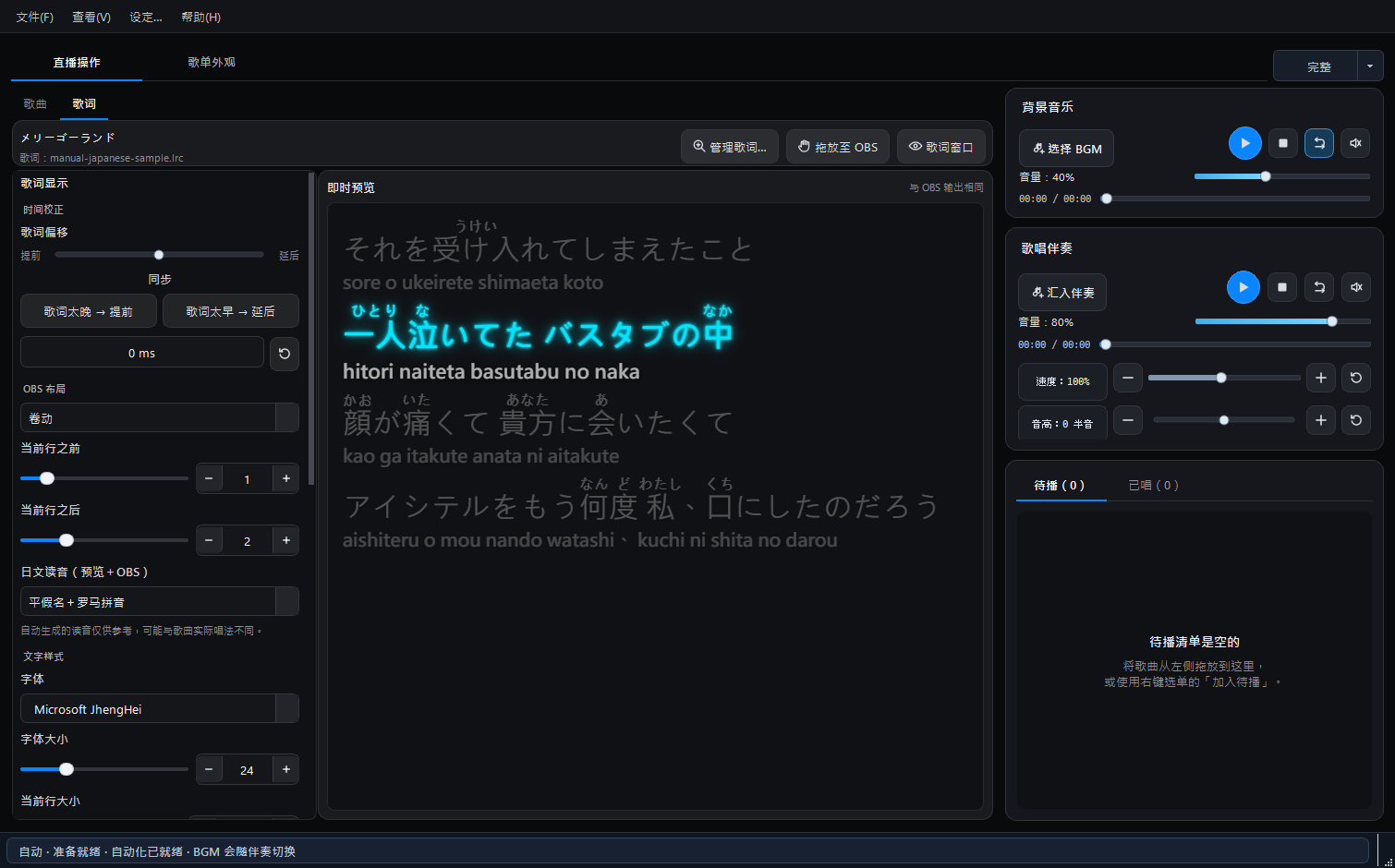
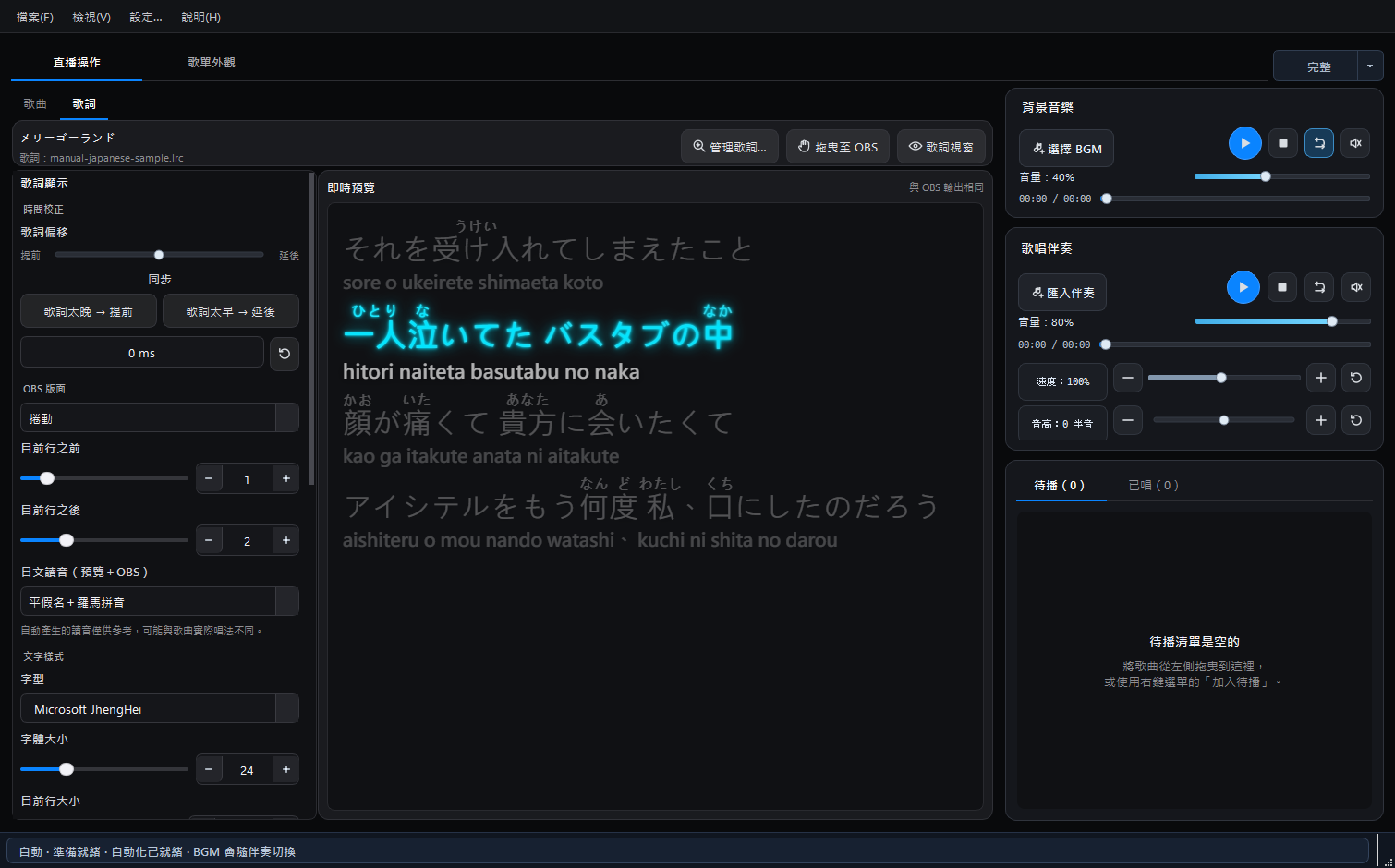
日文读音可关闭、在汉字上方显示小平假名、在原文下方显示带空格的罗马拼音,或同时显示平假名与罗马拼音。韩文歌词也可显示保留词间空格的罗马拼音。“即时预览 + OBS”共用一组设置,独立“歌词窗口”使用另一组设置;主界面、歌词窗口与 OBS 会通过同一个离线后台读音服务取得一致结果。自动读音仅供参考,特殊读法与演唱方式可能和原曲不同。
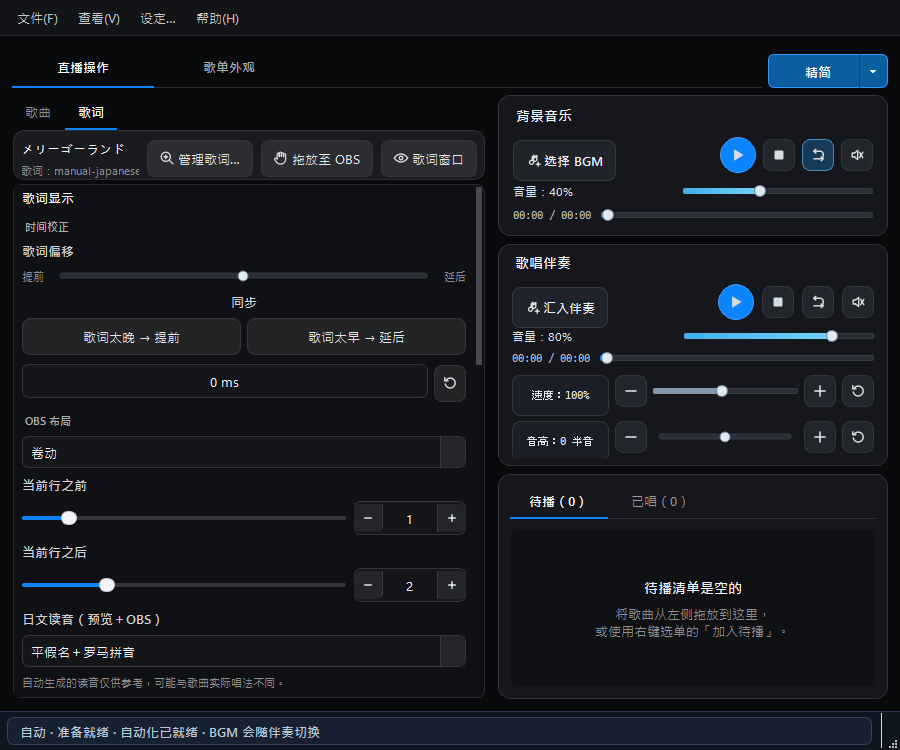
如果歌词与伴奏不同步,不必换算正负值:歌词已经唱到却还没出现时,选择“歌词太晚 → 提前”;歌词比演唱更早出现时,选择“歌词太早 → 延后”。滑杆中央代表同步,向左是提前,向右是延后;重设图标会恢复为 0 ms。
“当前行之前”与“当前行之后”可以分别用滑杆或数值栏设置显示行数。歌曲接近开头或结尾时,实际可显示的前后歌词可能少于设置值。调整偏移后,即使伴奏暂停,预览、歌词窗口和 OBS 歌词数据也会立即同步。
公开显示歌词前: 搜索结果与导入功能不等于歌词授权。请确认可以在直播或视频中公开使用该份歌词;伴奏的使用许可也不应直接推定包含歌词文字的公开显示。
需要向观众显示歌词时,请在“歌词”页将“拖放至 OBS”拖入 OBS;若无法拖入,可单击同一个按钮复制 Browser Source 路径,再加入 OBS。
歌词使用提醒
Singing Stream Savior 提供歌词导入、编辑、同步与显示工具,不提供第三方歌曲的歌词使用授权。公开直播、视频或其他用途是否可以显示歌词,仍应依据作品授权、平台规范及适用法律确认。
九款动态歌词与卡片预览
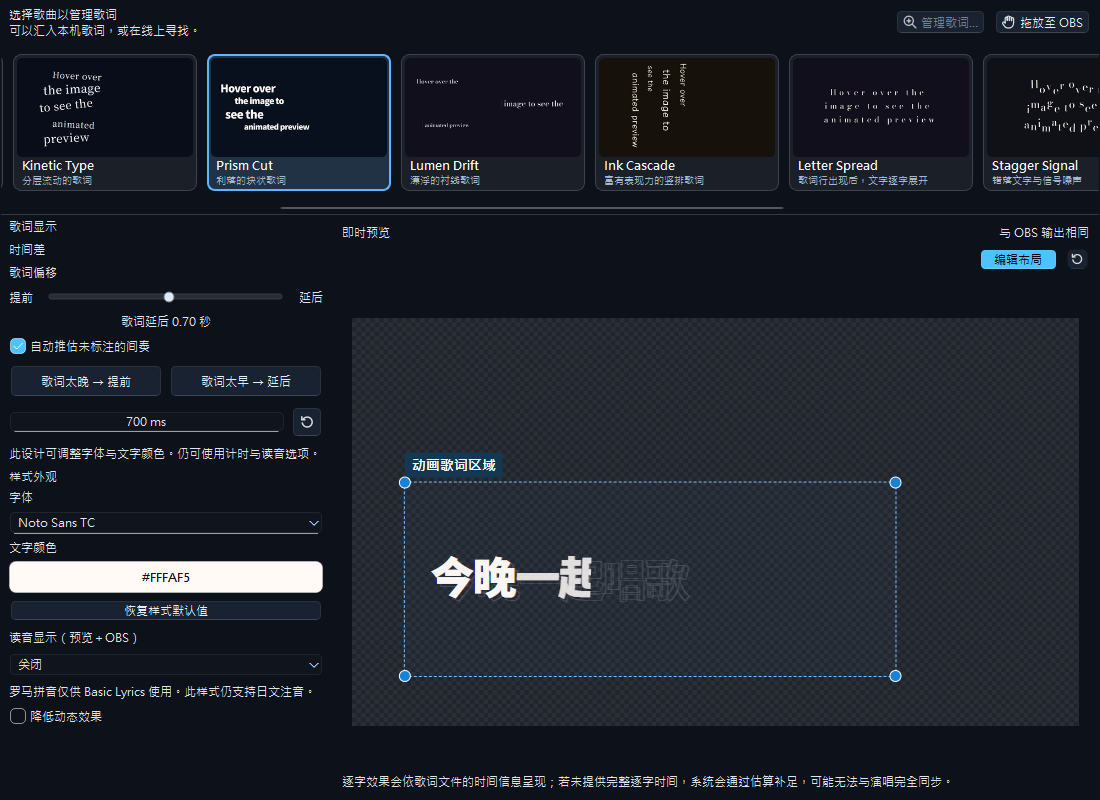
在「直播操作 → 歌词」选择样式。除了 Basic Lyrics、Classic Karaoke 与 Vertical Verse,还有九款动态歌词;卡片内可直接观看动画,名称下方的说明可帮助选择。
- Kinetic Type:层次分明的动态词句;Prism Cut:利落的歌词区块。
- Lumen Drift:漂浮的衬线词句;Ink Cascade:富有表现力的竖排歌词。
- Silk Script:流动的衬线词句;Verse Stack:阶梯式歌词层次;Glyph Motion:醒目的空间词组。
- Letter Spread:完整歌词行会先显示,再从中央向外轻柔地展开字距;Stagger Signal:文字会停在错落的高度,并带有短暂且受控的信号抖动和噪声。
- 逐字效果会依歌词文件的时间信息呈现;若未提供完整逐字时间,系统会通过估算补足,可能无法与演唱完全同步。
- 先附加带时间标记的歌词,再播放伴奏,确认实际歌词的入场、转场与同步效果。
- 选择样式后点击「编辑版面配置」,拖动区块移动,或从四个角落等比例缩放;区块也可移到画布边缘之外。
- OBS 已添加同一歌词来源时,拖动过程就会同步更新;完成后退出编辑并保存项目。
画布保持 1920 × 1080。需要日文或韩文罗马字时,OBS 歌词样式请选择 Basic Lyrics;独立歌词窗口仍使用自己的读音设置。
在预览中移动与缩放歌词区块
从 2.1.3.2 起,Basic Lyrics、Classic Karaoke 与 Vertical Verse 都能编辑布局。在「直播操作 → 歌词」选择样式,点击预览上方的「编辑版面配置」。拖动区块外框内部可移动位置,拖动角落控制点可等比例缩放;画布保持 1920 × 1080(16:9)。
使用同一份输出的 OBS 歌词来源会在拖动过程中实时更新,不必等松开鼠标,也无需重新添加来源。靠近中线时会提供对齐辅助。再次点击按钮或离开页面即可退出编辑,保留调整后的位置。旁边的重置图标可恢复布局;请保存项目以保留设置。方格代表透明,不会输出到 OBS,也不会改变独立歌词窗口的位置。
04 · 歌词编辑器
搜索不到合适的歌词文件时,可以用编辑器为准备好的歌词添加时间标记。
- 在歌曲列表选中一首歌曲。
- 打开「直播操作 → 歌词编辑」,将歌词粘贴到左侧,每句一行。已关联的歌词会自动载入供编辑。
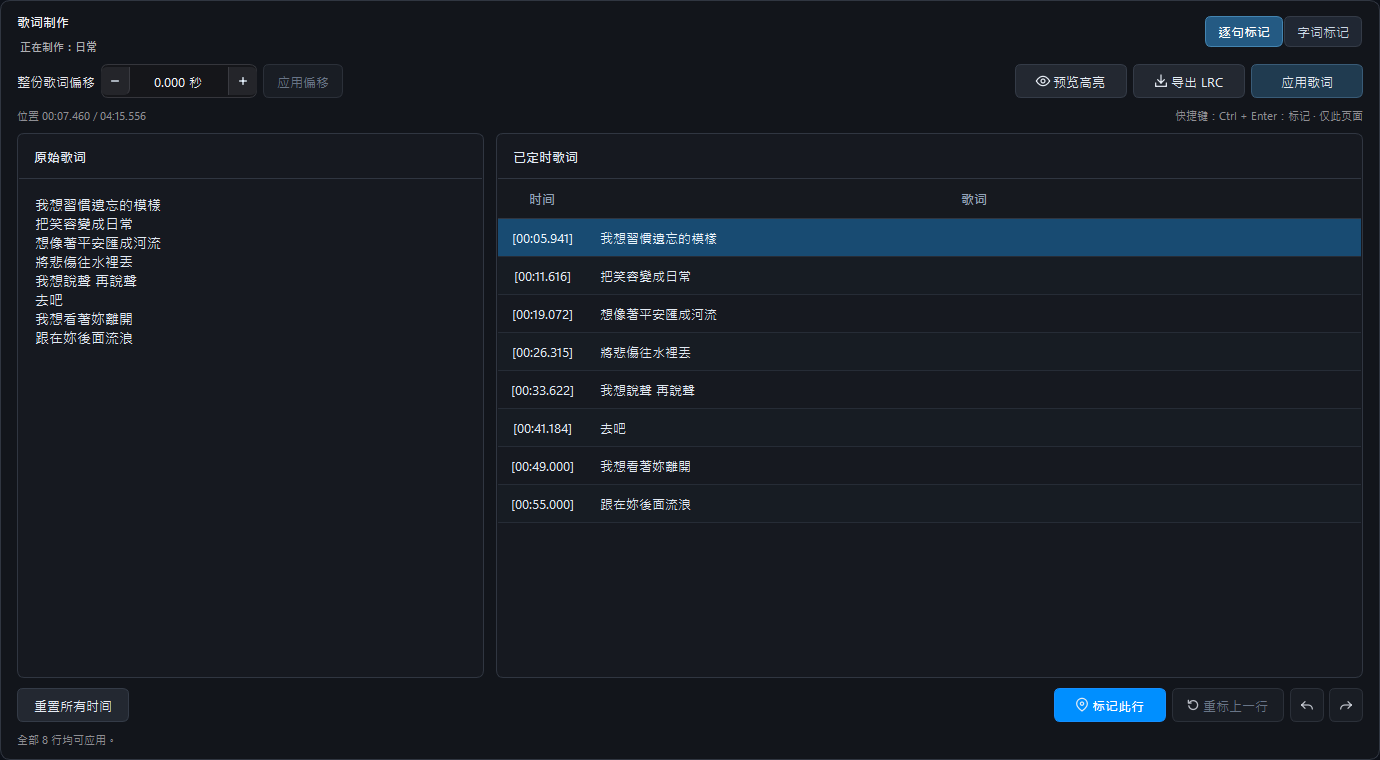
- 选择「逐句标记」,用右侧播放器播放伴奏,在每句开始按 Ctrl + Enter 或标记按钮。推荐使用快捷键,也可以调慢伴奏,方便标记。
- 开启「预览高亮」检查效果。需要更细致的时间时,再切换「字词标记」,边听边标记各个字词。
- 点击「应用歌词」自动保存并关联歌曲,然后保存项目。
选择、合并或拆分字词
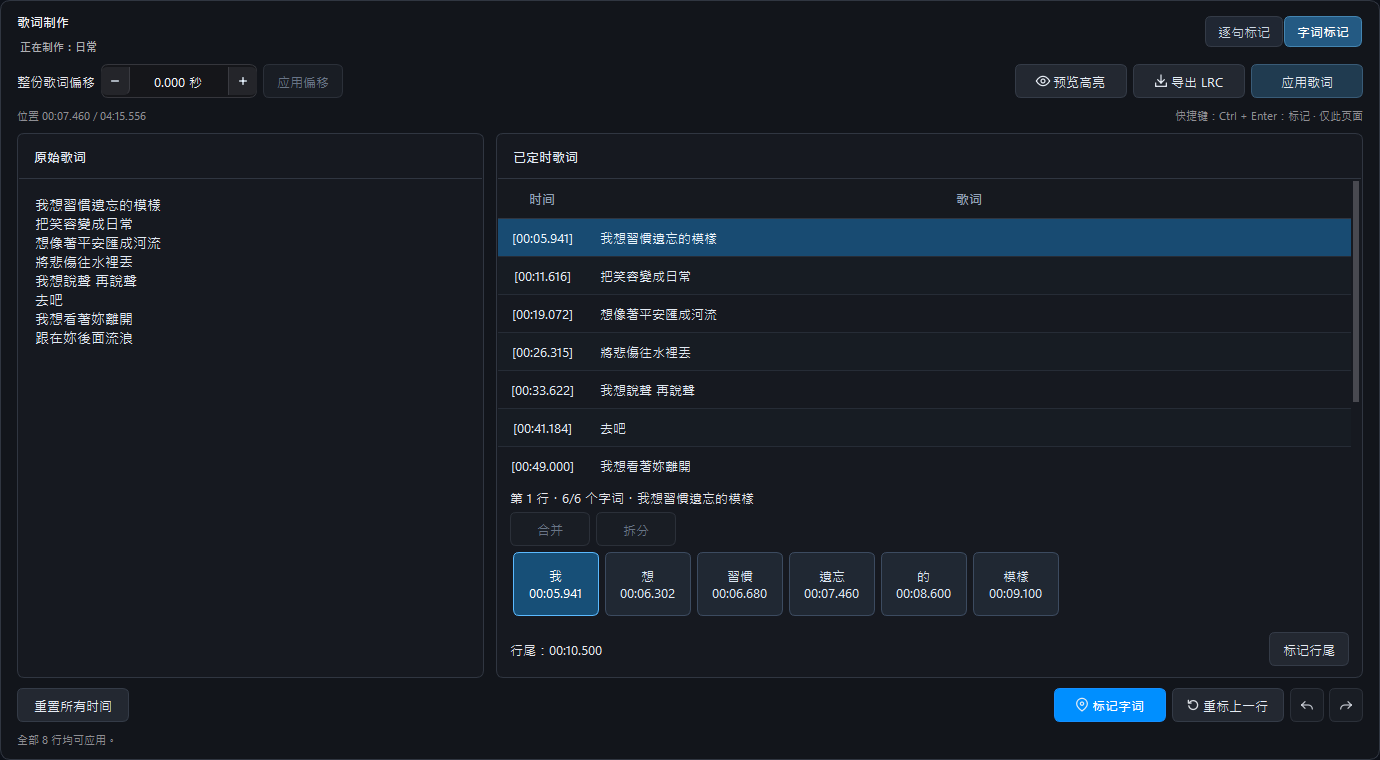
英文默认使用完整词汇按钮,韩文按空格分词;中文和日文可逐字标记,再合并成需要的词。标记后自动移到下一个字词,一句完成后继续下一句。
- Ctrl + 点击可增加或取消单个选取。
- 先选第一个字词,再按住 Shift 点击最后一个,选取整个范围。
- 选中相邻字词并点击「合并」,原有的单字时间仍会保留。
- 选中一个词并点击「拆分」,会恢复已有的单字时间;没有时间的字保持未标记,可以继续补标。
标错时可使用撤销、重做或重标上一句。不必全部标完才能预览;点击记录的时间可跳回试听,空白行也可标记为间奏。Ctrl + Enter 只在本页生效。
「整份歌词偏移」可让所有标记一起提前或延后最多 ±20 秒。「应用歌词」会保存到统一的歌词文件夹,可在「设置 → 文件与项目」修改默认位置;「导出 LRC」可选择其他位置。编辑时若改变了伴奏速度,离开页面会询问是否恢复进入时的速度。
05 · 歌单外观与主题
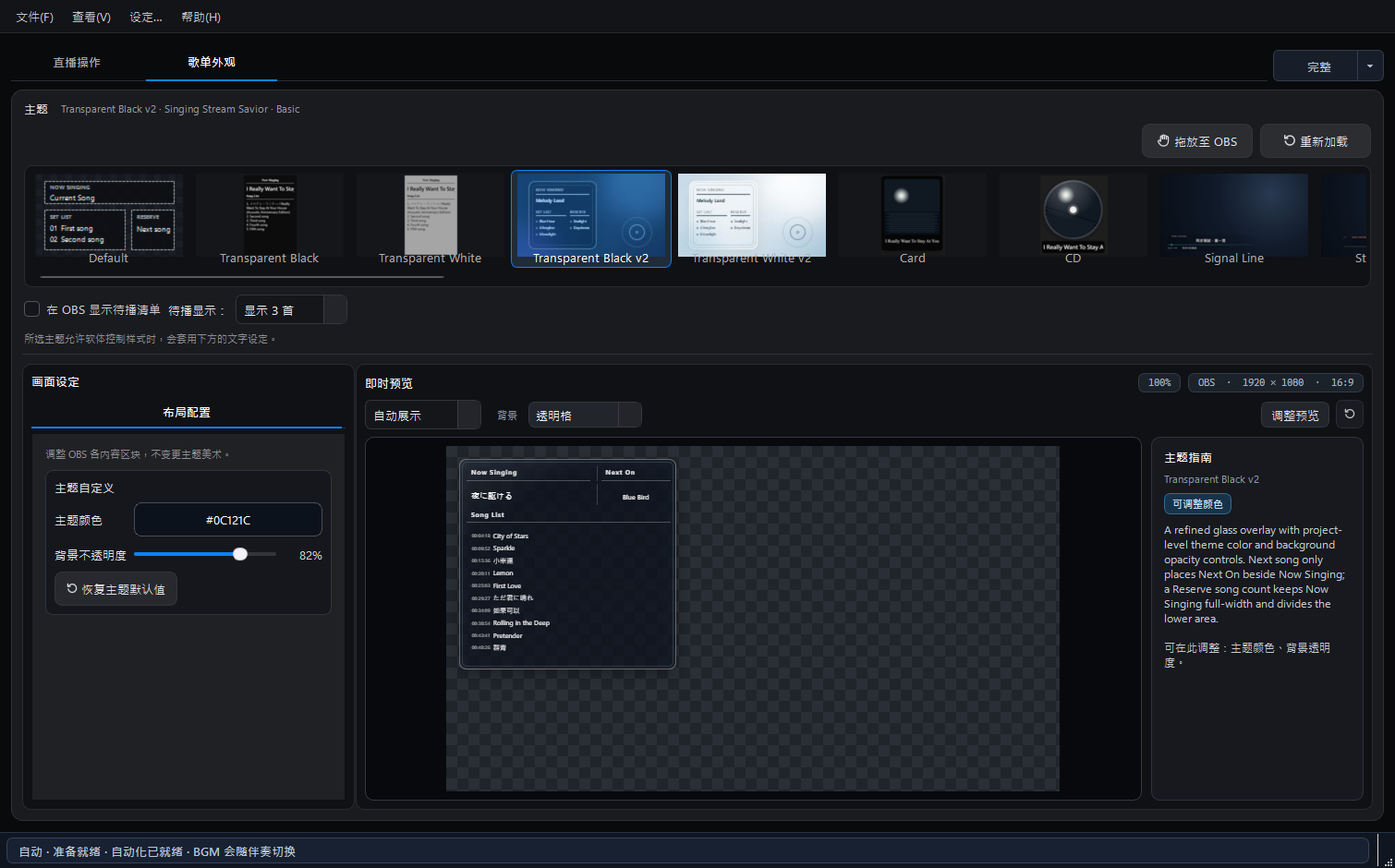
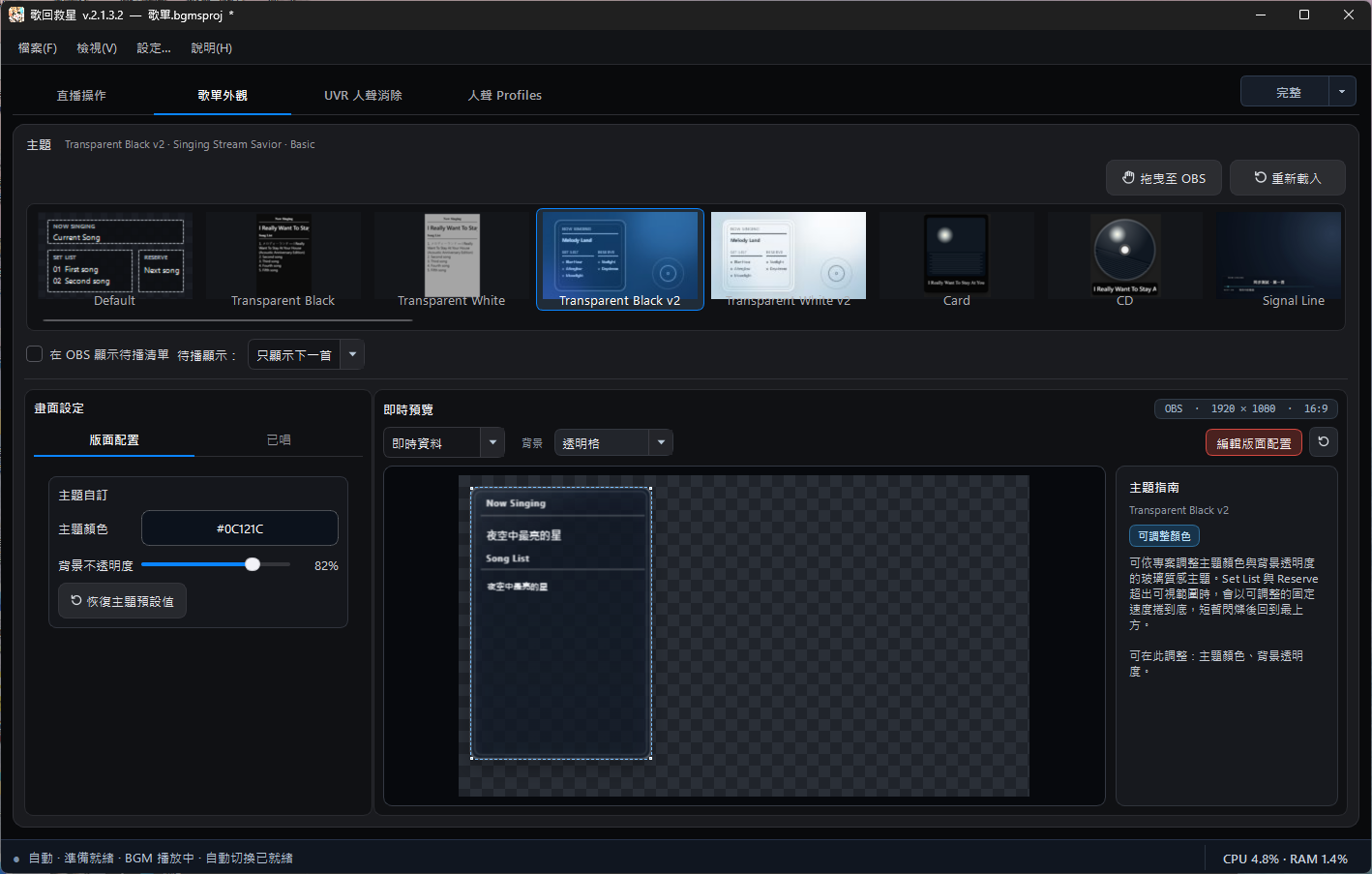
在“歌单外观”选择主题,并检查 Now Singing、Set List、Next On 与 Reserve。基本主题依次为 Default、Transparent Black、Transparent White、Transparent Black v2、Transparent White v2、Card、CD、Signal Line、Stage Caption,之后才是精致主题。
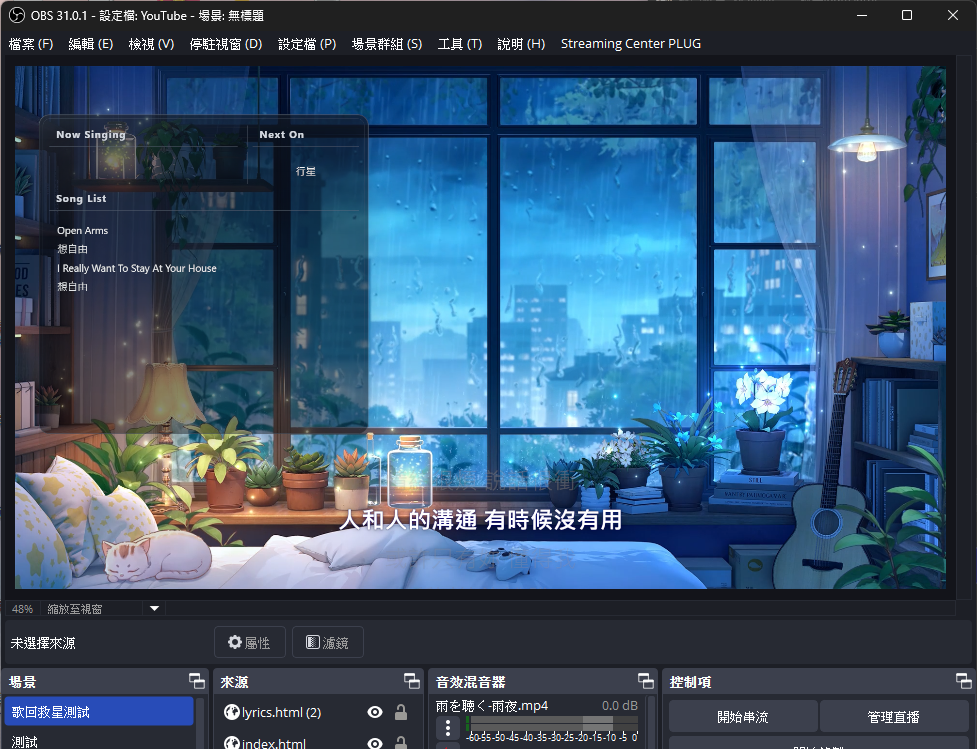
Card 使用直向封面卡片,CD 使用圆形唱片效果;其他主题与正常播放不要求封面。按住“拖放至 OBS”并拖进 OBS,可直接建立本地 Browser Source。若直播中无法拖入,可单击同一个按钮复制来源路径,在 OBS 新增 Browser Source 后粘贴到网址栏,并设置为 1920 × 1080;不必勾选“本地文件”。两种方式都不需要启用 WebSocket。
主题画布不会限制 Browser Source 的使用方式。可以在 OBS 中按照自己的直播版面自由缩放、裁切与定位。Default 特别适合作为可自由组合的基础版面:参考预览中的虚线文字区域,沿虚线裁切想保留的 Now Singing、Set List 等区块,再放到自制背景的合适位置。透明与精致主题可以保留完整构图,也可以只裁取需要的部分。OBS 裁切只会改变当前场景中来源的显示范围,不会修改主题或歌曲资料。
“版面配置”位于画面设置最左侧。软件会读取主题声明的能力,只显示该主题真正可用的分页和控制项:
| 分页 | 可调整项目 |
|---|---|
| 版面配置 | 依主题支持情况调整主题颜色、背景透明度或项目自定义区块位置,并可恢复主题默认值 |
| 演唱 | Now Singing 的字体、大小、颜色、粗体/斜体/下划线、对齐和长歌名跑马灯速度 |
| 已唱 | Set List 的字体、大小、颜色、编号样式(关闭、1.、01、.)、文字样式、对齐和列表滚动速度 |
| 待播 | Reserve/Next On 独立的字体、大小、颜色、编号样式(关闭、1.、01、.)、文字样式与对齐 |
还可设置是否在 OBS 显示待播,并选择只显示下一首或最多显示 2、3、5、10 首。启用 OBS WebSocket 后,才会出现 Set List 时间戳选项;时间不会显示在 Reserve/Next On 前。
预览背景可选透明、深色、浅色、自定义颜色或图片;图片支持符合、填满、拉伸。背景只用于软件内检查,不会输出到 OBS;“编辑版面配置”调整的位置与大小则会同步到 OBS。不支持的控制项会直接隐藏,而不是以锁定状态保留。Default 提供最多文字与版面设置;旧版 Transparent Black/White 保留演唱与已唱文字设置;v2、Signal Line 与 Stage Caption 可调整各自支持的颜色和背景透明度。
动态预览与 OBS 布局同步
歌单主题卡片现在也能预览动画。先比较卡片,再在中央预览查看选中的主题;「自动展示」使用示例数据轮播状态,示例歌曲不会发送到 OBS。
- 新增 Signal Veil、Signal Tide、Cue Line、Margin Set、Oblique Plate 与 Oblique Stream。Signal Veil 与 Signal Tide 的波形和光点随实际播放音频变化;Oblique Stream 是极简透明歌单,可选择左右位置、Now Playing 上下位置、时间戳与弧线滚动。
- 使用「编辑版面配置」移动与缩放歌单,OBS 中的同一来源会同步变化。固定设计主题仍可调整整体位置与大小;内部字体、配色依主题支持项而定。
- 预览的透明格、背景色和背景图片只供查看,不会输出到 OBS。歌单与歌词是独立来源,可分别安排。
更新后请在「歌单外观」查看主题卡片,并使用「重新载入」刷新列表;保存项目以保留布局。
在预览中移动与缩放歌单
在「歌单外观」选好主题,点击预览上方的「编辑版面配置」。拖动主题外框内部可移动位置,拖动角落控制点可等比例缩放;画布固定为 1920 × 1080(16:9)。使用同一份输出的 OBS 来源会在拖动过程中实时同步,方便边操作边确认直播画面。
靠近中线时有对齐辅助。再次点击按钮或离开页面会退出编辑并保留位置,旁边的重置图标可恢复布局。请保存项目以保留设置。固定设计主题也能整体移动与缩放,内部字体、颜色和文字编排仍依主题支持的选项调整。
08 · 直播时间戳获取
此功能默认关闭,目前主要用于读取 OBS 直播时间、记录伴奏开始时间,并在 Set List 歌名前显示时间戳。一般歌单与歌词画面不需要 WebSocket。
在 OBS Studio 28 以上版本打开“工具 > WebSocket 服务器设置”,启用服务器并确认端口(通常为 4455)与密码。关闭连接信息后按“确定”保存并关闭设置。在歌回救星中打开“设置 > 直播时间戳”,启用 WebSocket,填写 127.0.0.1、端口和密码后按“连接”。OBS 密码属于本机连接凭据,请勿公开分享包含密码的设置截图。
右下角绿灯为已连接,黄灯为连接中,红灯为未连接。正式直播前请先用测试直播确认时间戳。
09 · UVR 人声消除
为什么加入人声分离?
准备演唱或练习素材时,常常需要在多个工具之间转换格式、分离音轨,再重新整理文件。歌回救星将这些操作整合在一起,希望让大家处理有权使用的素材时少一些重复工作。
开始前,请确认素材的使用范围。
请使用您拥有相关权利、授权涵盖音频分离,或依法可利用的素材。购买音频、能够在网上播放,或由其他人分享,均不当然表示可以分离、直播、上传或散布。
本功能不提供歌曲授权。分离结果仍可能包含受保护的词曲与录音;公开使用前,请确认现有授权是否涵盖预定用途。使用 YouTube 来源时,也须遵守适用的平台规范。
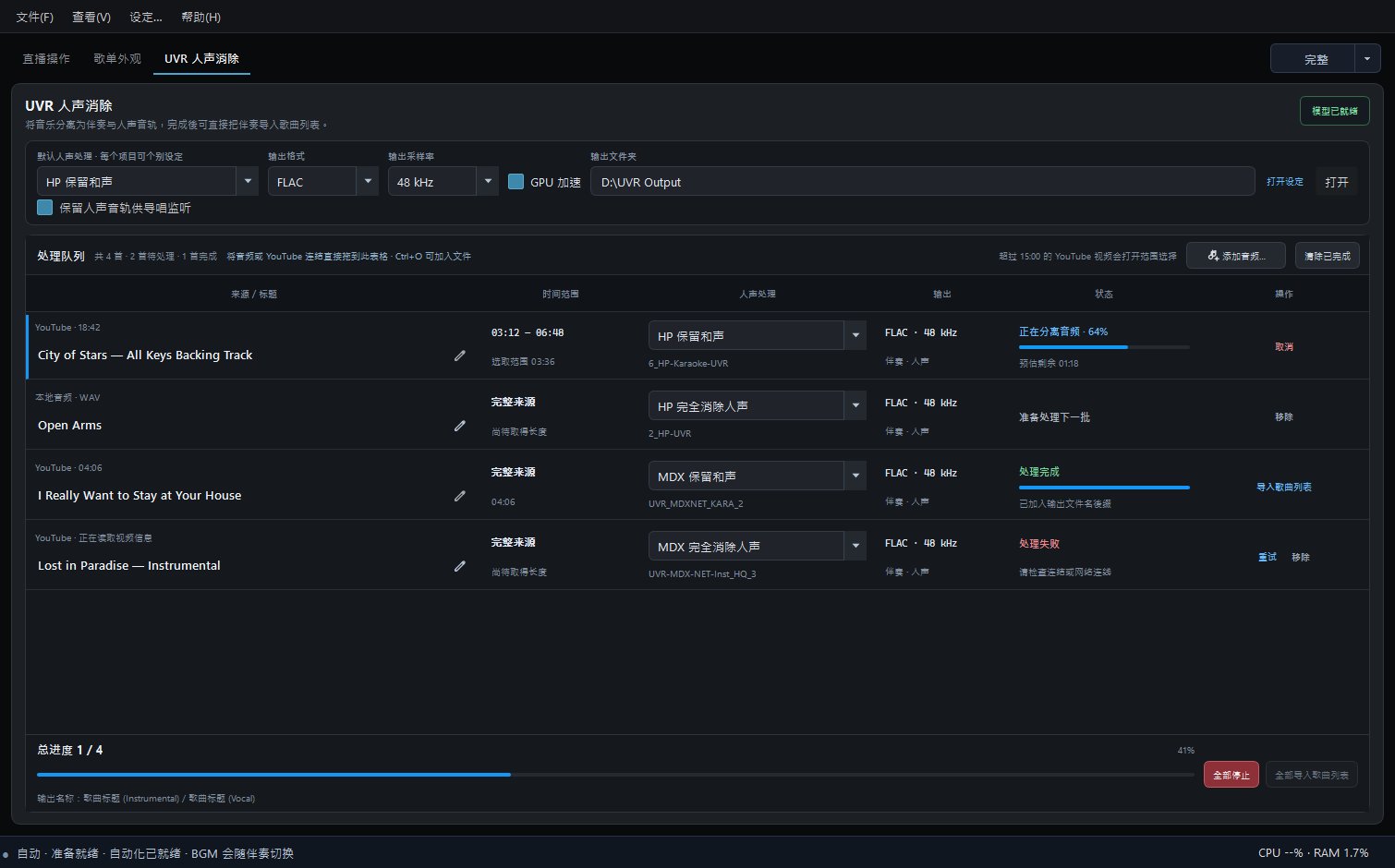
UVR 为 2.1.1 新功能,HP 与 MP3 于 2.1.2 新增。 将音频文件或 YouTube 链接直接拖入待处理列表即可。标题会自动识别,超过 15 分钟的视频可先选择范围。每首歌可分别选择 HP/MDX,以及保留和声/完全消除人声。新安装默认使用 HP 保留和声,并会记住你更改的默认设置。点击铅笔可编辑歌名;开始后本批设置会锁定,最小化后仍会继续处理。
输出支持 WAV、FLAC、MP3(320 kbps),以及默认 48 kHz 或可选 44.1 kHz。无法使用 GPU 时会自动改用 CPU,并在主窗口左下角显示说明。输出文件夹统一在“设置 > 文件与项目”管理。
沐橙个人听感推荐 HP,实测认为较能保留伴奏细节,但效果可能因歌曲或曲风而有差异,仅供参考。相同条件实测,HP 会比 MDX 慢,实际速度依歌曲与电脑而异。
导唱监听
处理前在 UVR 勾选「保留人声音轨供导唱监听」。完成后导入伴奏,会自动关联对应的 Vocal 音轨;不勾选时只保存 Instrumental 输出。可以逐首或一次导入所有已完成歌曲。
只有支持配对音轨的歌曲才会在伴奏播放器显示导唱图标。开启后只在监听中听到导唱,不会进入 Stream 或 OBS 混音。可用 Meter 或图标右键菜单调整独立音量和静音。导唱会跟随伴奏的 Key、速度、跳转和循环,换歌时自动关闭。
已确认可用于直播的素材,建议提前完成处理。 人声分离会使用 CPU 或 GPU 资源;直播中执行前,请先确认电脑仍有足够性能处理音频与 OBS。
10 · 工作区模式
- 完整模式: 显示所有资料、设置与大型预览,适合准备直播。
- 精简模式: 保留选歌、播放器、待播和已唱,隐藏宽列与大型预览。
- 迷你模式: 适合开播前已经完成待唱歌曲与画面设置,并已排好待播列表的主播。它会隐藏歌曲库与 BGM,只保留伴奏、待播和已唱;歌词窗口与 YouTube 按钮都保留在伴奏播放器中;直播中可直接从待播列表选择歌曲播放。歌词窗口可以自由移动并调整文字大小,方便配合其他直播软件安排位置。
每次启动时,完整模式会以 1920 × 1080 打开;如果可用空间不足,窗口会先缩小以适应屏幕。打开后可以自由拖动边缘缩放,不会锁定窗口大小。快捷键为 Ctrl + Shift + M。切换模式只会改变画面上显示的控制项目;正在播放的歌曲会继续播放,原有待播顺序与 OBS 画面不会被重置。每种模式会记住各自的窗口配置。
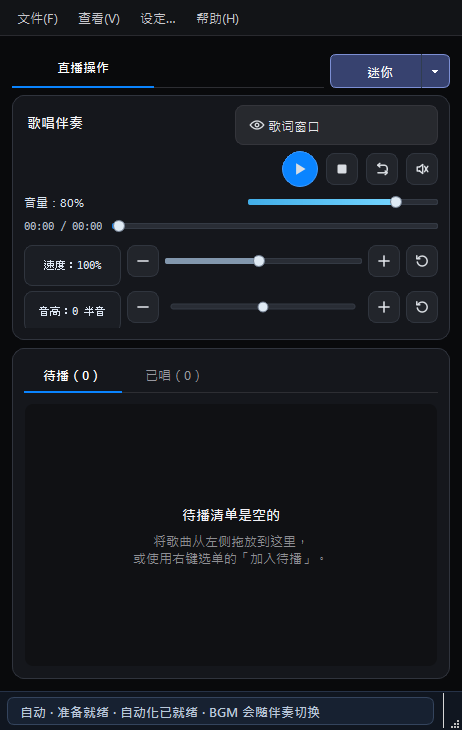
不需要保留主窗口时,可在设置中让关闭按钮把 Singing Stream Savior 缩到 Windows 通知区域而不是退出。播放会在后台继续;托盘菜单与全局快捷键仍可操作播放、Key、速度、Profile、麦克风、歌词窗口与 Meter。只有选择托盘菜单中的“关闭软件”,才会完整结束程序。
11 · 设置与疑难解答
听不到声音,或 OBS/观众听不到
- 先播放一首确定有声音的歌曲,检查播放器进度、音量、静音,以及 Windows 当前使用的播放设备。
- 自己听得到、OBS 没有声音时,核对 OBS 的音频来源。普通播放检查桌面音频;高级直播检查 Stream Output 与 OBS 专用来源是否对应。Monitor 是自己听的路径,不等于 Stream Output。
- 如果只有人声没有进去,确认麦克风输入设备与静音状态;高级模式再查看 Meter 的人声与 Master/直播输出是否都有电平。
人声重复、有回音或反馈啸叫
- 使用完整 Stream Mix 时,停用 OBS 中重复的原始麦克风来源;也检查桌面音频是否再次收到同一份混音。
- 开启麦克风监听时使用耳机,避免扬声器的声音被麦克风再次收到。
- Monitor Output 选实体耳机或音频接口,不要选发送给 OBS/Discord 的同一个 CABLE Input。
爆音、断音或声音忽大忽小
- 先查看播放器及 Meter;若电平持续接近过载,调低对应来源音量,再录一段确认。
- 若持续断音或稳定度变黄,先停止 OBS 直播、Discord 通话与外部录音,再执行 App Buffer 稳定性检查。
- 应用检查建议值后重测;不要只为降低数字而强迫使用尚未验证的低 Buffer。单次黄色提示或累计计数不能单独证明已爆音。
耳机人声延迟,或录像声音不同步
- 先回放 OBS 测试录像,分辨延迟只出现在自己的耳机,还是也出现在观众收到的输出。
- 只有耳机延迟时,确认 Monitor 的路径;音频接口提供 Direct Monitor 时,可用硬件直接监听降低演唱延迟。
- 若录像也不同步,核对 Stream Output 的单一收音路径,并依稳定性教程检查设备与 Buffer。调整自己耳机的监听音量不会修正直播输出的时序。
每次调整后: 用同一首歌做短录像回放;Discord 则请接收端实际确认人声与伴奏。电平有动只代表有信号,不代表音量、延迟或重复收音已正确。
搬到其他电脑前,请备份 .bgmsproj、本地媒体和自行导入的歌词。
最外层的 Singing Stream Savior.exe 会通过 Launcher 1.2 检查更新。没有新版本时不会停留在空白提示页,检查完成后会自动打开已验证的当前版本;离线或尚未到下一次检查时间时,也会继续启动当前版本。
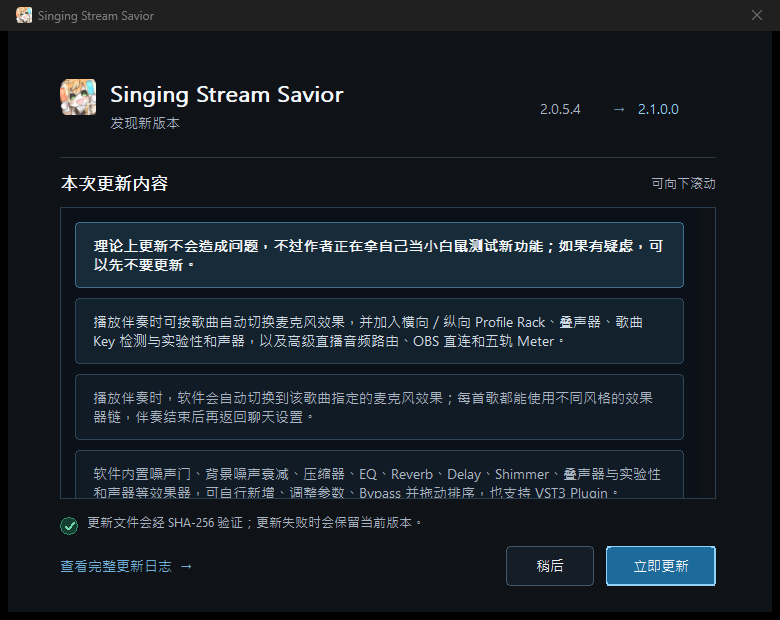
发现新版本时,卡片式提示会显示当前版本、目标版本与本地化更新内容。选择“稍后”或关闭询问窗口,会直接启动当前版本且不改动文件;只有选择“立即更新”才开始下载。
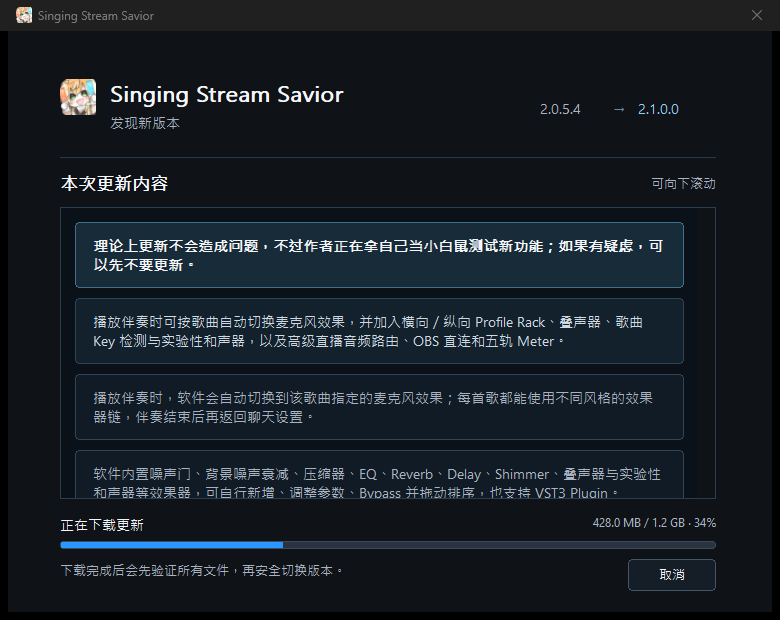
下载期间可以按“取消”或关闭窗口,继续使用当前版本。进入最后的安装阶段后,关闭操作会暂时停用;如果更新意外中断,下次启动时会自动修复或完成更新。
请保持外层启动器与程序文件夹内其他文件的原有位置,不要只移动其中一部分。如果必须使用旧版,请将官方旧版完整 ZIP 解压到另一个文件夹,并先备份 .bgmsproj 与媒体。若更新仍无法完成,请下载最新版完整 ZIP,不要混合覆盖不同版本的程序文件。
若出现 Qt platform plugin 错误,请重新下载并完整解压 ZIP,只打开最外层的 Singing Stream Savior.exe。不需要检查或打开资料文件夹中的内容。需要桌面入口时,请为这个外层 EXE 建立 Windows 快捷方式,不要移动文件本身。
找不到歌词时可缩短关键词、检查歌名/歌手、选择同步且长度接近的结果,或导入 LRC/SRT/VTT/纯文本。OBS 画面未更新时,请重新载入软件预览并刷新 OBS Browser Source。
若最近项目中的 .bgmsproj 已被移动或删除,该失效项目会自动从列表移除。
高级诊断:如何阅读 frames 与健康信息
只有持续断音、稳定度变黄,或需要提供诊断资料时才阅读这里。先完成上面的症状检查,再将计数变化与实际听感、短录音一起判断。
「不完整/要求的 frames」是什么意思?
这是当前原生监听路径的累计读取统计。一个音频 frame 包含同一时刻每个声道的一个采样;48 kHz 每秒有 48,000 frames。
- 「要求」累计需要读取的 frames;「不完整」会把未能完整读取的整个区块计入,因此不等于精确丢失的采样数或实际断音时长。
- BGM/伴奏行是稳态统计;启动最初约一秒、关闭与模式切换另有统计。重建音频路径时会重置,刷新提示框不会归零。
- 过期事件是待处理音频过期引发重置的次数,与 underrun/overrun、提交、跳过与延迟 frames 分开统计。
- 数字累计不代表音频文件或内存增加。稳定播放时观察不完整数是否持续增长,并结合听感或短录音判断;单张截图不能证明已经爆音或缺音。