
Profile(直播效果器)设置
要将 Profile 效果送到 OBS 或 Discord,先在“设置 → 音频路由”启用高级直播模式(混音输出),并选好麦克风与 Stream Output。此路径将效果处理后的麦克风与 BGM/伴奏混音;普通播放器模式不会通过此路径处理并输出麦克风。
Profile 是可重复使用的人声效果设置,保存 Signal Chain(效果器信号链)的效果器、参数、启用状态和处理顺序。本章集中说明效果器编辑、试听、歌曲标签、内置 Profile 与 VST3。
麦克风 → Profile 效果器信号链 → 与 BGM/伴奏混音 → Stream Output → OBS/Discord
普通播放器保留 BGM/伴奏、歌词与歌单功能;高级直播模式还会处理麦克风并完成混音。Profile 主要处理麦克风,不是将伴奏也送入同一条人声效果链。Monitor 是自己听的路径,OBS/Discord 接收 Stream Output。
VOICE CHAIN
创建并编辑人声 Profiles
每个 Profile 都是一条可重复使用的人声效果链。可以加入内置效果或 VST3 Plugin、拖动调整处理顺序、暂时停用单个 Block,并在保存前试听。
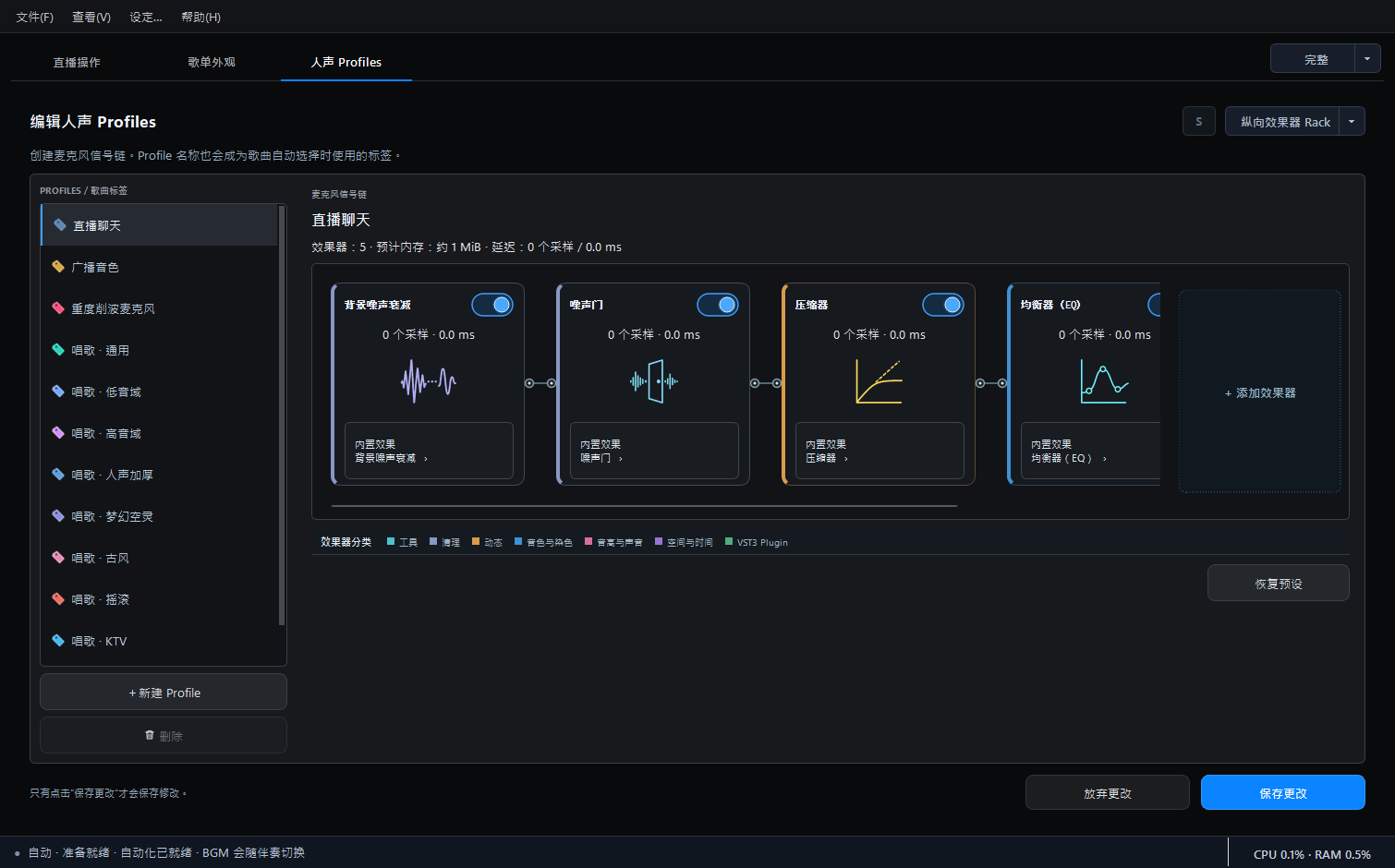
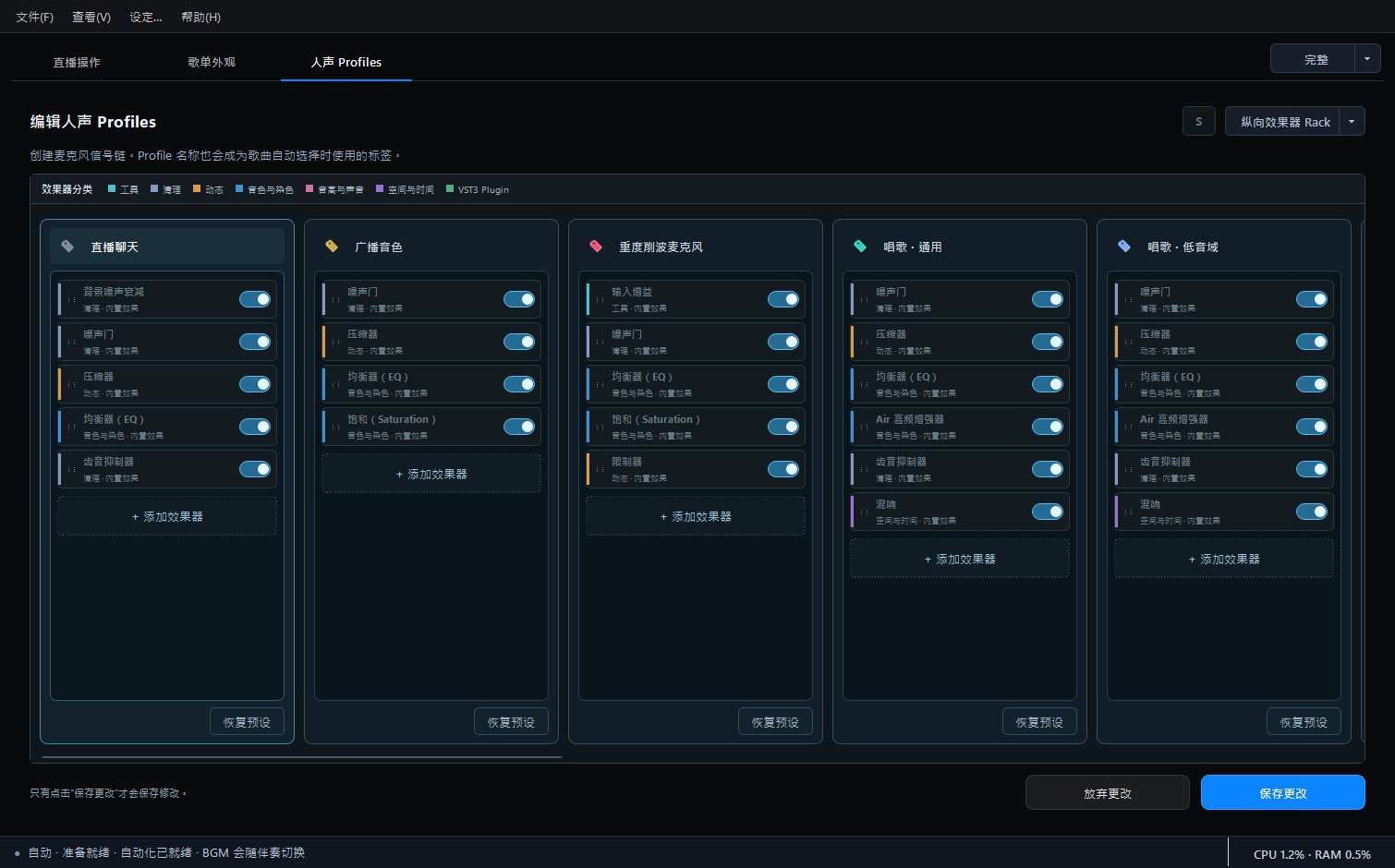
Profile 编辑器会保存哪些内容
- 每个 Block 的启用状态、参数与顺序都会一起保存;重新打开项目后无需重新调整。
- 内置效果与 VST3 Plugin 可以混合使用,最多八个 VST3 插槽;VST3 参数 state 也会随 Profile 保存。
- 拖动 Block 会改变实际处理顺序;旁路只是暂时跳过效果,不会删除设置。
- 开启监听后,Profile 编辑页面会播放当前正在编辑的 Profile 预览;可以一边播放伴奏,一边调整效果。只想听人声效果时,点击右上角的 S(Solo),即可暂时只保留 Profile 预览。切回直播操作、缩到系统托盘或关闭编辑器时,会退出试听并恢复原来的直播监听。
- Factory Profile 是可立即使用的起点;仍建议依麦克风、环境噪声、音域与唱法微调后另存为自己的 Profile。
不确定顺序时,先用这条建议链
优先从 Factory Profile 开始,不必放入每一种效果。需要自己创建时,可以使用下面的顺序作为起点:
Input Gain → Background Attenuation → Noise Gate → Compressor → EQ → Saturation/Air(可选)→ De-esser → Delay/Reverb/Shimmer(可选)→ Limiter
前段先校准音量并清理底噪,中段稳定动态与音色,空间效果放在后段,Limiter 最后只拦截偶发峰值。一次只添加一种效果并比较 Bypass;没有改善就无需保留。
2.1 内置 Factory Profiles
Factory Profile 是面向现场演唱的调音起点,并非固定的母带预设。建议先复制,再按麦克风、房间、音域与唱法微调。
| 软件中显示的 Profile | 适用起点 |
|---|---|
| 直播聊天 | 自然说话,以及较克制的清理与动态处理。 |
| 广播音色 | 限制频段、压缩并加入轻微饱和的广播/电话音色。 |
| 重度削波麦克风 | 故意过载的搞笑效果,外围仍用 Gate 与 Limiter 保护。 |
| 唱歌 · 通用 | 保守、清楚的通用唱歌效果链。 |
| 唱歌 · 低音域 | 为较低音域调整 EQ、动态与 Air,不代表性别限制。 |
| 唱歌 · 高音域 | 让较高音域保持突出并控制刺耳感,不代表性别限制。 |
| 唱歌 · 人声加厚 | 用短延迟与轻微音高差增加厚度和宽度,主唱仍留在中央。 |
| 唱歌 · 梦幻空灵 | 以 Air、较长空间与保守 Shimmer 制作悬浮感。 |
| 唱歌 · 古风 | 较长、较空灵的混响,同时保留歌词字头。 |
| 唱歌 · 摇滚 | 较有力度的 Gate、压缩与受控饱和。 |
| 唱歌 · KTV | 熟悉的 Delay/Echo 与 Reverb 演唱空间。 |
| 唱歌 · 浴室 | 短而明亮的反射,模拟瓷砖空间。 |
15 个内置人声效果器
每个内置效果器都提供实时信号图、Bypass 与说明按钮。简易模式提供实用的情境起点,进阶模式开放完整参数。
One Knob 的工作方式快速调整,同时保留完整参数
支持的效果器会提供 One Knob 简易界面。先从 Bypass 按钮左侧的 Presets 菜单选择一个起始设定,再用中央旋钮调整效果强弱。50% 会准确还原所选 Preset;0% 与 100% 是该效果器专属的安全范围,并不统一代表全干声与最大效果。
One Knob 只是用一个简单旋钮,同时调整这颗效果器内部的多个参数。
| 分类 | 效果器 | 主要用途 |
|---|---|---|
| 信号工具 | Input Gain | 调整进入效果链的电平,并避免最前端削波。 |
| 清理 | Background Attenuation | 在人声空隙降低风扇或房间底噪。 |
| 清理 | Noise Gate | 在句子之间关闭麦克风,减少键盘、鼠标等间歇声。 |
| 动态 | Compressor | 缩小轻声与大声的差距,控制 Threshold、Attack 与 Release。 |
| 音色 | Equalizer (EQ) | 去除多余低频、整理混浊并塑造不同音域的人声。 |
| 音色 | Saturation | 增加泛音、厚度或受控的粗糙感。 |
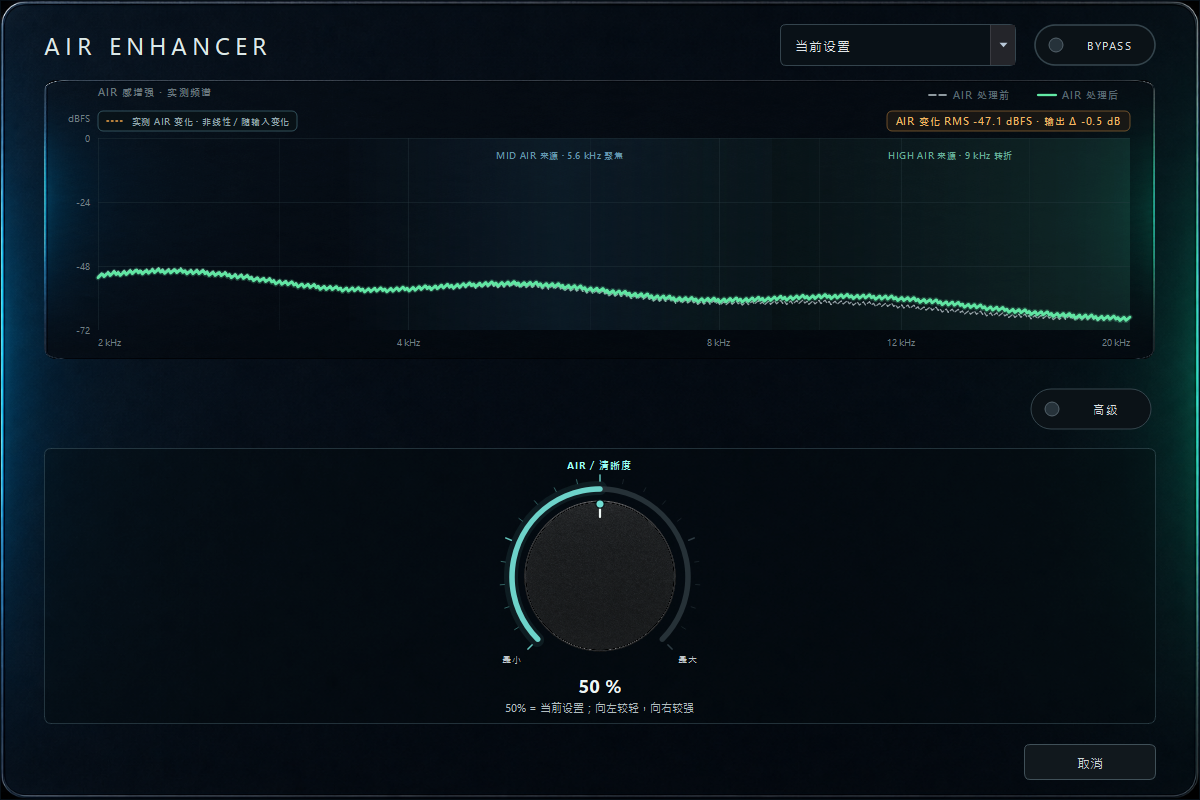
| 音色 | Air Enhancer | 增加存在感、空气感与亮度,并以 Trim 匹配音量。 |
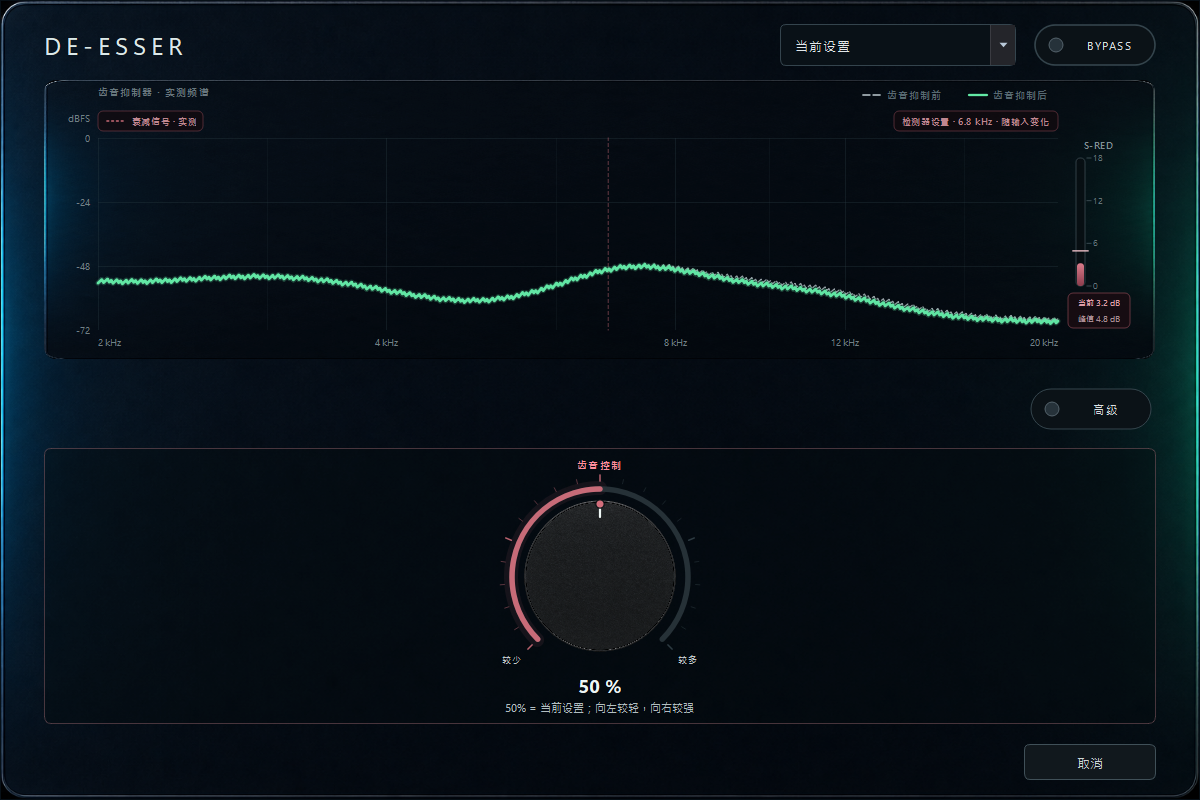
| 清理 | De-esser | 压低刺耳的 S、SH 等齿音。 |
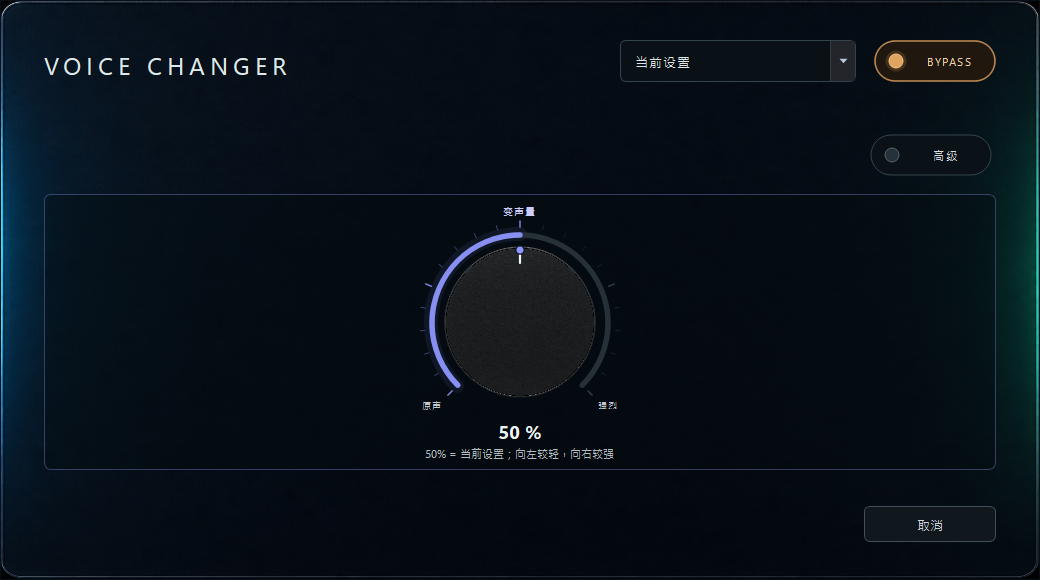
| 创意 | Voice Changer | 同时调整 Pitch 与 Formant,制作角色或特殊段落效果。 |
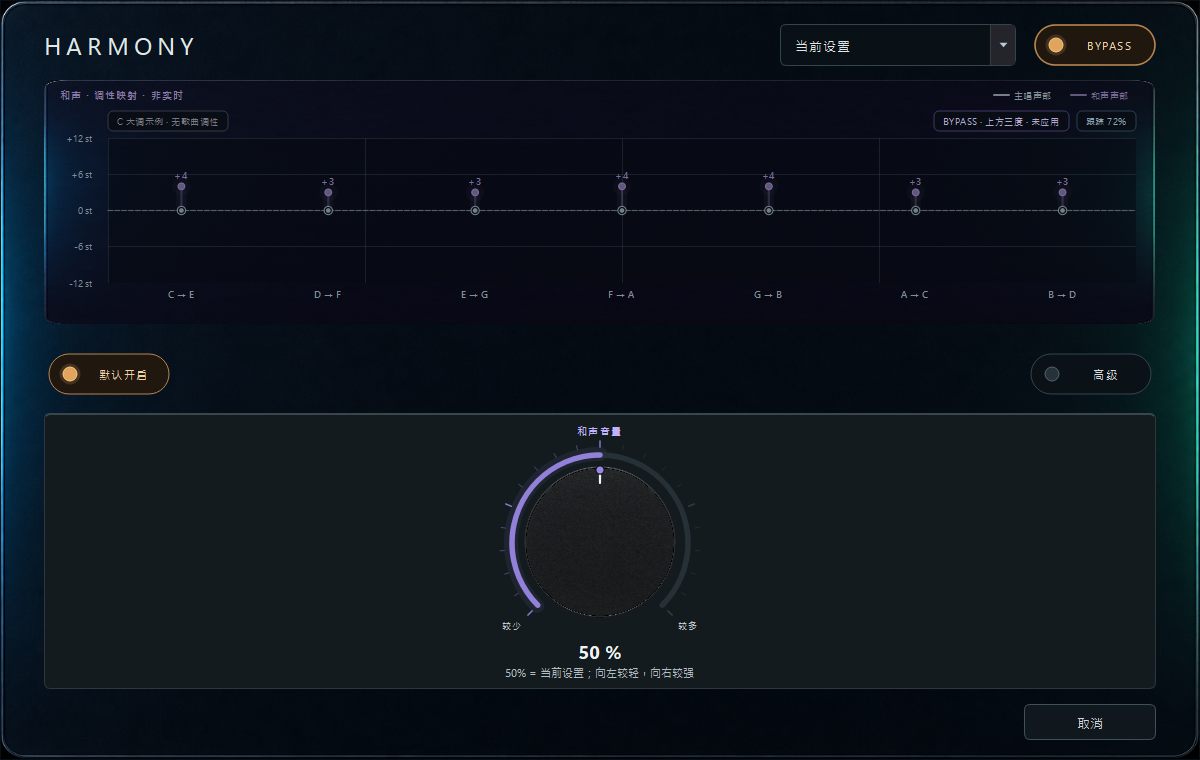
| 音高与人声 | Harmony | 按歌曲 Key 与演唱音高生成上方或下方三度和声;跟踪不确定时会平滑淡出。 |
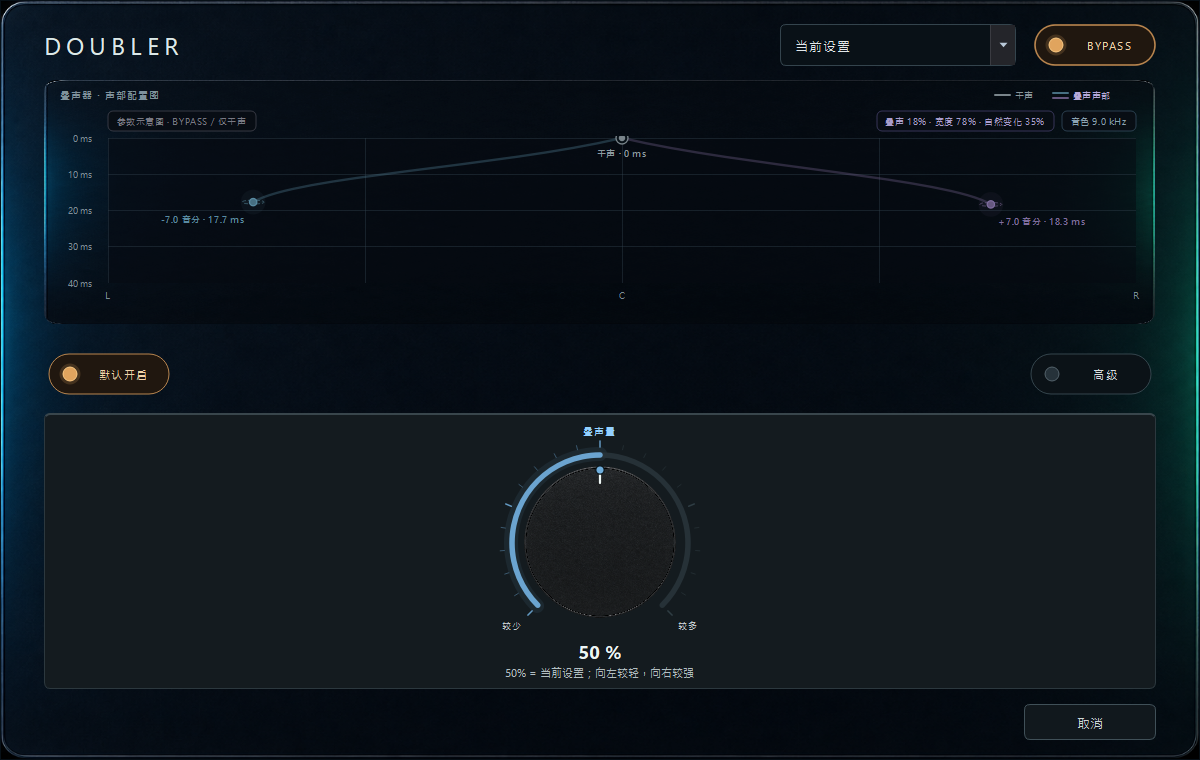
| 音高与人声 | Doubler | 加入两层短延迟与轻微音高差的人声,增加厚度与立体声宽度。 |
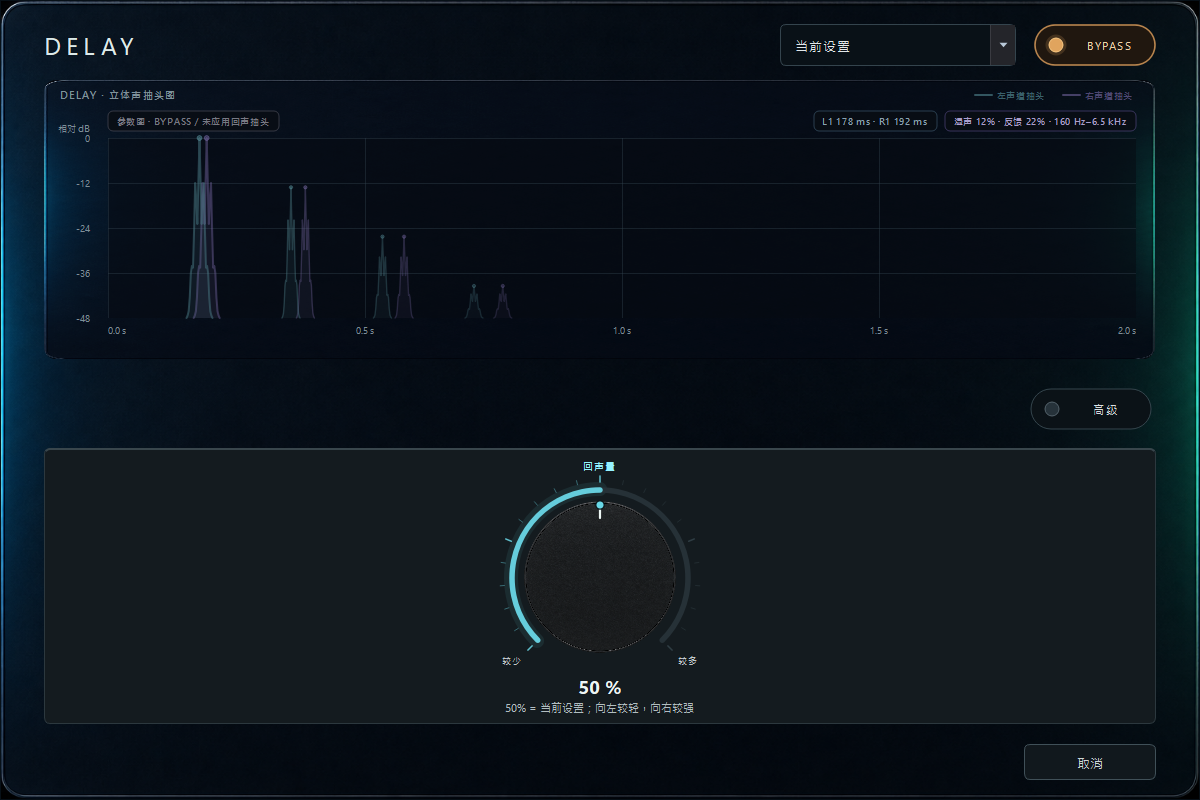
| 空间 | Delay | 加入 slap、KTV 或抒情回声。 |
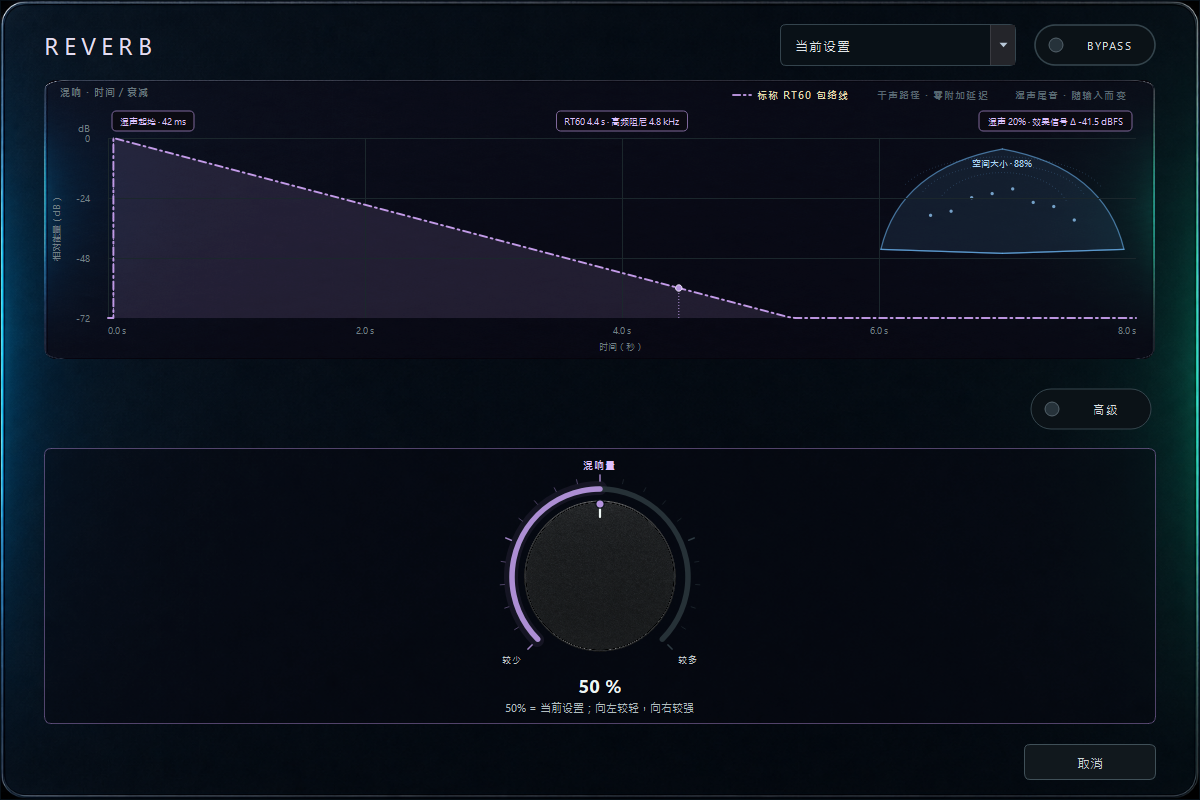
| 空间 | Reverb | 建立房间、Plate 或较长的空灵混响。 |
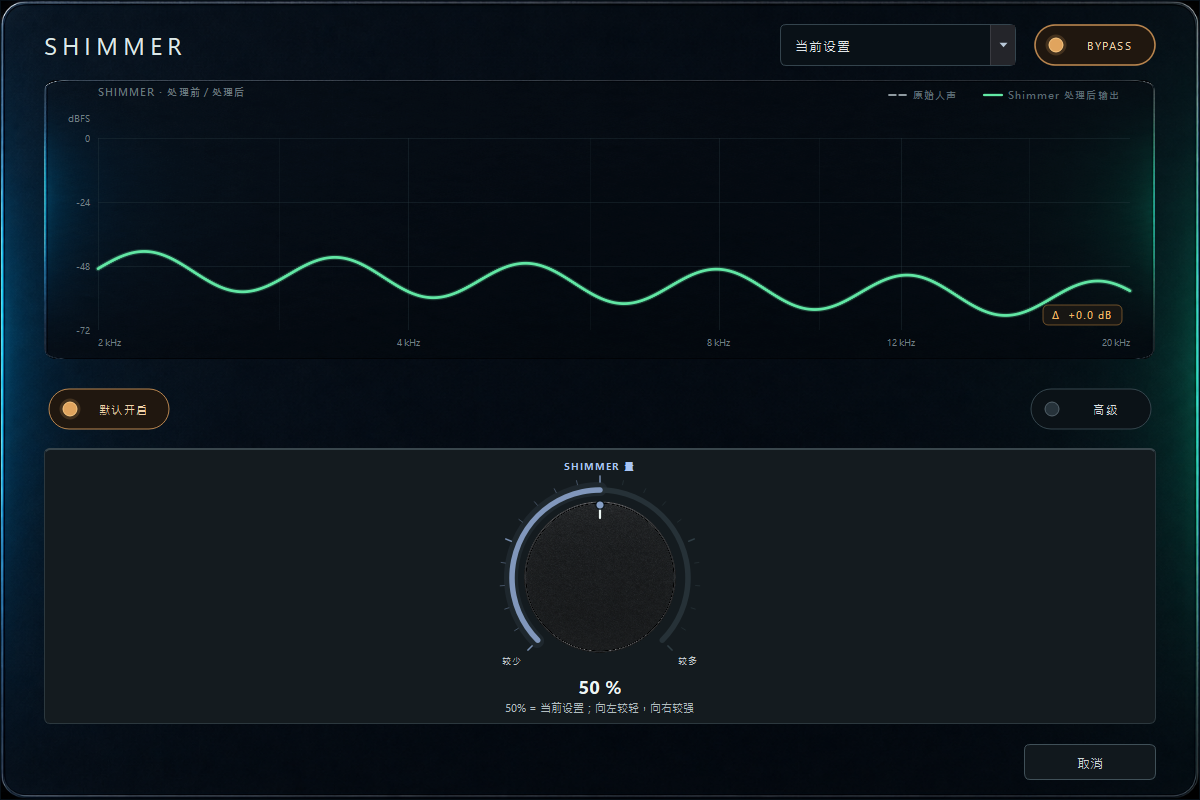
| 空间 | Shimmer | 在混响尾音加入高八度光晕,适合空灵段落。 |
| 动态 | Limiter | 在 Profile 末端拦截突发人声峰值。 |
Profile 处理后,完整直播输出还会依次经过 Mix Bus Compressor、Stream Output Limiter 与 Master 音量;这些属于整体输出,不会写回单个 Profile 的音色设置。Final Limiter 的开关状态按模式分别保存:普通播放默认关闭,第一次使用高级直播模式时默认开启;之后两种模式都会独立记住用户手动调整的状态。
展开下列效果器,可查看信号用途、主要参数、直播演唱建议与常见风险。
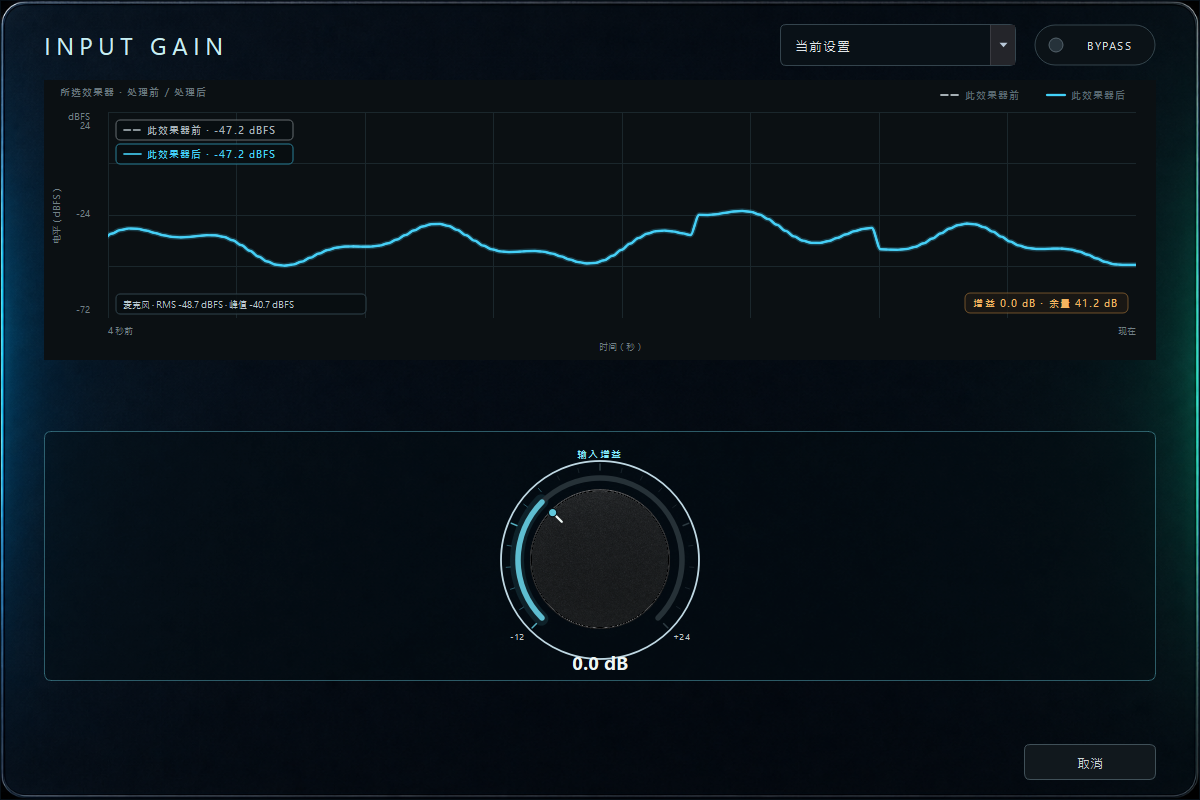
输入增益 Input Gain校准进入 Profile 的信号电平
位于整条效果链最前端,用于调整软件内部工作电平,不能代替录音接口的硬件 Gain。
直播演唱建议硬件 Gain 调好后先保持接近 0 dB,再用最轻与最响的段落测试,并为 EQ 与压缩保留余量。
注意事项无法修复进入软件前已经削波的信号;过高会让后续效果过载并改变 Noise Gate 的判断。
- 输入增益:提高或降低整条 Profile 的输入。
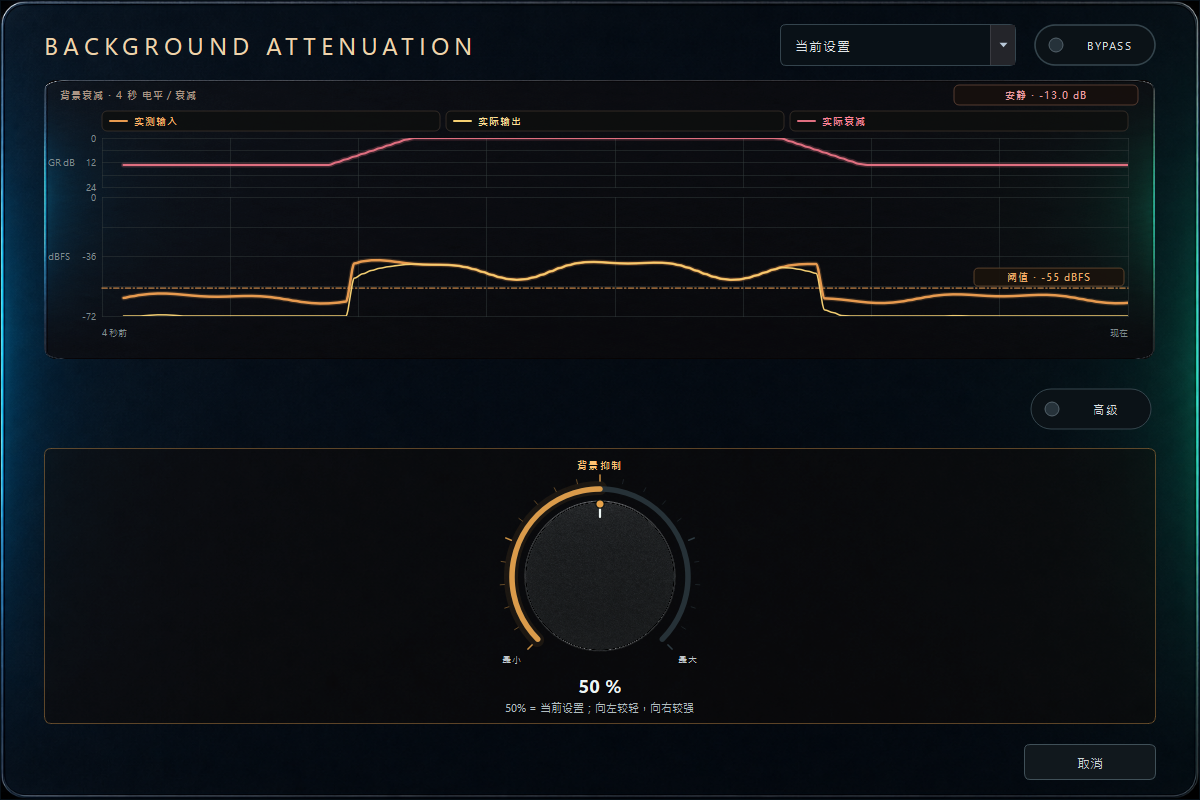
背景噪声衰减在人声空隙降低持续底噪
以平滑的向下扩展降低风扇、空调与房间底噪,不会像完全关闭麦克风那样突兀。
直播演唱建议先确认气声与弱音尾部仍然自然,再逐步增加最大衰减;通常放在 Gate 前作温和清理。
注意事项无法分离与歌声同时出现的噪声。阈值过高或关闭过快会产生抽动并吃掉弱音。
- 最大衰减/阈值:衰减深度与开始判断的电平。
- 开启/关闭速度:恢复与淡出的速度。
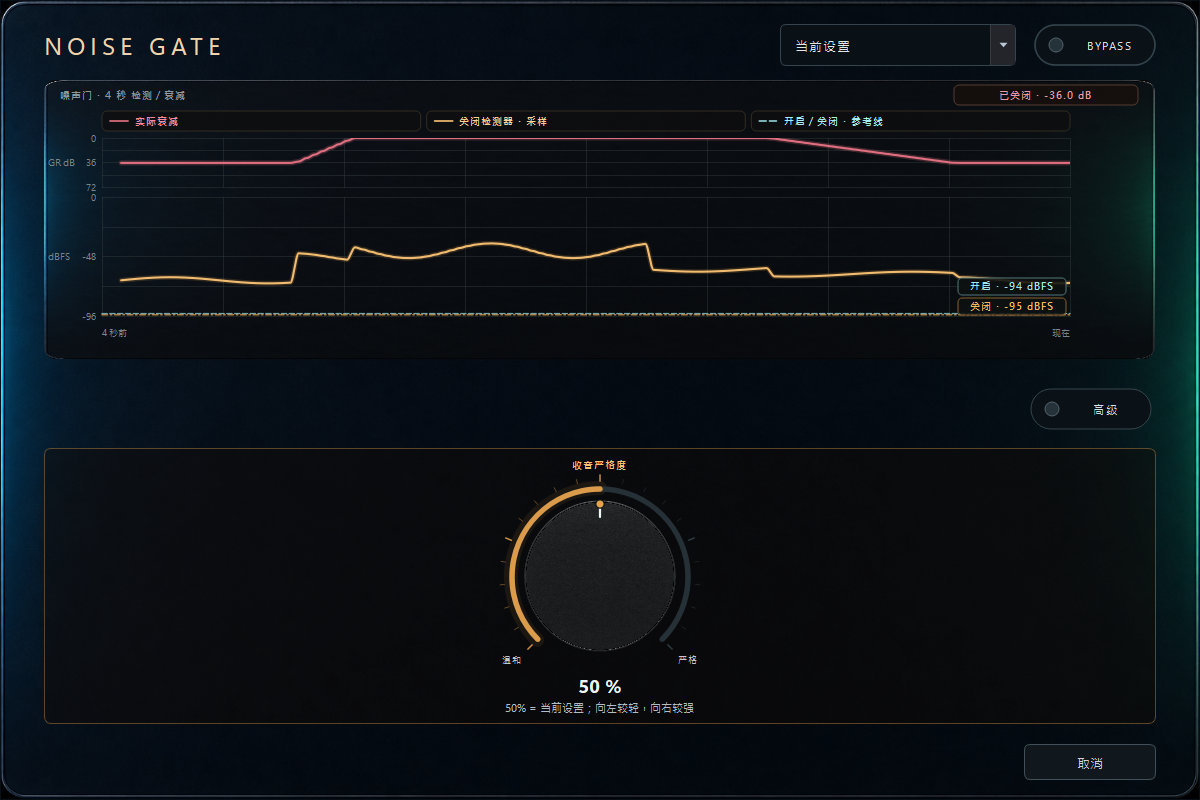
噪声门 Noise Gate在句子之间关闭麦克风
开启与关闭采用不同阈值,避免电平在边界附近时反复跳动。
直播演唱建议先测量房间底噪,再用气声字头、辅音与长尾音试唱。适度增加 Hold 与 Release 往往比直接提高阈值自然。
注意事项无法移除演唱同时发生的键盘声;设置过紧会切掉换气与尾音。Detector HPF 只改变判断,不会滤掉实际人声。
- 开启/关闭阈值:进入与离开开启状态。
- Attack/Hold/Release:打开、保持与关闭形状。
- 关闭衰减/Detector HPF:关闭深度与低频检测过滤。
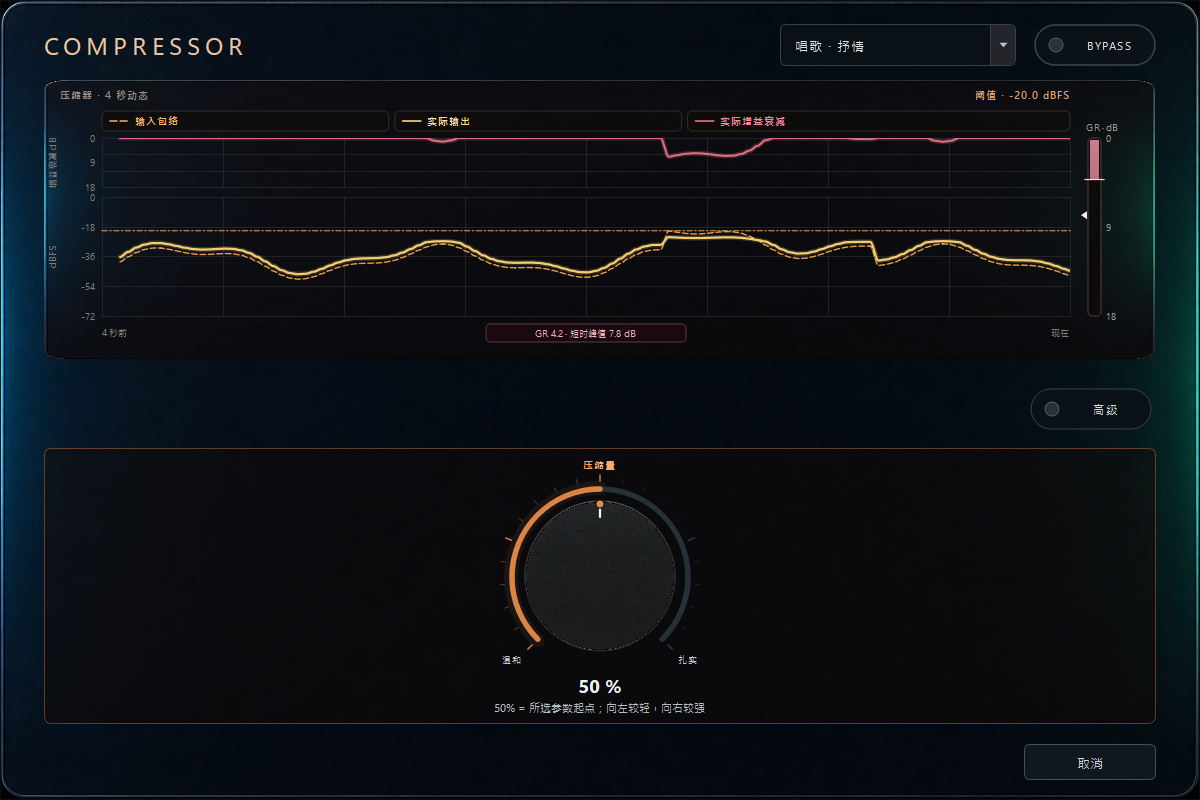
压缩器 Compressor缩小轻声与强声的差距
超过 Threshold 后按 Ratio 减少继续增加的电平,再以 Makeup 补回所需输出。
直播演唱建议让普通歌唱峰值产生适量且会恢复的增益衰减,保留字头,并在等响条件下比较 Bypass。
注意事项Attack 太快会削弱咬字,Release 太短会抽动,Makeup 过多会把底噪一起放大。
- Threshold/Ratio:开始位置与压缩强度。
- Attack/Release:响应与恢复时间。
- Makeup/Knee:补偿增益与转折宽度。
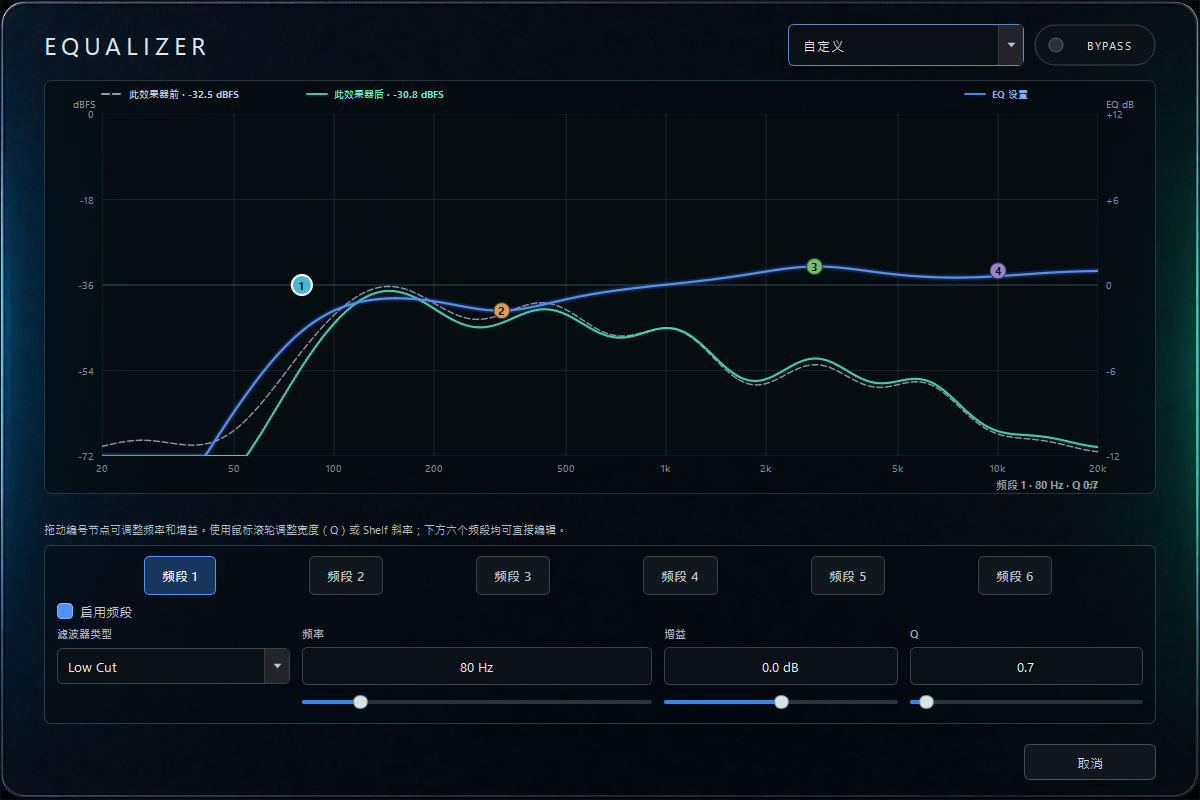
均衡器 Equalizer(EQ)去除多余频率并让人声在伴奏中突出
六个频段提供 Low Cut、Shelf、Bell 与 High Cut,可拖动或输入精确数值。
直播演唱建议先切除无用超低频,再以宽而小的调整减少混浊、增加少量存在感,而不是只提高人声音量。
注意事项高 Q 大幅提升容易放大共振与啸叫;固定的男女声频率表不能取代对歌手、麦克风和房间的实际试听。
- 类型/频率:滤波形状与目标范围。
- 增益/Q:调整量与带宽。
- 频段 Bypass:单独比较一个频段。
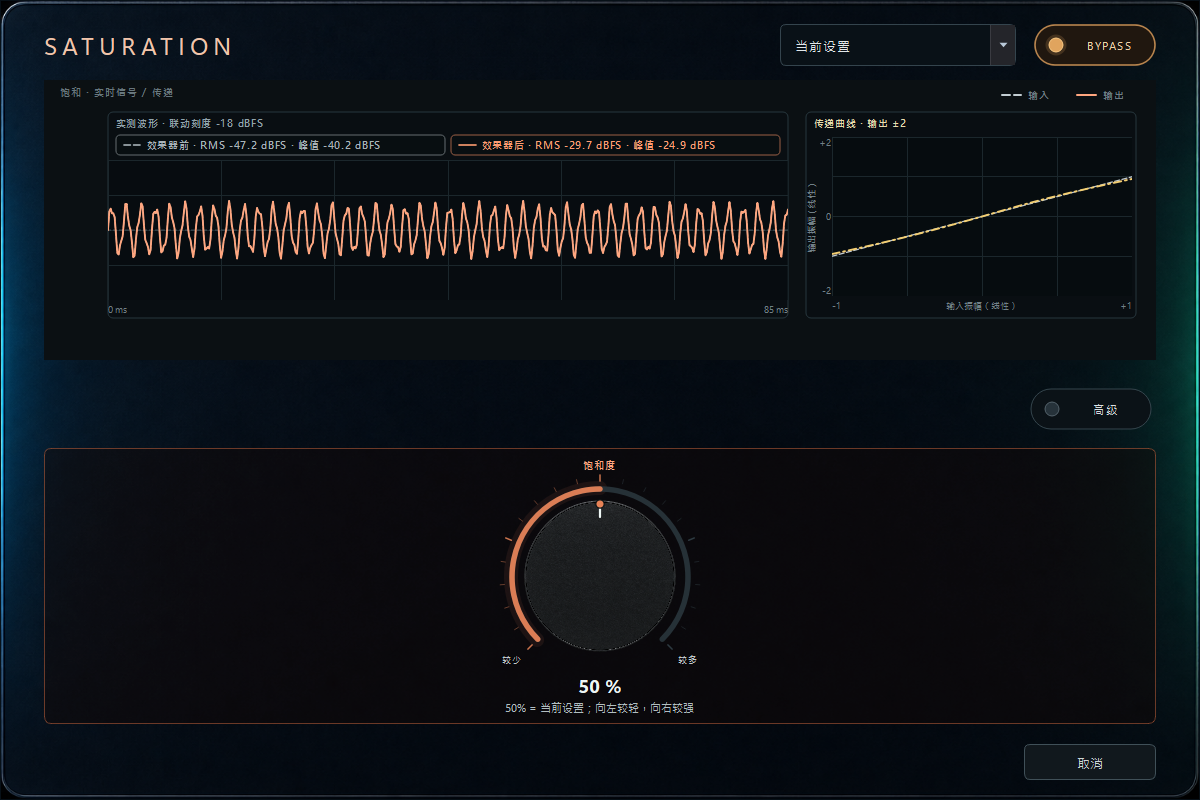
饱和 Saturation增加泛音、密度或刻意的粗糙感
Warm Vocal、Rock Edge 与 Metal Bite 从温和密度逐步过渡到明显的非线性质感。
直播演唱建议普通演唱先用低 Drive、低 Mix;摇滚或嘶吼段落再逐步提高,并用 Output Trim 进行等响比较。
注意事项更响很容易被误判为更好。过量会放大齿音和底噪、模糊辅音并消耗 Limiter 余量。
- 类型/Drive/Color:曲线、强度与个性。
- Mix/Output Trim:干湿比例与输出匹配。
Air 感增强增加存在感、呼吸感与高频光泽
Mid Air 主要提高人声存在感,High Air 增加更高频的呼吸与光泽。
直播演唱建议先用少量 Mid Air 提高歌词清晰度,再保守加入 High Air;配合 De-esser 通常比大幅提升高频自然。
注意事项它也会暴露嘶声、房间噪声与齿音;请先用 Output Trim 匹配音量再判断。
- Mid Air/High Air:存在感与高频光泽。
- Output Trim:匹配 Bypass 音量。
齿音抑制器 De-esser压低刺耳的 S、SH 等辅音
只有所选高频区域变得突出时才短暂衰减,不是把整条人声永久变暗。
直播演唱建议用容易触发齿音的歌词试唱,调到刺耳感下降但辅音仍清楚;放在 Air 或明亮 EQ 后可捕捉新增齿音。
注意事项Threshold 太低或最大衰减太大会造成含糊;正确频率取决于歌手和麦克风。
- 频率/Threshold:检测区域与灵敏度。
- 最大衰减/Attack/Release:限制与响应时间。
变声器 Voice Changer调整 Pitch 与 Formant 制作角色效果
可在改变音高的同时调整声道大小感,减少单纯移调造成的卡通感。
直播演唱建议先从小幅半音与 Formant 调整开始,或用 Mix 混回原声;选择接近演唱者的人声范围可帮助分析。
注意事项大幅移调会产生明显处理痕迹并可能增加 Profile latency;它不是匿名或身份保护工具。
- Pitch/Formant:音高与声道大小感。
- Mix/人声范围:干湿比例与分析辅助。
和声器 Harmony(实验性)按歌曲调性生成辅助声部
依据歌曲 Key/调式与主唱音高生成自然音阶三度或八度;跟踪信心不足时会淡出。
直播演唱建议先确认歌曲 Key,以低 Mix 点缀副歌或长音;用 Tone、Width 与 Humanize 将和声放在主唱后方。
注意事项Key 错误、滑音、嘶吼或音高不稳可能导致跟踪失准;实验性和声不应盖过主唱。
- 方向:上/下三度或高/低八度。
- Mix/Width:电平与立体声宽度。
- Humanize/Tone/Tracking:变化、明暗与信心门槛。
叠声器 Doubler建立双轨人声的厚度与宽度
以两层轻微错时、偏移音高的人声模拟重唱,而不是明显的节奏回声。
直播演唱建议主歌使用较低 Mix,副歌再通过 Switch 加宽;短 Delay、轻微 Detune 与中等 Width 通常最自然。
注意事项Delay 或 Mix 过大会模糊辅音,过宽在 Mono 中可能变薄;直播前应同时检查立体声与 Mono。
- Mix/Delay/Detune:电平、时间差与 cents 偏移。
- Width/Humanize/Tone:宽度、变化与明暗。
Delay加入 slap、KTV 或节奏回声
直接人声保持原位,Time 决定重复间隔;短时间形成 slap,长时间产生清楚回声。
直播演唱建议按歌曲速度选择 Time,用 Low/High Cut 让回声比主唱更薄、更暗,并保持保守的 Wet 与 Feedback。
注意事项Feedback 过高会长时间累积甚至接近失控;同一毫秒值不会在所有歌曲速度中都落在拍点。
- Wet/Time/Feedback:回声电平、间隔与重复量。
- Width/Low Cut/High Cut:左右展开与频率整理。
Reverb建立房间、Plate 或较长空间感
密集反射建立深度;Pre-delay 分开主唱与尾音,Size、Decay、Damping 决定空间特性。
直播演唱建议先用 Pre-delay 保留咬字,再调 Decay 与 Wet。聊天 Profile 使用短而少的空间,空灵风格可以更长但主唱仍应靠前。
注意事项真实房间已经很响时再加长 Reverb 会失去清晰度;Wet 与 Decay 过高会遮住下一句。
- Wet/Pre-delay:比例与开始时间。
- Size/Decay/Damping:空间大小、尾音与明暗。
Shimmer在混响尾音加入高八度光晕
将尾音上移一个八度并回授;Ducking 可在主唱出现时压低光晕,在句子空隙再浮现。
直播演唱建议从低 Wet、受控 Feedback、较暗 Tone 与足够 Ducking 开始;保存 Profile 默认状态后,再用全局 Switch 切换副歌。
注意事项明亮尾音很容易累积。Block Bypass、Profile 默认开关与当前歌曲的临时 Switch 是三种不同状态。
- Wet/Pre-delay/Decay:电平、开始与尾音。
- Feedback/Tone/Ducking:累积、明暗与主唱避让。
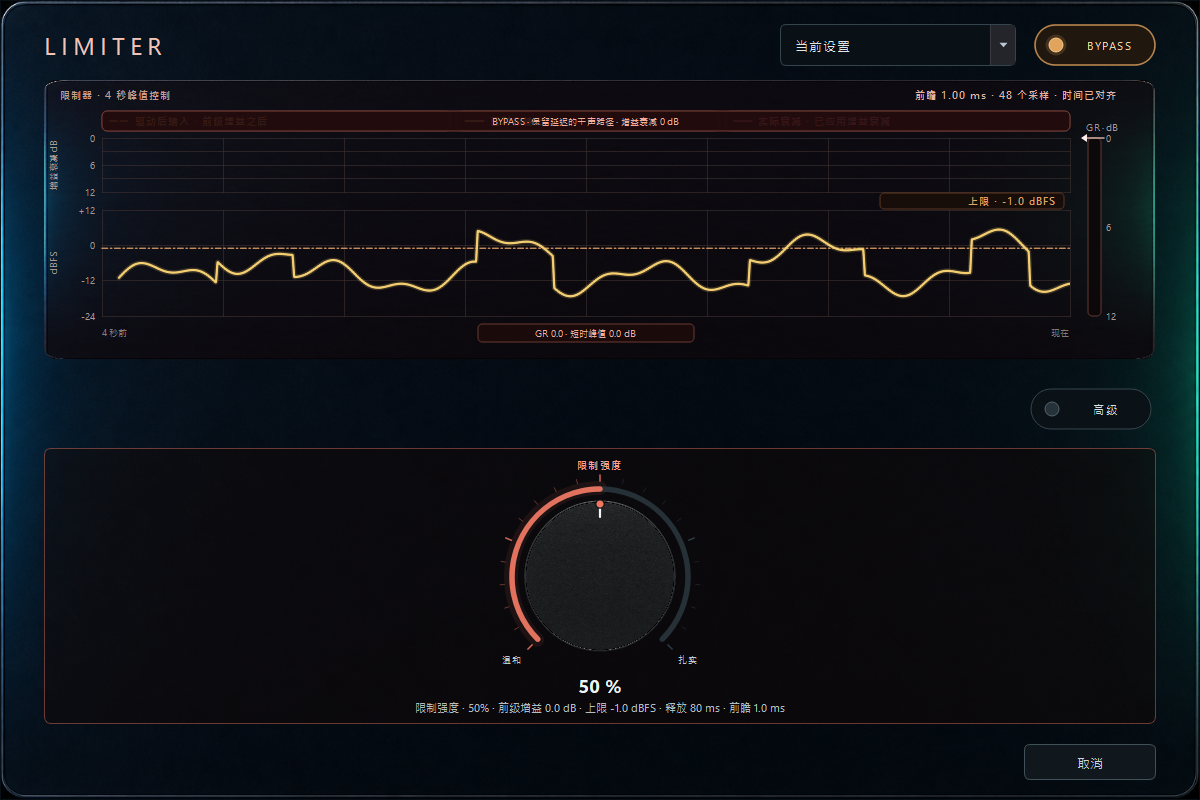
限制器 Limiter在 Profile 输出拦截偶发峰值
Profile Limiter 与 Output Final Limiter 都是立体声联动、带 Lookahead 的 Sample-Peak Limiter,并非 True-Peak Limiter。Lookahead 只预读采样点峰值,不会重建采样点之间的峰值。
直播演唱建议将 Profile Limiter 用作偶发峰值保护,不要整首持续重压;正式 Mix 另有 Final Limiter,其默认 −1.0 dBFS ceiling 提供编码前余量。
注意事项−1.0 dBFS Sample Peak 不保证 AAC、重采样或波形重建后仍低于 −1.0 dBTP。需要 dBTP 标准时应使用具 True Peak 能力的后级工具。
- Input Gain/Ceiling:推动量与采样点上限。
- Release:峰值后的恢复速度。
- Lookahead:增加延迟的预读,不等于 True Peak。
表演 Switch、保存的默认状态与歌曲 Key
Shimmer、Doubler 与 Harmony 共用 Profile 效果器 Switch。Block 的旁路会让整颗处理器离开效果链;默认开启/关闭决定每次重新套用 Profile 或开始新歌曲时的起始状态;全局快捷键或系统托盘的 Switch 只改变当前歌曲,不会改写已保存的默认值。重新套用 Profile 后会恢复其起始状态。
歌曲 Key 可在后台分析。将鼠标移到播放器的 Pitch 按钮,可查看检测到的原调、信心程度与升降 Key 后的调性,也可以手动修正。歌曲指定的 Profile 含 Harmony 时,软件会自动安排一次分析;信心偏低、歌曲转调或非标准调律时仍应以听感确认。
SONG AUTOMATION
用歌曲标签自动切换 Profile
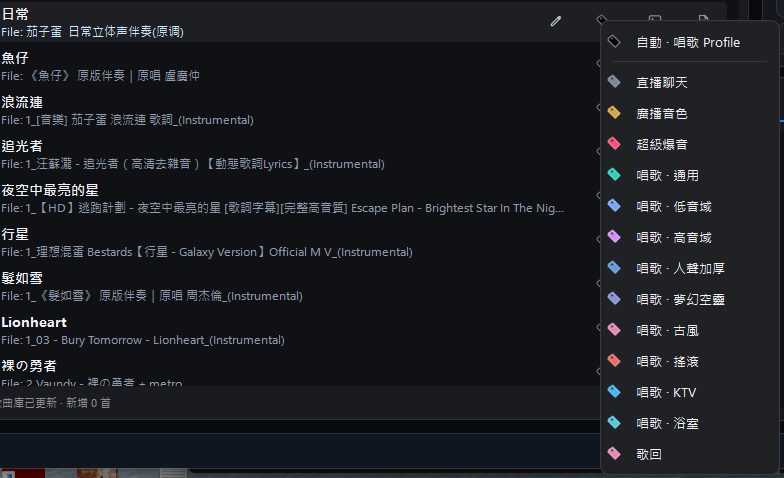
歌曲列表的标签按钮可以指定人声 Profile。播放该首伴奏时,软件会自动切换到对应效果链;选择自动 · 演唱 Profile则使用当前默认的演唱 Profile。
LIVE CONTROL
直播中手动切换效果器与麦克风静音
工作区上方可立即套用指定 Profile,或交回歌曲标签自动切换。旁边的麦克风按钮可立即静音/取消静音;切换后请通过路由页电平表确认信号。
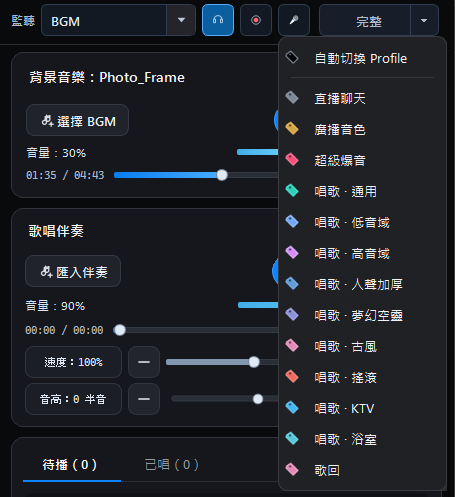
主界面顶部控制项
- 监听来源选择 BGM/伴奏、完整混音、BGM/伴奏加湿声、BGM/伴奏加干声,或只听处理后麦克风。
- 耳机按钮开关当前监听,不会清除已选来源。
- 录音按钮左键直接开始/停止;右键打开菜单,选择完整输出或监听内容、WAV 格式与保存文件夹。
- 麦克风按钮左键立即静音/恢复;右键打开 Profile 菜单,可指定效果链或恢复自动切换,并与系统托盘菜单使用相同图标。
- Profile 菜单可手动指定效果链,或回到“自动切换 Profile”交由歌曲标签控制。