
UVR 人聲消除
將有權處理的音訊分離為人聲與伴奏,並可選擇保留合音。處理完成後直接加入歌曲庫,減少轉檔與整理的步驟。支援本機音檔與 YouTube 連結。
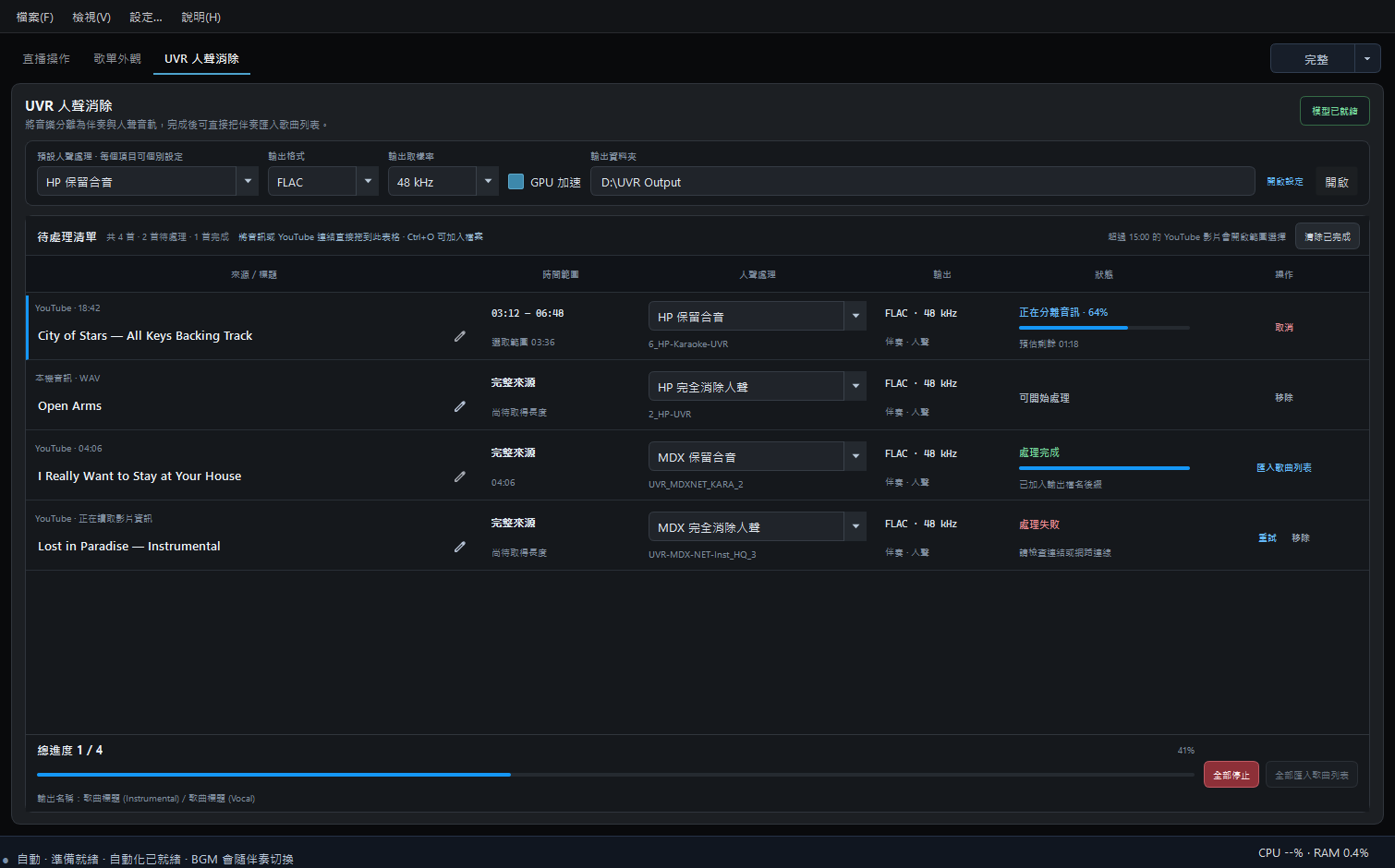
UVR 工作區 · 點擊圖片放大查看使用方式 ↗
Singing Stream Savior · 歌回救星
準備伴奏、播放歌曲、切換 BGM、更新歌單。
從開播前到演唱中,都能少一點手忙腳亂。
免費使用 · 無需註冊 · v2.1.6.1
為什麼做歌回救星?
我自己在唱歌直播時,常常忘記關掉 BGM,唱完又忘記開回來;也會漏掉更新歌單,或忘記開啟唱歌的效果。
所以做了歌回救星,讓這些容易忘記的操作可以全部自動化!
那我就只需要點我需要的伴奏然後唱歌聊天就好了OuOb
開播前的準備
將有權處理的音訊分離為人聲與伴奏,並可選擇保留合音。處理完成後直接加入歌曲庫,減少轉檔與整理的步驟。支援本機音檔與 YouTube 連結。
UVR 工作區 · 點擊圖片放大查看使用方式 ↗
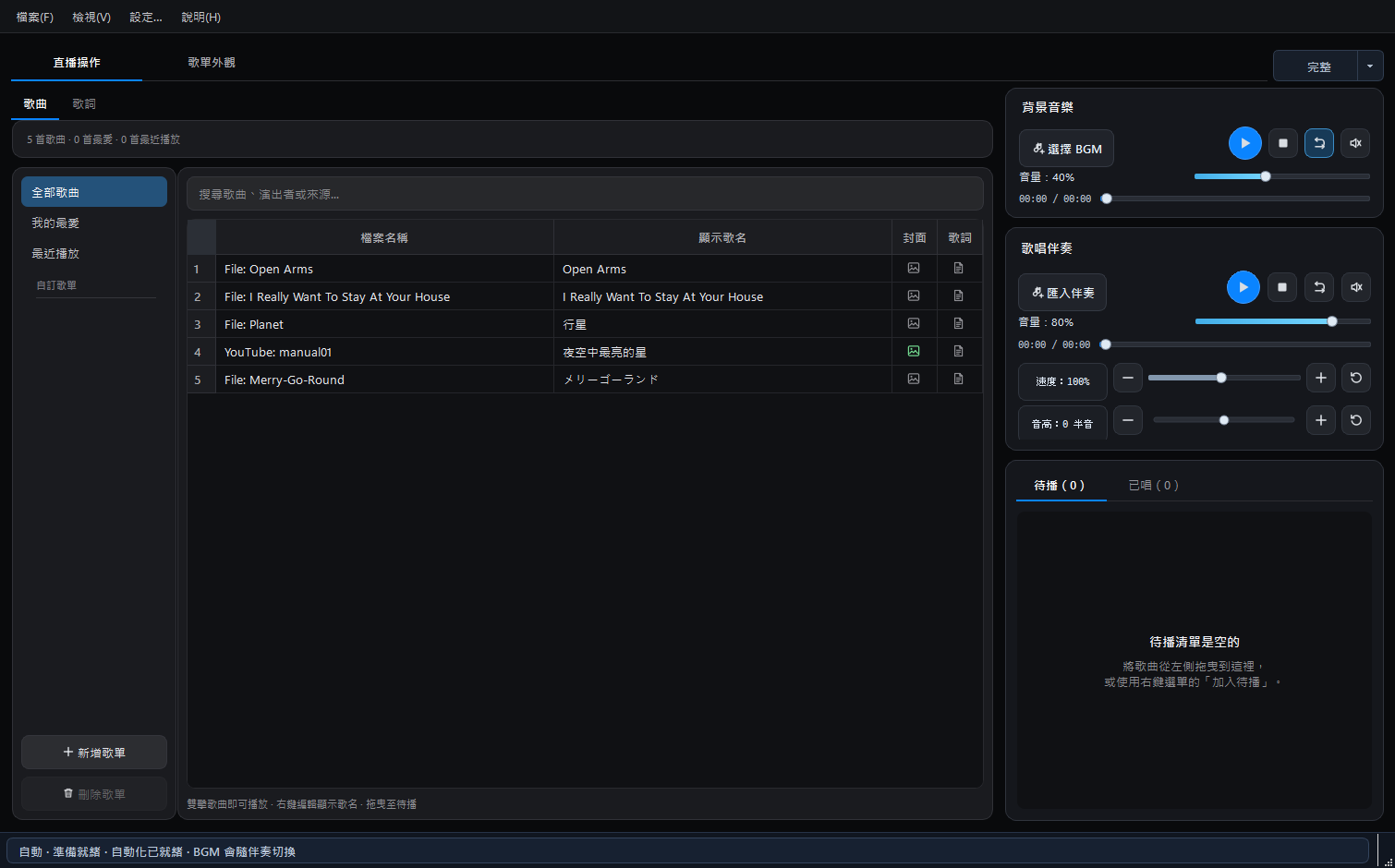
常用的音檔直接匯入,減少另外轉檔的麻煩。
影片與播放清單連結都能匯入。主畫面可批次下載目前專案的 YouTube 歌曲,預設 MP3 320 kbps,也可選 WAV;已下載音訊可本機轉檔並保留原檔。
先播放 BGM;想自動切換人聲效果時,再設定唱歌/聊天 Profile,接著播放伴奏。
讓伴奏接手,背景音樂先暫停。
目前歌曲同步到 OBS 歌單。
切換到預先指定的演唱效果。
播放流程示意 · 切換狀態不會播放音訊
整合支援格式的本機音檔與 YouTube 來源,並提供速度及升降 Key 調整,方便依自己的節奏與音域安排播放。
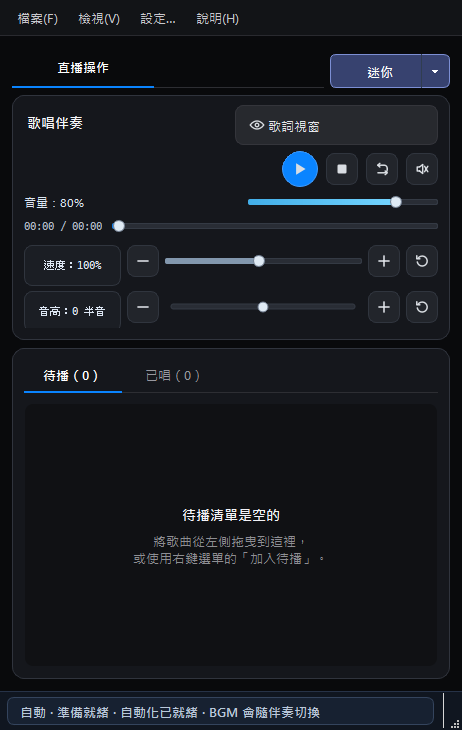
伴奏控制 · 點擊放大使用說明 ↗
九款動態歌詞搭配卡片動畫預覽,讓您先比較文字編排與轉場。歌詞版面可直接拖曳調整,並同步更新 OBS;獨立歌詞視窗方便自己閱讀與練習。
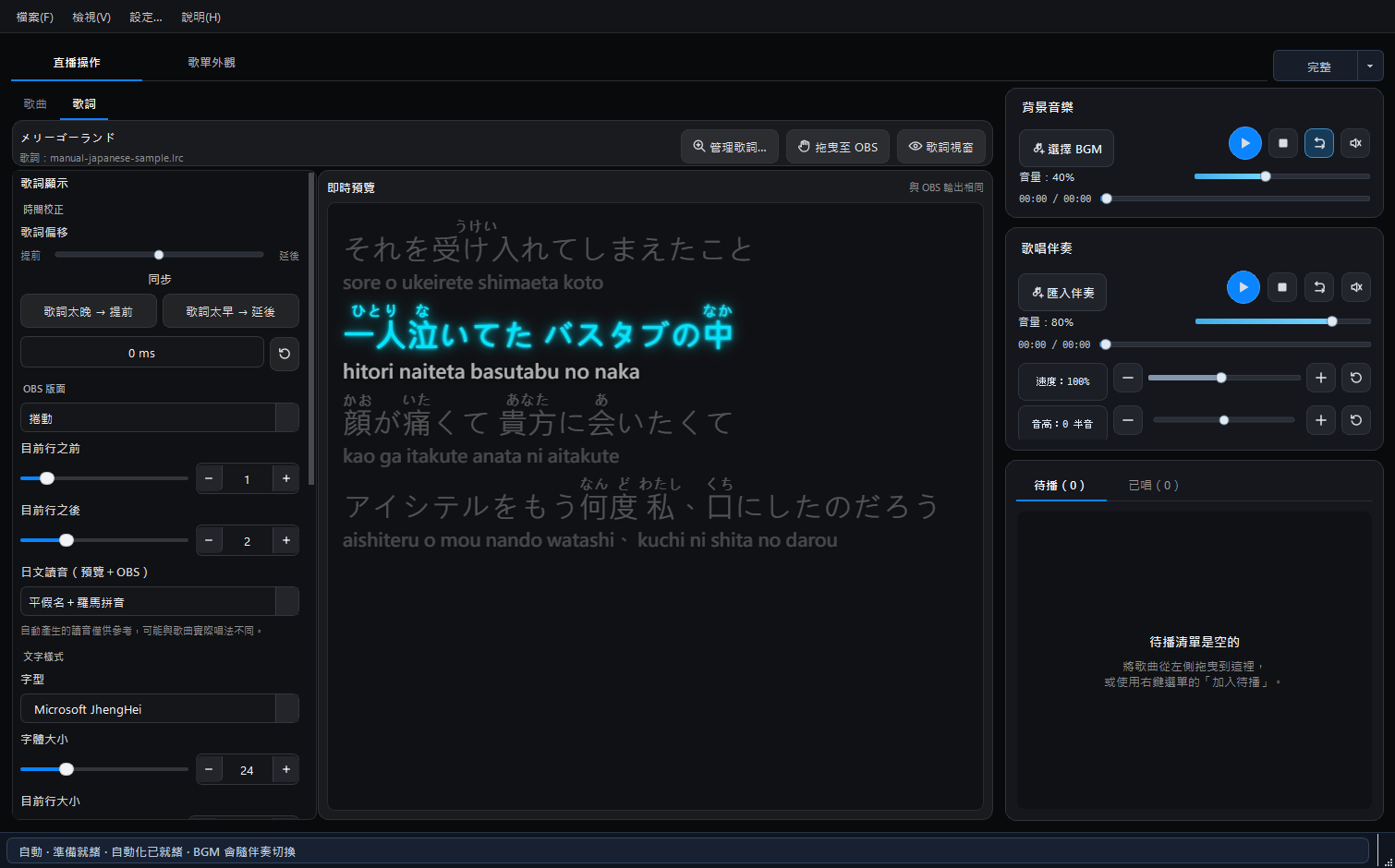
同步歌詞 · 點擊放大使用說明 ↗
用內建效果器與 VST3 組成效果鏈,為聊天與每首歌設定適合的人聲。
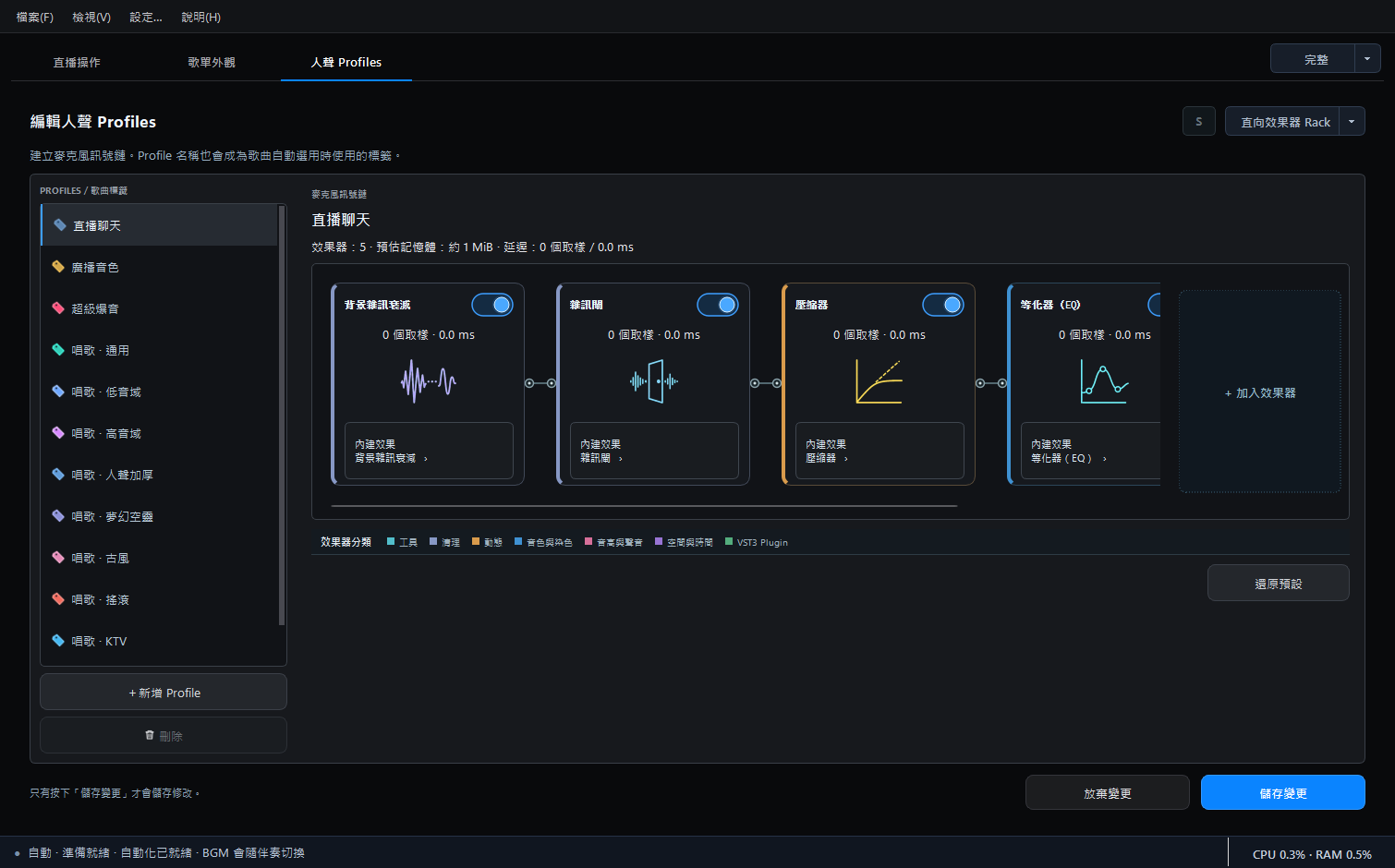
人聲 Profile · 點擊放大使用說明 ↗
觀眾看到的畫面
先用動態主題卡片與自動展示比較歌單外觀,再於預覽中移動、縮放。已加入 OBS 的歌單與歌詞來源會同步更新,方便搭配直播背景安排版面。
查看 OBS 設定與主題 ↗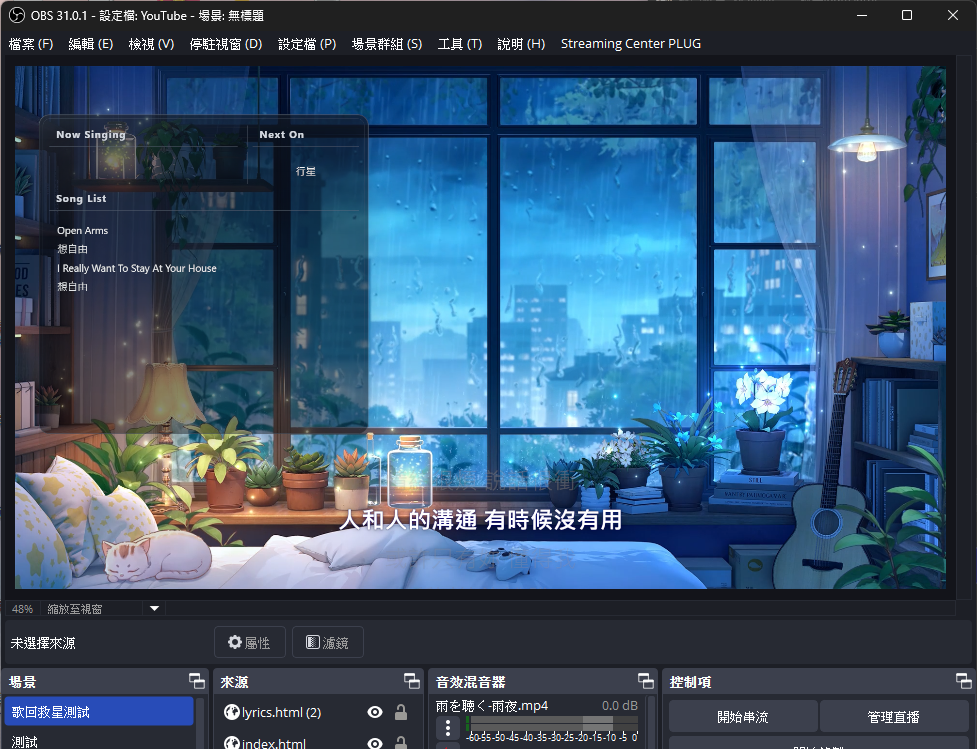
兩年前,我突發奇想的想說做個軟體來解決自己歌回直播的問題,嘗試做了一個簡單的BGM/伴奏自動切換的播放器。
後來又加了自動顯示歌單的功能,想說至少這個軟體對我自己來說還滿有幫助的,就發布給朋友們使用。
前陣子發現有滿多朋友默默地使用,也得到了很多稱讚和成就感,我簡直爽翻了!我喜歡被誇獎!
於是不知不覺越做越多功能,也越做越完整,希望能得到更多的反饋(⁎⁍̴̛ᴗ⁍̴̛⁎)‼
先確認伴奏、BGM、歌詞與 OBS 畫面,準備好再開播。