
Profile(直播效果器)設定
要讓 Profile 效果送到 OBS 或 Discord,先在「設定 → 音訊路由」啟用進階直播模式(混音輸出),並選好麥克風與 Stream Output。這條路徑會把效果器處理後的麥克風和 BGM/伴奏混音;一般播放器模式不會透過此路徑處理並輸出麥克風。
Profile 是一組可重複使用的人聲效果設定,保存 Signal Chain(效果器訊號鏈)中的效果器、參數、啟用狀態與處理順序。這一章集中介紹效果器編輯、試聽、歌曲標籤、內建 Profile 與 VST3。
麥克風 → Profile 效果器訊號鏈 → 與 BGM/伴奏混音 → Stream Output → OBS/Discord
一般播放器保留 BGM/伴奏播放與歌詞/歌單功能;進階直播模式另外處理麥克風並完成混音。Profile 主要處理麥克風,不是把伴奏也送進同一條人聲效果鏈。Monitor 是自己聽的路徑,OBS/Discord 接收的是 Stream Output。
最重要的新功能:每首歌自動切換人聲效果
使用方式可以簡化成三個步驟:
- 在 人聲 Profiles 建立或調整效果器訊號鏈。
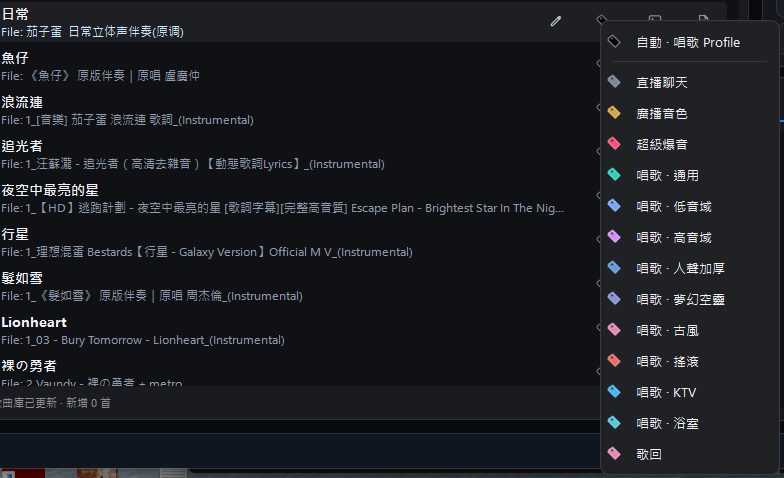
- 在歌曲列表替歌曲選擇一個 Profile 標籤。
- 主畫面維持「自動切換 Profile」時,播放伴奏會套用歌曲指定的效果;停止伴奏回到聊天時切回聊天 Profile。
01 · SONG AUTOMATION
替歌曲指定一種人聲風格
同一場歌回可以讓抒情歌使用空靈效果、搖滾歌曲使用較有力度的壓縮與飽和、KTV 歌曲使用熟悉的 Echo;設定一次後,之後播放同一首歌就會再次套用。
自動模式下,Profile 會在伴奏播放狀態改變時切換。手動指定會暫時覆蓋自動化,請選回「自動切換 Profile」恢復。正式直播前請逐首試唱,避免不同效果鏈之間的音量落差過大。
內建多種可直接使用的 Profiles
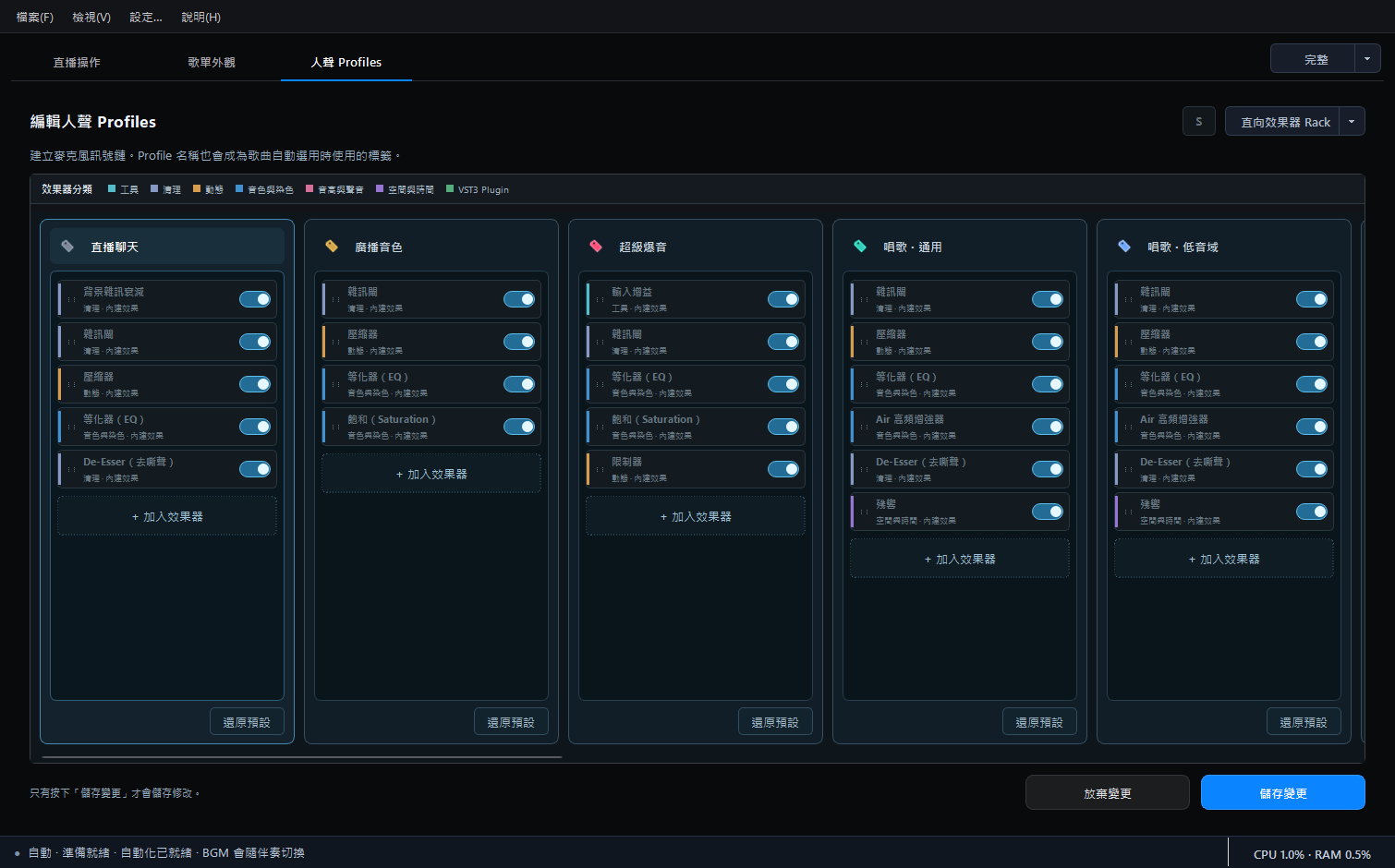
Factory Profile 是調音起點,不是每一支麥克風、房間和唱法的唯一答案。可以直接使用,也可以複製後再微調成自己的版本。
Factory Profiles 的用途
| Profile | 適合的情境 |
|---|---|
| 直播聊天 | 以自然說話為主,加入噪音閥與基本動態整理,減少鍵盤、滑鼠和房間底噪。 |
| 唱歌 · 通用 | 不分男女聲的保守唱歌起點,先保持清楚與穩定,再依麥克風微調。 |
| 唱歌 · 低音域 | 為較低的人聲頻段提供不同 EQ、動態與 Air 感起點,不代表性別限制。 |
| 唱歌 · 高音域 | 為較高的人聲頻段保留清楚度並控制刺耳感,不代表性別限制。 |
| 唱歌 · 人聲加厚(Vocal Double) | 以短時間差與輕微音高差增加寬度和厚度;主唱仍留在中央,避免 Mix 過高造成相位感或字頭模糊。 |
| 唱歌 · 古風 | 較長、較空靈的殘響,但保留字頭與歌詞清晰度。 |
| 唱歌 · 搖滾 | 較有力度的 Gate、壓縮與受控飽和,適合需要厚度與存在感的唱法。 |
| 唱歌 · KTV | 使用 Delay/Echo 搭配 Reverb,建立熟悉的 KTV 演唱空間。 |
| 唱歌 · 夢幻空靈 | Air、Reverb 與較保守的 Shimmer 光暈;可在歌曲中用快捷鍵切換 Shimmer。 |
| 唱歌 · 浴室 | 短而明亮的早期反射,模擬磁磚空間感。 |
| 廣播音色 | 限縮頻段、壓縮與些微飽和的廣播/電話風格。 |
| 超級爆音 | 故意製造過載麥克風的搞笑效果,同時控制不必要的背景噪音與音量峰值。 |
編輯一條效果器訊號鏈
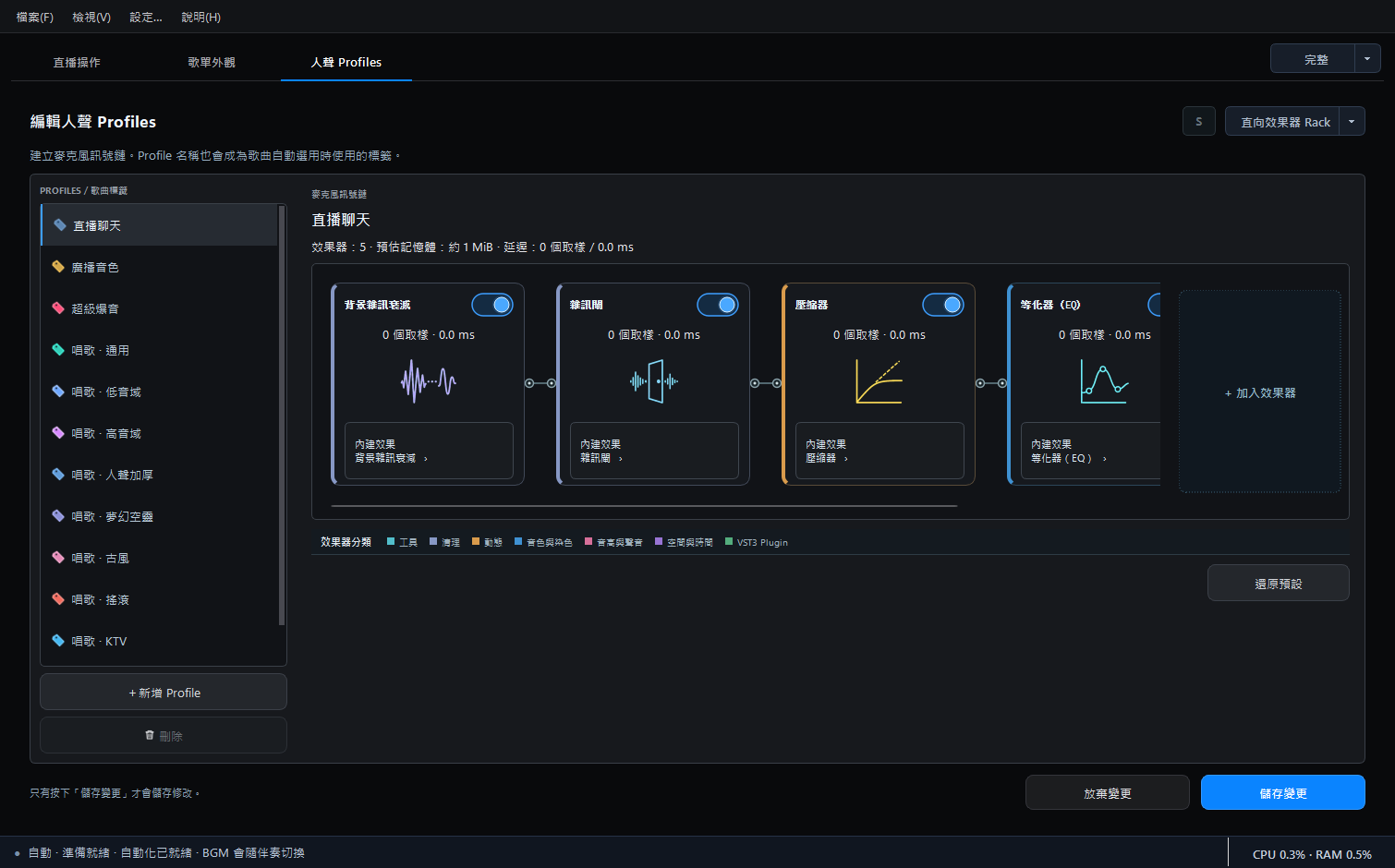
Profile 頁面中的每個 Block 就是一顆內建效果器或 VST3。訊號會由上到下依序處理。
不確定順序時,先用這條建議鏈
一般直播人聲可先從 Factory Profile 開始,不必把每一顆效果器都加進去。需要自己建立時,可用下面的順序當起點:
Input Gain → Background Attenuation → Noise Gate → Compressor → EQ → Saturation/Air(選用)→ De-esser → Delay/Reverb/Shimmer(選用)→ Limiter
前段先校準音量與清理底噪,中段穩定動態並塑造音色,空間效果放在後段,Limiter 最後只攔截偶發峰值。每加一顆就用 Bypass 比較;沒有改善聲音就不必保留。
各效果器的用途、建議與參數可直接跳到後面的詳細說明。
- 選擇要編輯的 Profile;Factory Profile 建議先複製,再修改副本。
- 按 + 新增內建效果器或 VST3。
- 拖曳 Block 改變處理順序。
- 使用 Block 右上角的 Switch 暫時 Bypass;設定不會被刪除。
- 點選 Block 開啟參數視窗,邊試聽邊調整。
- 儲存後,參數、Block 順序、Bypass 與 VST3 state 都會跟著 Profile 保存。
開啟監聽後,這個頁面會讓你聽到「目前正在編輯的 Profile」預覽效果;伴奏可以繼續播放,因此能直接比較人聲與歌曲的搭配。如果只想單獨聽 Profile 預覽,按右上角的 S(Solo)。離開 Solo、切回直播操作或關閉編輯器後,會恢復原本的監聽內容。
同一條鏈可以放入多顆相同類型的效果器,每顆 Block 都有自己的識別與參數。最多可放入八個 VST3 插槽;如果另一台電腦沒有安裝同一個 VST3,Profile 仍可開啟,但該 Plugin 無法產生原本的效果。
內建效果器與參數
所有內建效果器都提供起始設定、簡易/進階切換、Bypass、說明按鈕與即時訊號圖。訊號圖只協助觀察處理結果,不會因麥克風音量自然變化而自行改動參數。
One Knob 的運作方式快速調整,同時保留完整參數
支援的效果器會提供 One Knob 簡易介面。先從 Bypass 按鈕左側的 Presets 選單選擇一個起始設定,再用中央旋鈕調整效果強弱。50% 會精確還原所選 Preset;0% 與 100% 是該效果器專屬的安全範圍,並不一律代表全乾聲與最大效果。
One Knob 只是用一個簡單旋鈕,同時調整這顆效果器內部的多個參數。
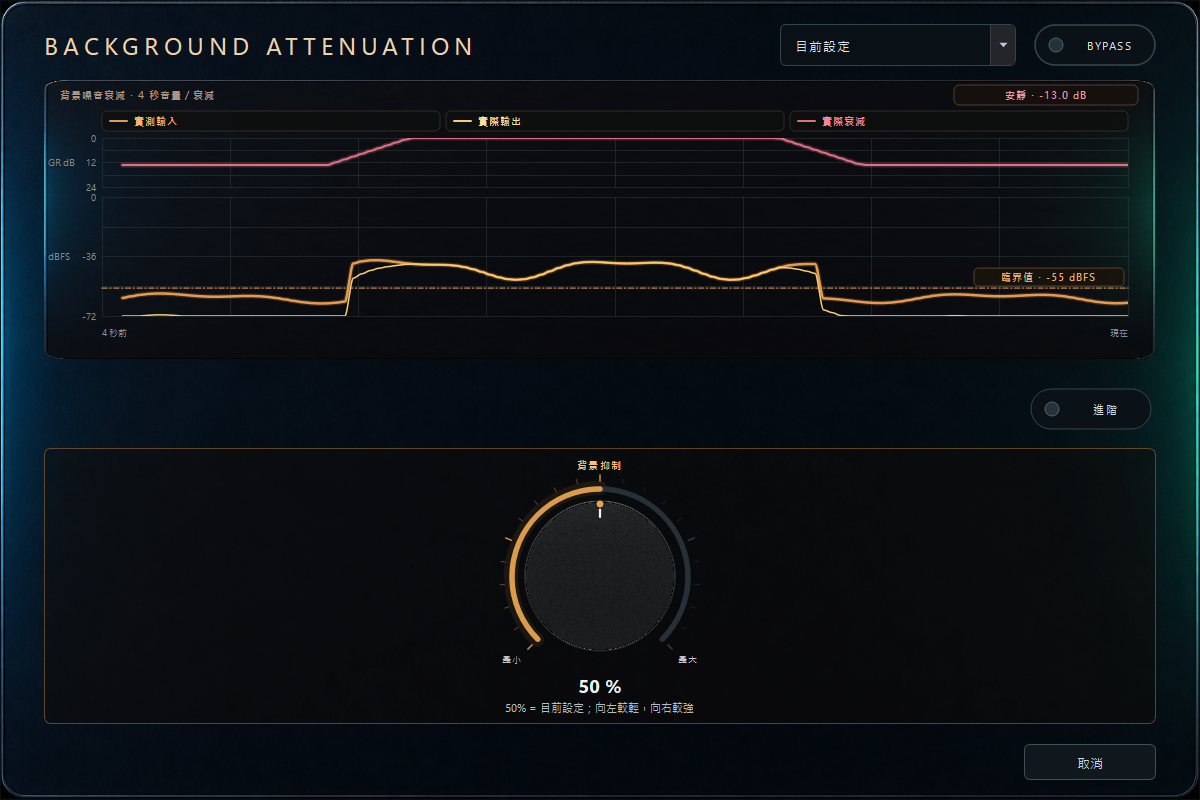
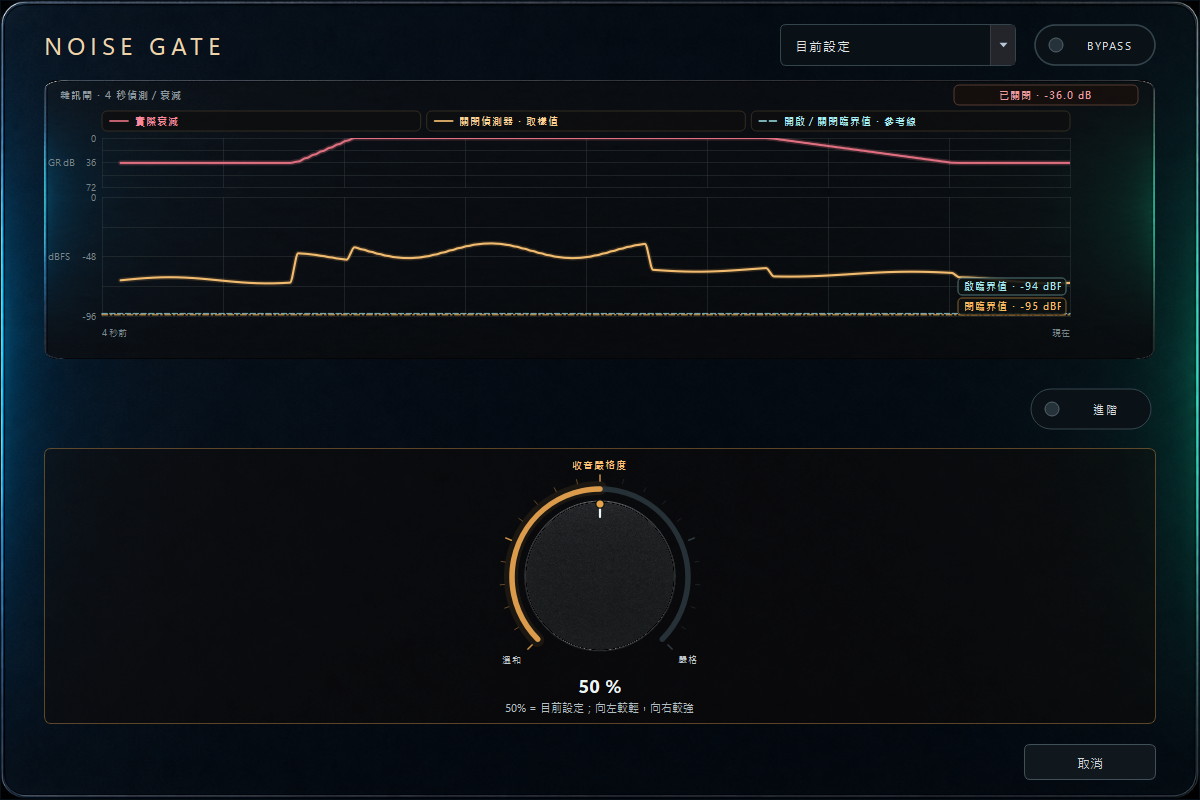
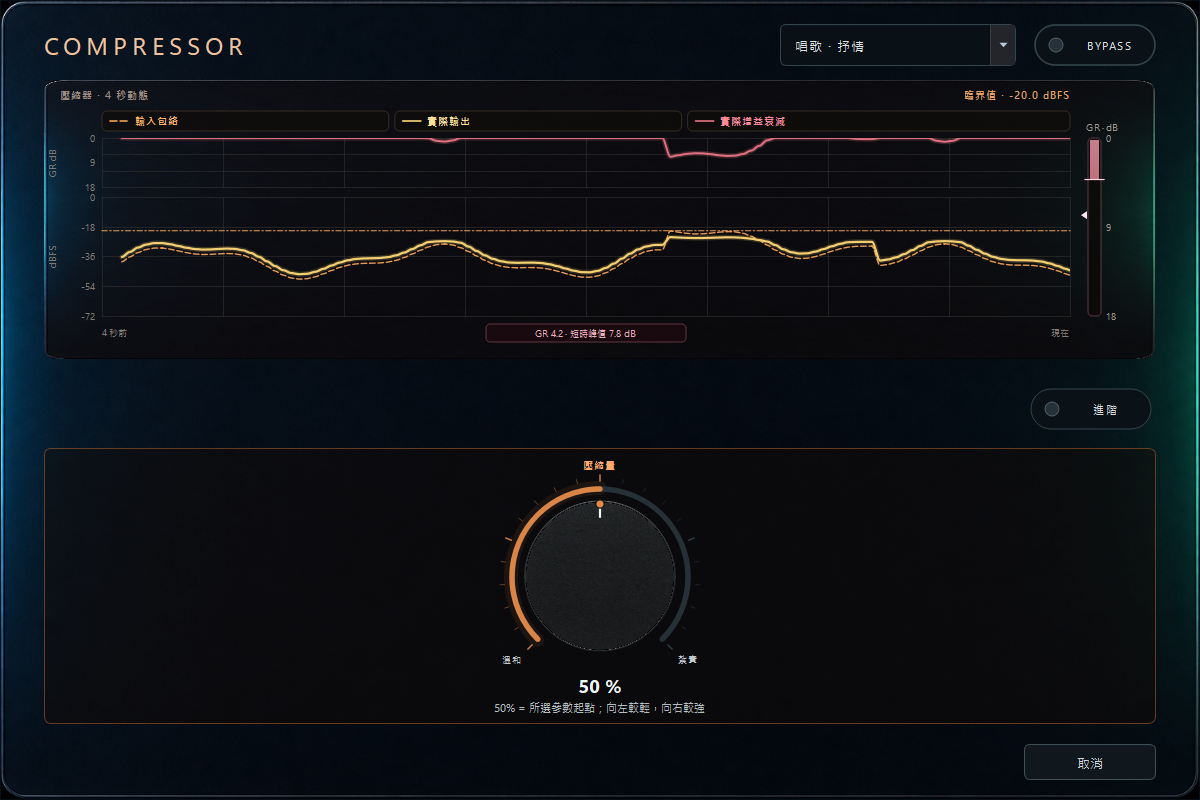
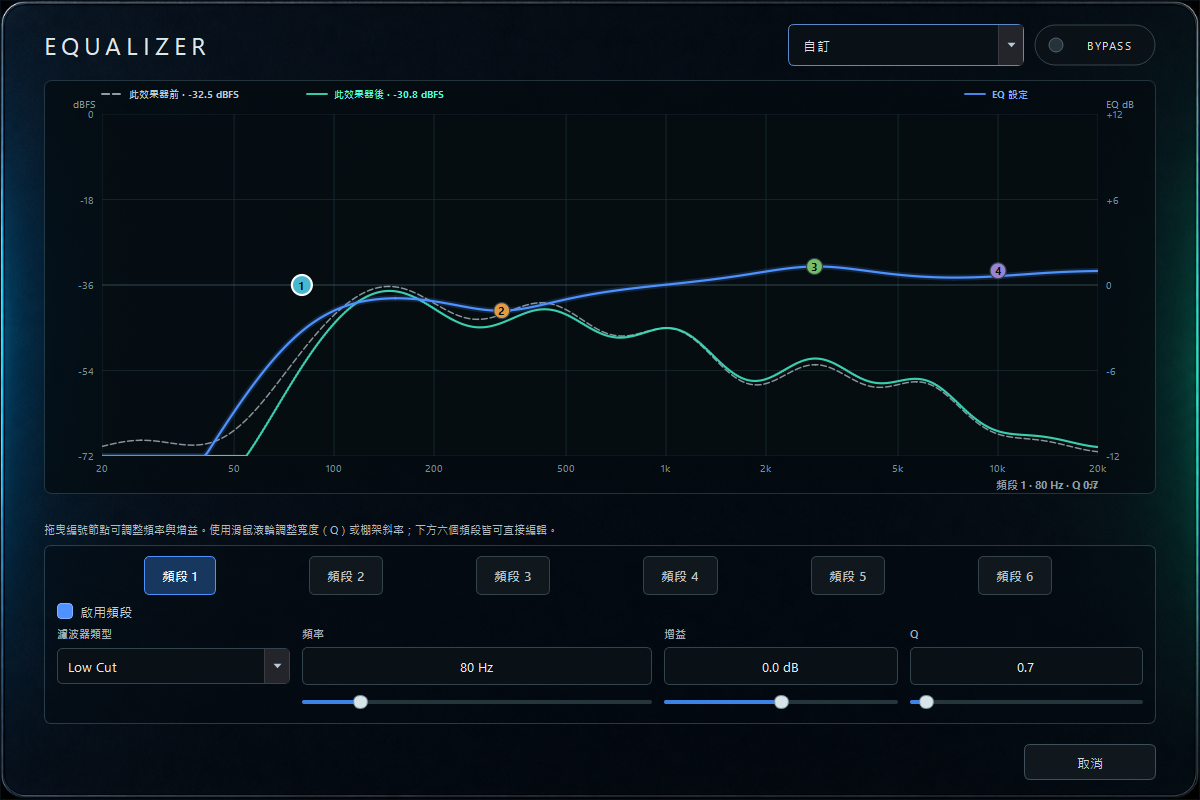
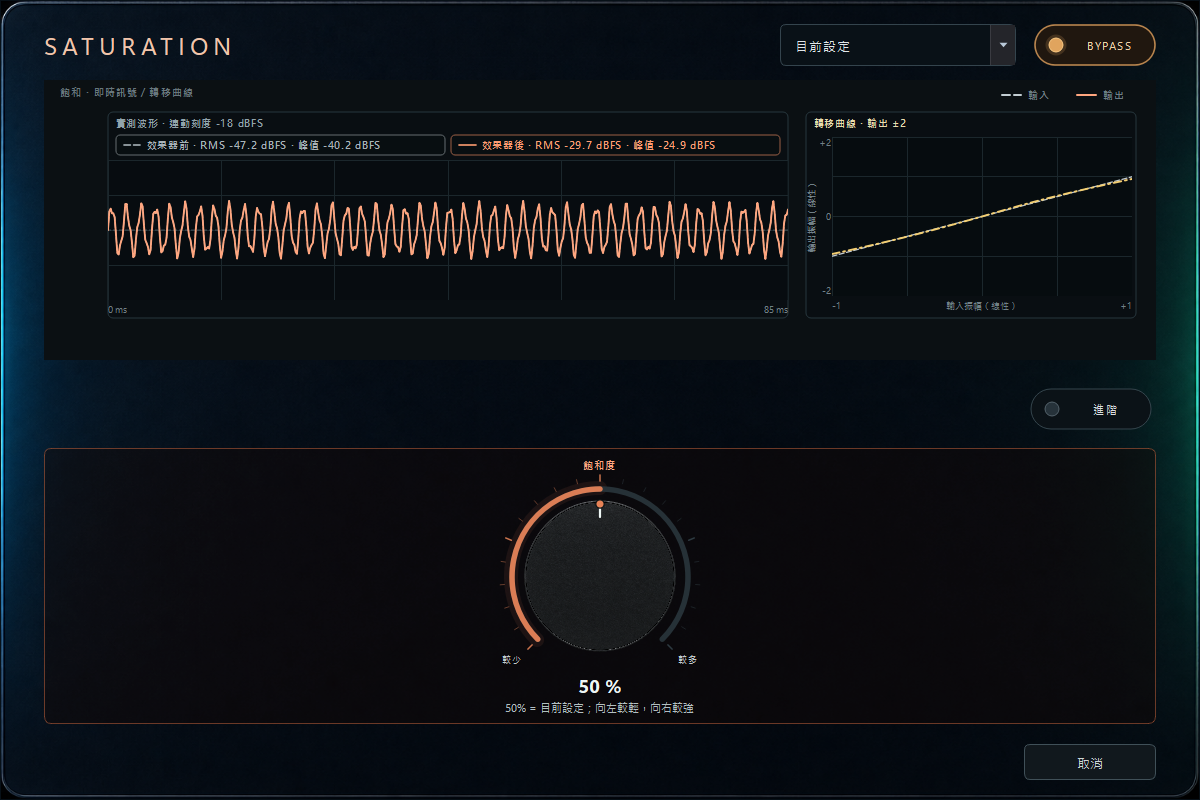
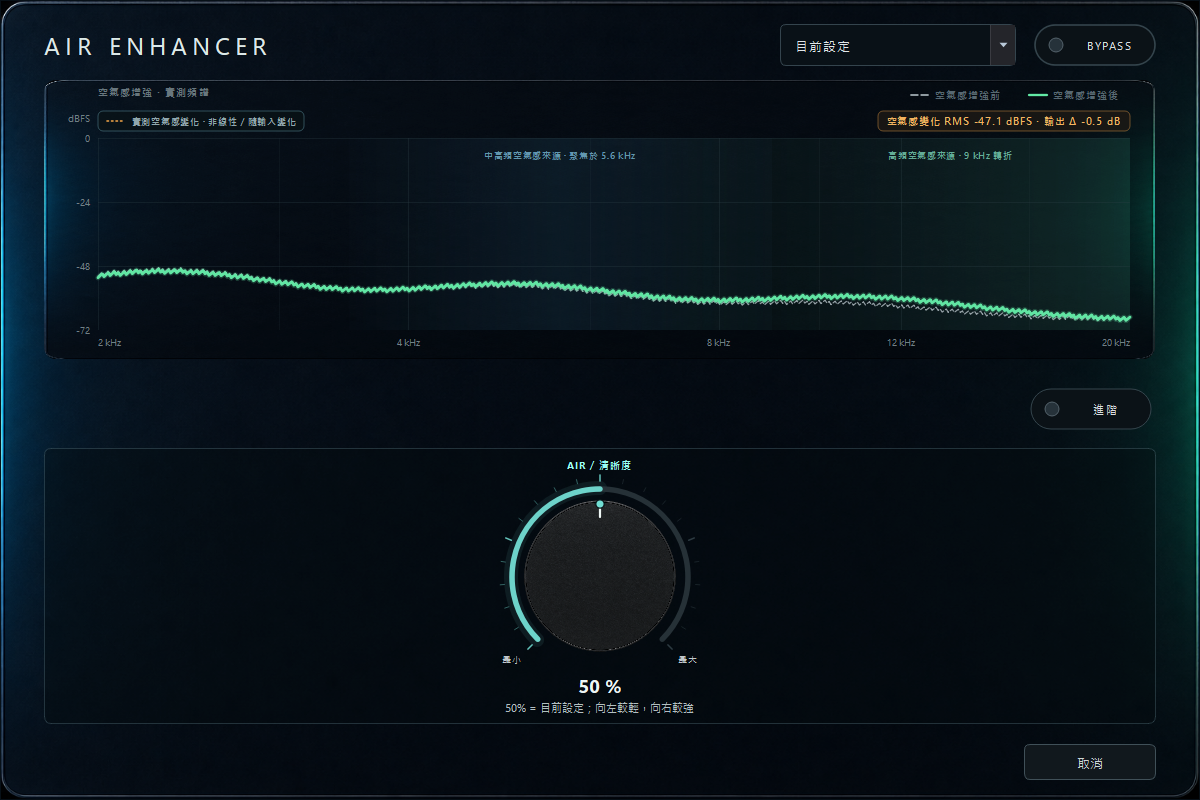
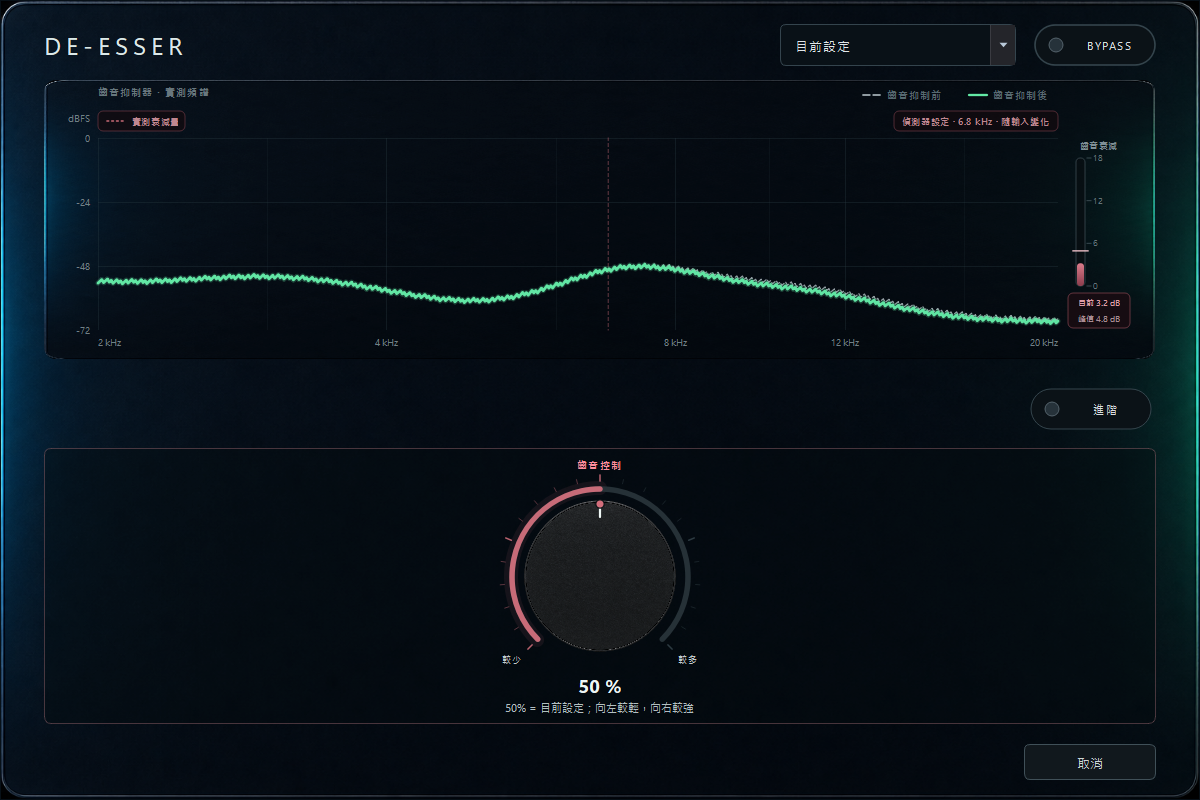
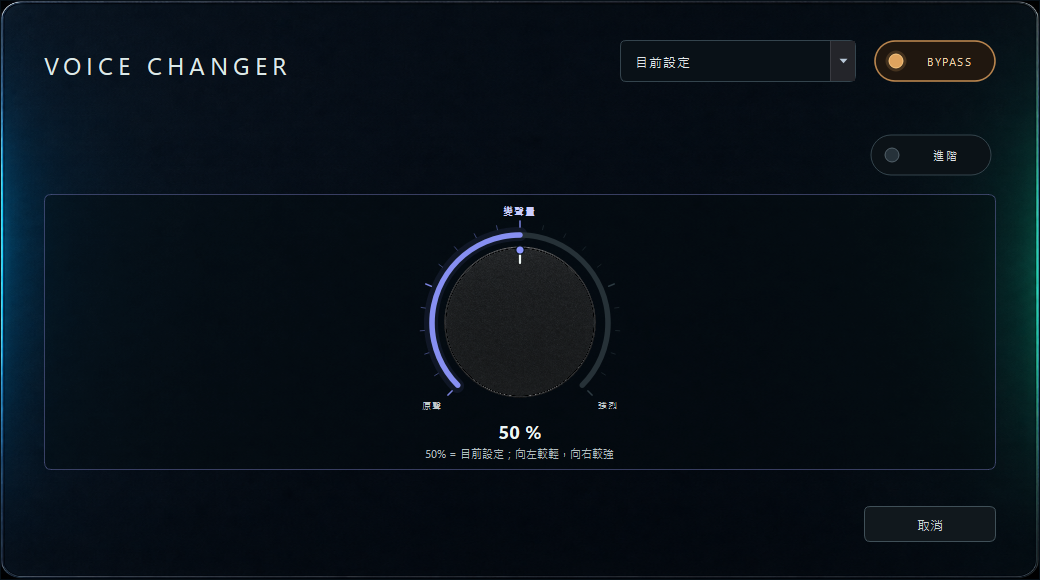
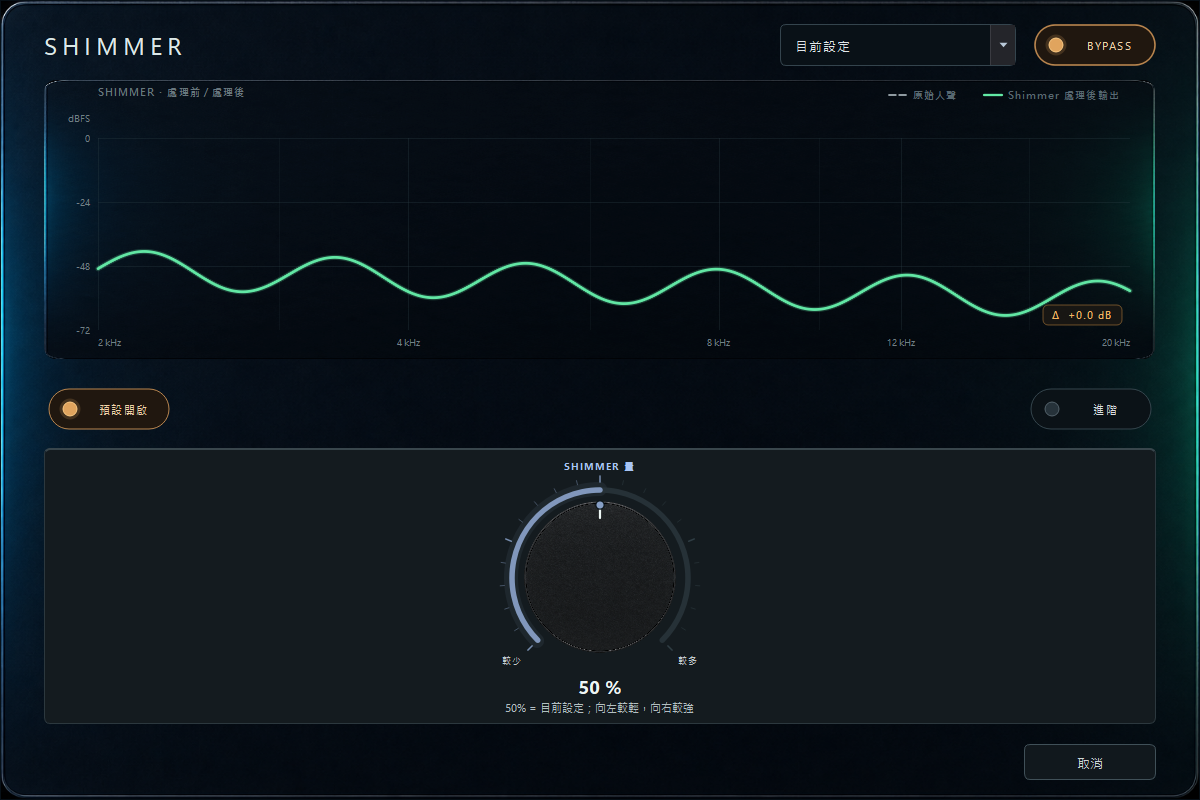
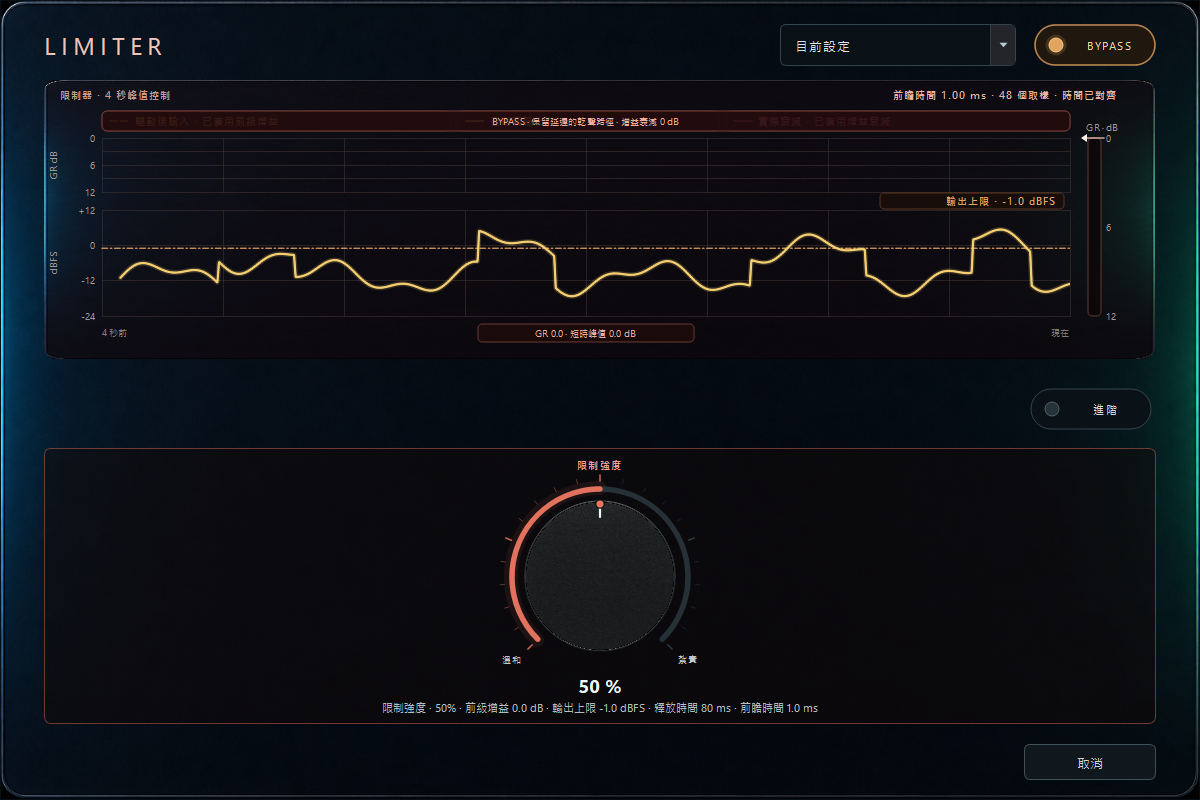
點開下列項目可查看用途與常用參數。
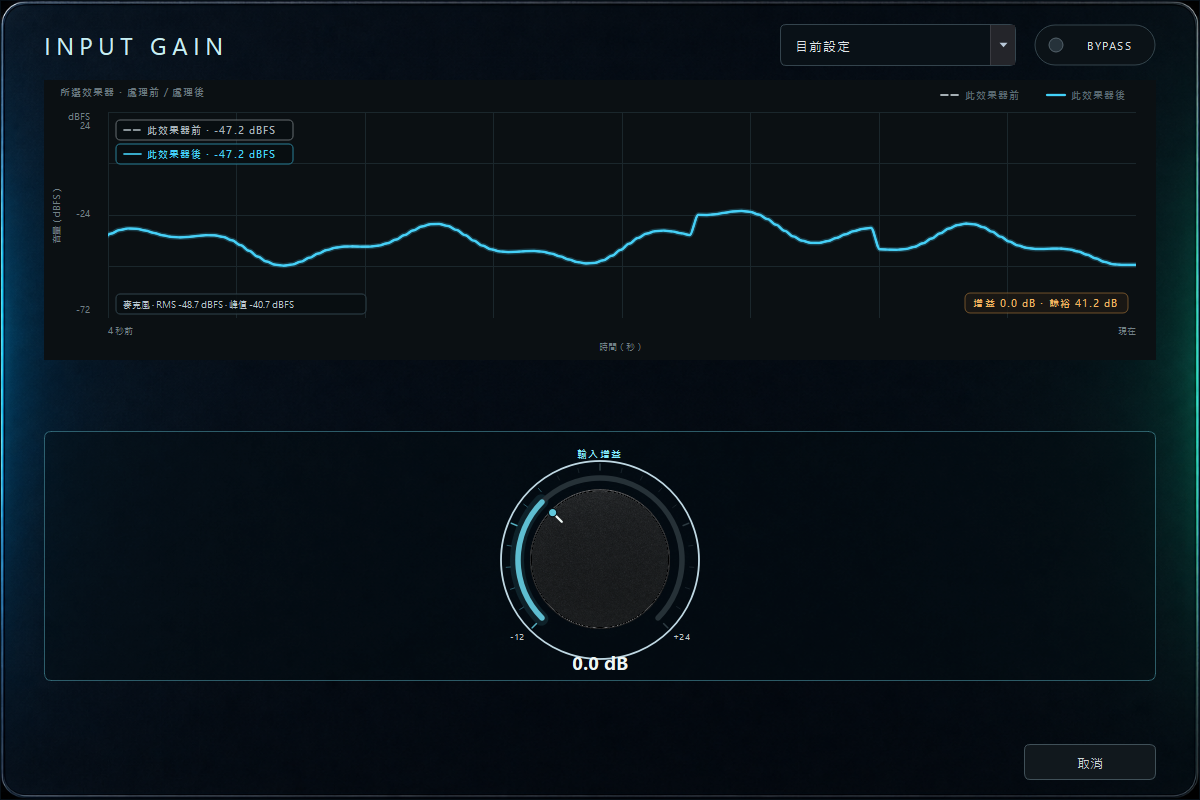
輸入增益 Input Gain先把進入整條 Profile 的音量調到合理範圍
Input Gain 位於效果鏈入口,用來校準軟體內部的工作電平,不是音訊介面 Gain 的替代品。
直播歌唱建議音訊介面已調好時先維持接近 0 dB,唱最小聲與最大聲段落後再微調,並保留後續壓縮與 EQ 的 Headroom。
注意事項它無法修復進入軟體前已削波的訊號;提高過多會讓後續效果器提早過載,也可能讓 Noise Gate 判斷改變。
- 輸入增益:在所有 Profile 效果器之前增加或降低音量。
背景噪音衰減在沒有唱歌的空隙降低持續底噪
以平滑增益衰減降低安靜處的風扇、空調與房間底噪;它比完全關閉麥克風更自然。
直播歌唱建議先讓最弱的氣聲與句尾仍能自然通過,再逐步增加最大衰減;通常放在 Gate 前面作溫和清理。
注意事項無法分離與歌聲同時出現的噪音。閾值太高或關閉太快會產生呼吸感抽動,並吃掉弱音。
- 最大衰減:安靜時最多降低多少音量。
- 衰減閾值:低於此音量後才開始判斷為背景。
- 開啟速度:人聲出現時恢復正常音量的速度。
- 關閉速度:人聲停止後進入衰減的平滑速度。
噪音閥 Noise Gate句子之間關閉麥克風,減少鍵盤與滑鼠聲
Gate 依偵測器音量在開啟與關閉狀態間平滑切換;開啟與關閉使用不同閾值,避免卡在邊界反覆跳動。
直播歌唱建議先量測房間底噪,再以最輕的氣聲、字頭與長句句尾試唱。適度增加 Hold 與 Release,通常比直接把閾值拉高更自然。
注意事項Gate 不能去除唱歌同時發生的鍵盤聲。設定太緊會切掉子音、換氣與尾音;偵測器 HPF 只影響判斷,不會濾掉實際輸出。
- 關閉閾值:低於此音量且持續時間結束後,開始關閉。
- 開啟閾值:人聲超過此音量時打開。
- 啟動:打開時恢復人聲的速度。
- 持續時間:音量降低後仍維持開啟多久,避免字尾被切掉。
- 釋放:持續時間結束後關閉的平滑速度。
- 關閉衰減:關閉時最多降低多少;72 dB 接近靜音。
- 偵測器 HPF:讓 Gate 判斷忽略低頻震動,不影響實際人聲頻率。
壓縮器 Compressor縮小輕聲與大聲的差距,讓人聲較穩定
Compressor 只在音量高於 Threshold 時依 Ratio 壓低增幅,再由 Makeup 補回需要的整體電平。
直播歌唱建議讓一般歌唱峰值出現溫和且會回復的增益衰減,先保留字頭,再以 Makeup 做 Bypass 前後的等響比較。
注意事項Attack 太快會讓咬字失去衝擊,Release 太短會抽動;Makeup 過多只會把底噪一起放大。不要把持續重壓當成音量正常化。
- 臨界值:從哪個音量開始壓縮。
- 比率:超過臨界值後壓縮多強。
- 啟動:遇到大聲時開始壓縮的速度。
- 釋放:音量降低後回復的速度。
- 補償:補回壓縮後降低的整體音量。
- 轉折寬度:臨界值附近從柔和到明確壓縮的過渡。
等化器 Equalizer(EQ)去除不需要的頻率並塑造人聲音色
六個頻段可在圖上拖曳,也能輸入精確數值;Low Cut、Shelf、Bell 與 High Cut 各自處理不同形狀的頻率範圍。
直播歌唱建議先切除不需要的極低頻,再用寬而小的調整減少混濁、增加一點存在感,讓人聲在伴奏中突出而不是單純加大音量。
注意事項高 Q、大幅 Boost 容易放大刺耳共鳴與回授;固定的男女聲頻率表不能取代依歌手、麥克風與房間實際試聽。
- 濾波器類型:Low Cut、Shelf、Bell、High Cut 等用途不同。
- 頻率:決定調整的中心或轉折位置。
- 增益:提升或降低該頻段。
- Q/寬度:決定影響範圍;Q 越高通常越窄。
- 頻段 Bypass:暫時略過單一頻段,方便比較。
飽和 Saturation增加泛音、厚度或刻意的粗糙感
Saturation 以非線性曲線產生額外泛音;Warm Vocal、Rock Edge 與 Metal Bite 提供由溫和密度到明顯粗糙感的不同起點。
直播歌唱建議一般演唱先低 Drive、低 Mix,利用新增泛音增加穿透力;金屬嘶吼等特殊唱法再逐步提高,並以 Output Trim 做等響比較。
注意事項音量變大常被誤認為音色變好。Drive 與 Color 過多會放大齒音、底噪並模糊字頭,務必保留 Final Limiter 前的 Headroom。
- 類型:選擇 Warm Vocal、Rock Edge 或 Metal Bite 曲線。
- 驅動:推入飽和曲線的強度。
- 色彩:強化所選演算法的個性。
- 效果混合:飽和聲與原聲的比例。
- 輸出微調:對齊旁路前後音量並保留 Headroom。
Air 感增強增加清晰度、呼吸感與高頻光澤
Air Enhancer 的 Mid Air 主要增加存在感與清楚度,High Air 則增加呼吸感與較高頻的光澤。
直播歌唱建議先用少量 Mid Air 讓歌詞穿過伴奏,再非常保守地加入 High Air;搭配 De-esser 通常比單獨大量提升高頻自然。
注意事項麥克風本身偏亮、房間噪音多或齒音明顯時,Air 會同時放大問題。用 Trim 對齊音量後再判斷是否真的更清楚。
- 中頻 Air:增加存在感與清晰度。
- 高頻 Air:增加呼吸感與光澤。
- 輸出微調:對齊 Bypass 音量並避免削波。
齒音抑制器 De-esser壓低刺耳的 S、SH 等高頻子音
De-esser 只在所選高頻範圍變得突出時短暫衰減,用來控制刺耳齒音而不是把整條人聲變暗。
直播歌唱建議用最容易出現齒音的歌詞試唱,調到刺耳感下降但子音仍清楚;通常放在 Air 或高頻 EQ 之後較容易抓到新增的齒音。
注意事項Threshold 太低或最大衰減太大會造成含糊、口齒不清;不同歌手與麥克風的齒音中心不同,不要只照固定頻率。
- 齒音頻率:選擇要偵測的高頻範圍。
- 臨界值:越低越容易觸發。
- 最大衰減:限制最多壓低多少。
- 啟動/釋放:控制抓住齒音與恢復的速度。
變聲器 Voice Changer調整音高與共振峰,製作角色或特殊段落
Voice Changer 分開控制 Pitch 與 Formant,可改變音高,同時調整聲道大小感來減少單純移調的卡通感。
直播歌唱建議先用小幅半音與 Formant 調整製作角色段落,或用 Mix 混回原聲;選擇接近演唱者的人聲範圍可幫助分析穩定。
注意事項大幅移調會增加人工感與處理痕跡,也可能增加 Profile latency。它是創意效果,不是匿名或身分保護工具。
- 音高:以半音升高或降低演唱音高。
- 共振峰:正值較小較亮,負值較大較深。
- 效果混合:變聲與原聲比例。
- 人聲範圍:協助分析接近演唱者音域,不是輸出音高。
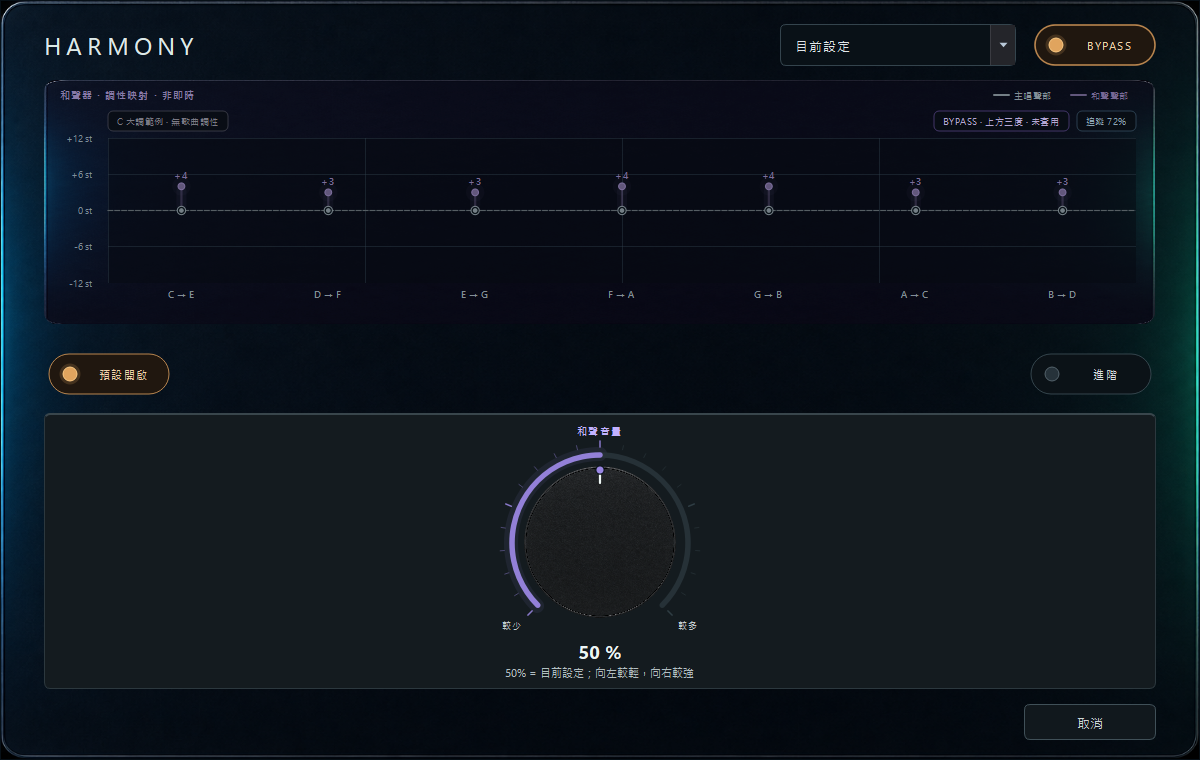
和聲器 Harmony(實驗性)依歌曲調性產生額外和聲聲部
Harmony 依目前歌曲的 Key/調式與主唱音高,產生自然音階三度或八度聲部;追蹤信心不足時會淡出,避免硬套錯音。
直播歌唱建議先確認歌曲 Key,再以低 Mix 點綴副歌或長音;用 Tone 讓和聲比主唱稍暗,並利用 Width 與 Humanize 把它放在主唱後方。
注意事項歌曲 Key 錯誤、滑音、吼腔或不穩定音高都可能讓判斷失準。這是實驗性效果,不建議讓合成和聲蓋過主唱。
- 效果混合:和聲與原本人聲的比例。
- 和聲方向:自然音階的上/下三度或高/低八度。
- 立體寬度:控制聲部左右展開。
- 人性化:加入細微時間變化,避免僵硬貼合。
- 音色:控制和聲的明暗。
- 追蹤:設定音高穩定度與歌曲 Key 信心門檻。
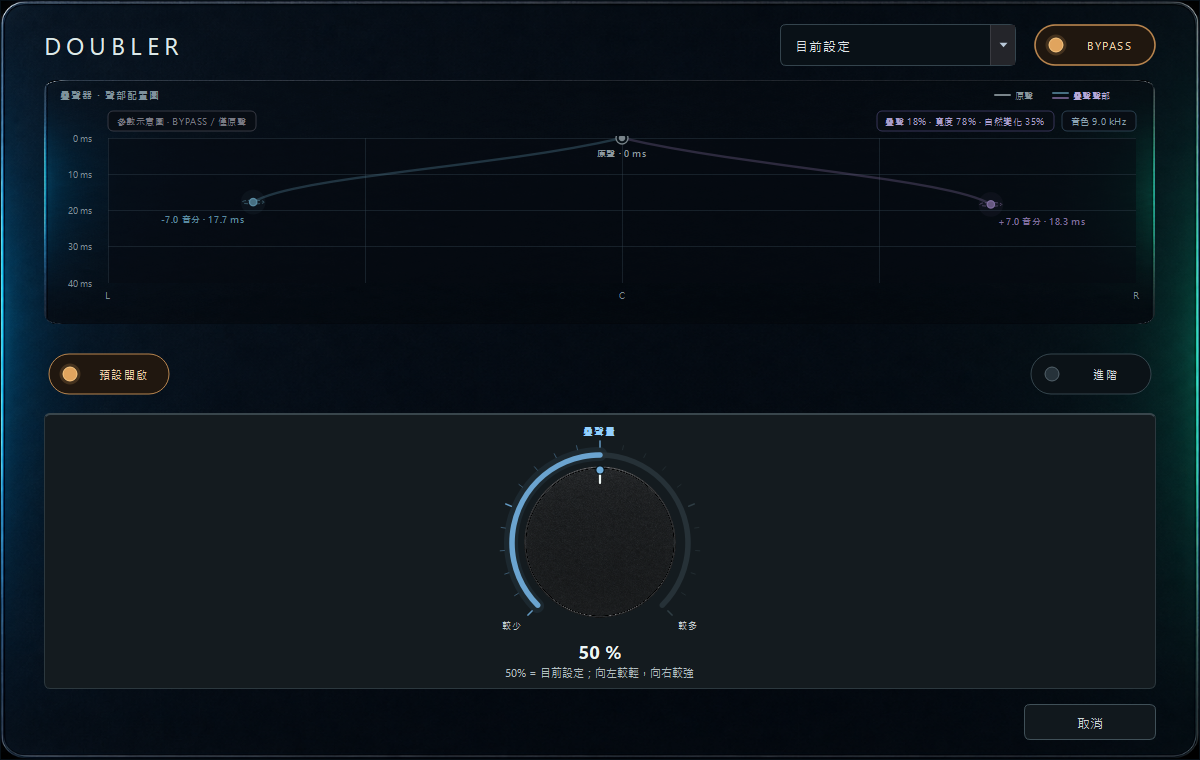
疊聲器 Doubler以短時間差與輕微音高差建立雙軌演唱厚度
Doubler 建立兩層略為錯時、偏移音高的人聲,模擬同一句重唱而不是可辨識的節奏回聲。
直播歌唱建議主歌可用較低 Mix,副歌再以 Switch 加寬;短 Delay、微量 Detune 與中等 Width 通常最自然,Tone 可讓疊聲退到主唱後方。
注意事項延遲與 Mix 過高會模糊子音或像兩次演唱;過寬在單聲道下可能變薄,正式直播前要同時檢查立體聲與 Mono。
- 效果混合:疊聲與原本人聲的比例。
- 時間差:疊聲相對主唱的短延遲。
- 音高差:以 cents 微調疊聲音高。
- 立體寬度:控制兩側疊聲展開。
- 人性化:加入自然細微變化。
- 音色:控制疊聲高頻明暗。
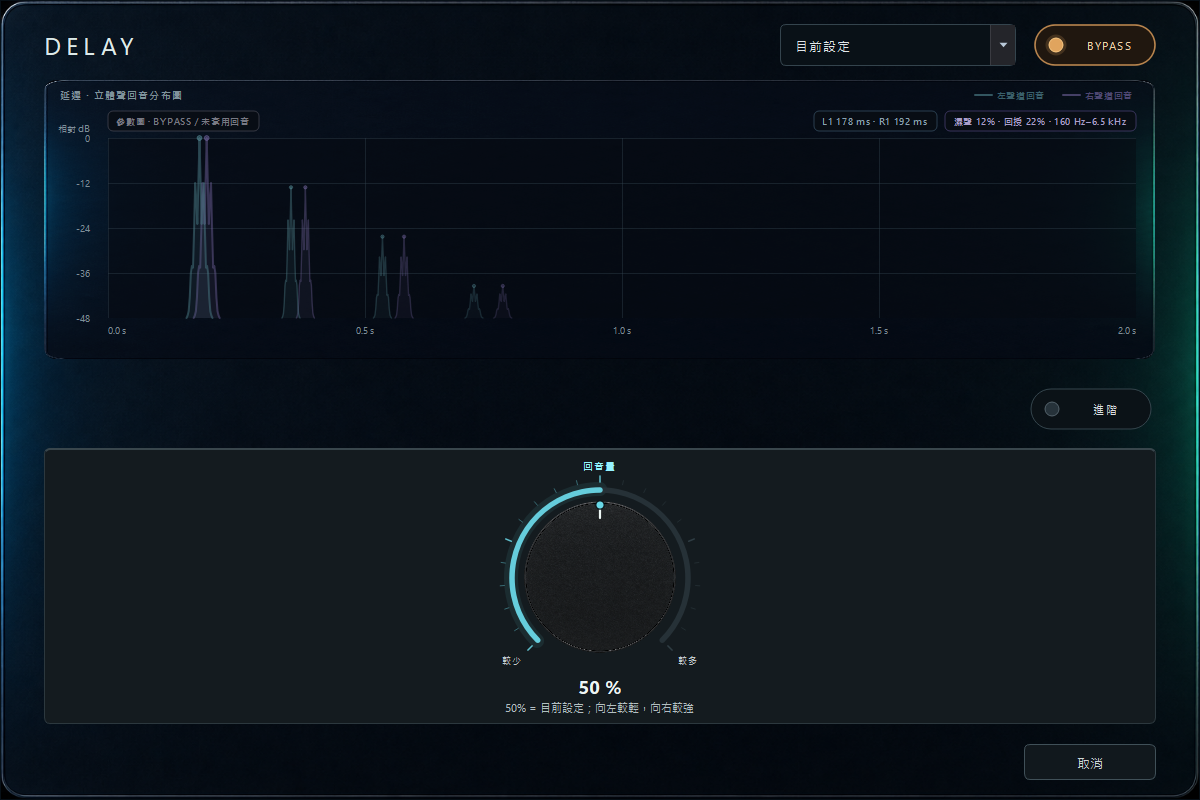
Delay加入可清楚辨識的回聲,不延後直接人聲
Delay 保留直接人聲,再依 Time 產生重複;短時間是 Slap,較長時間可製作 KTV 或節奏型回聲。
直播歌唱建議先配合歌曲速度選擇回聲間隔,再用 Low/High Cut 讓回聲比主唱更薄、更暗;保守 Wet 與 Feedback 可保留歌詞清晰度。
注意事項Feedback 過高可能長時間堆疊甚至接近失控,Wet 過高會遮住下一句。不同歌曲速度下,同一毫秒值不一定仍落在拍點上。
- 濕聲比例:回聲與直接人聲的比例。
- 延遲時間:每次回聲的間隔。
- 回授:回聲餵回下一次重複的強度。
- 立體寬度:稍微錯開左右回聲時間。
- 低切/高切:清理回聲低頻並讓重複變暗。
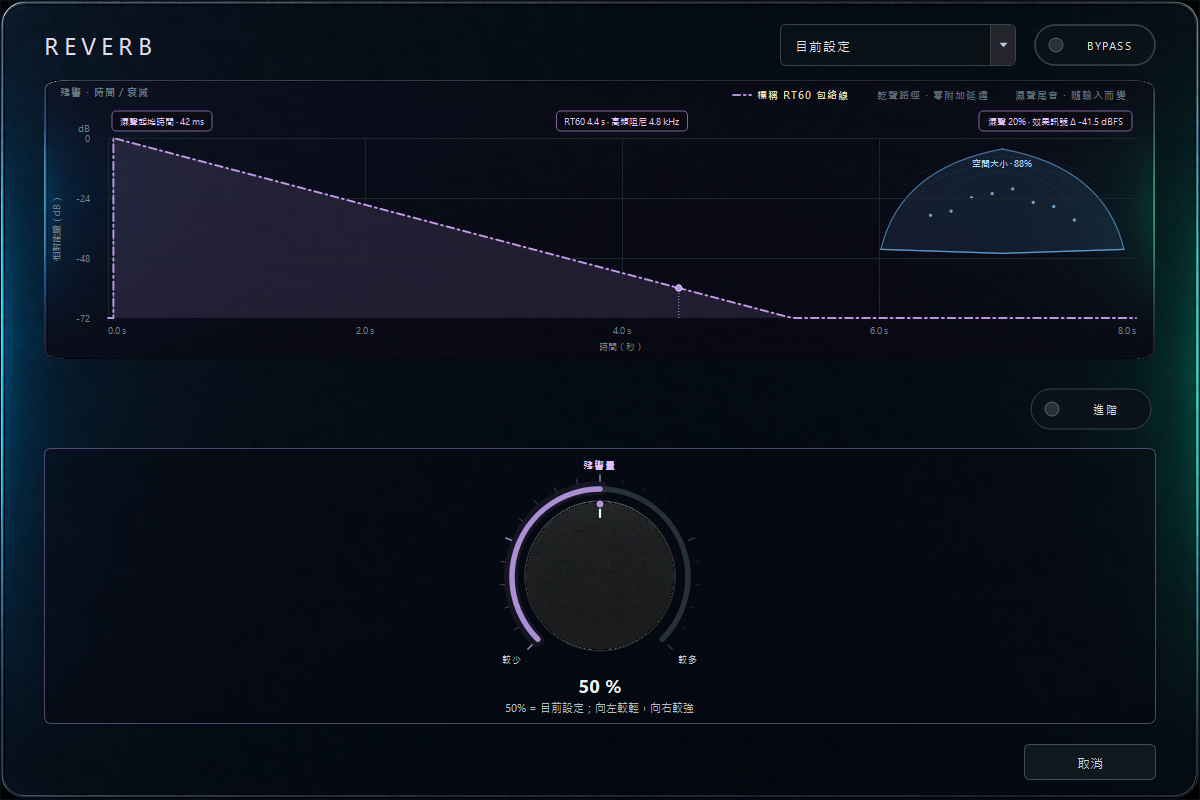
Reverb在人聲周圍建立房間、Plate 或長空間感
Reverb 以密集反射建立空間深度;Pre-delay 將直接人聲與尾韻分開,Decay、Size 與 Damping 決定空間個性。
直播歌唱建議先用 Pre-delay 保留字頭,再調 Decay 與 Wet。聊天 Profile 使用短、少的空間;古風或空靈可更長,但主唱仍應位於前方。
注意事項房間本身已很響時再加長 Reverb 會降低清晰度。Wet 與 Decay 過高會讓尾音遮住下一句,也會放大 Gate 開關的突兀感。
- 濕聲比例:殘響與直接人聲的比例。
- 前置延遲:直接人聲後多久出現殘響。
- 空間大小:空間的尺寸與密度感。
- 衰減時間:殘響尾音維持多久。
- 阻尼:控制尾音明亮或偏暗。
Shimmer在殘響尾音加入高八度光暈,適合空靈段落
Shimmer 把殘響尾音移高一個八度並回授成光暈;Ducking 可在人聲出現時壓低效果,句子空隙再浮現。
直播歌唱建議以低 Wet、受控 Feedback 與較暗 Tone 開始,配合 Ducking 保留歌詞;可把 Profile 預設狀態設好,再用全域 Switch 切換副歌。
注意事項高頻尾音非常容易搶耳與累積。Bypass、Profile 預設開關與歌曲中的暫時 Switch 是三種不同狀態,不要用錯方式保存。
- 濕聲比例:高八度尾音與直接人聲的比例。
- 前置延遲:光暈出現前等待多久。
- 衰減時間:尾音維持多久。
- 回授:尾音重新進入八度產生器的強度。
- 音色:控制尾音高頻明暗。
- Ducking:唱歌時壓低 Shimmer,空隙再浮現。
限制器 Limiter在 Profile 尾端攔截突發人聲峰值
Profile Limiter 與 Output Final Limiter 都是立體聲連動、具 Lookahead 的 Sample-Peak Limiter,不是 True-Peak Limiter。Lookahead 是提早看見即將到來的取樣點峰值;它不會估算兩個取樣點之間的 inter-sample peak,因此不等於 True Peak。
直播歌唱建議把 Profile Limiter 當作偶發峰值保護,不要讓它整首歌持續重壓;正式 Mix 仍由獨立 Final Limiter 保護。Final Limiter 預設 ceiling 為 −1.0 dBFS,提供編碼前餘裕。
注意事項−1.0 dBFS 的 Sample-Peak ceiling 不保證 AAC 編碼、取樣率轉換或重建後仍低於 −1.0 dBTP。需要 True-Peak 規格時,仍須在後段使用具過取樣/重建峰值估測的工具驗證。
- 前級增益:讓人聲推入 Limiter 的程度。
- 上限:限制實際 PCM 取樣點的最大 Sample Peak。
- 釋放:峰值後恢復的平滑速度。
- 前瞻:預讀取樣點峰值;會增加 Profile 顯示延遲,但不會把它變成 True Peak。
Shimmer、疊聲器與和聲器的 Bypass、預設狀態與 Switch
- Bypass 關閉 Block:整顆效果器不參與處理,參數仍保留。這是編輯訊號鏈時的效果器旁路。
- 預設開啟/預設關閉:決定每次重新套用這個 Profile 或開始下一首歌時,Shimmer、疊聲器或和聲器的起始狀態。
- Profile 效果器 Switch:全域快捷鍵與系統工具選單共用同一個 Switch,只改變目前歌曲的暫時狀態,不會覆寫 Profile 的預設值。只有目前 Profile 中存在可用的 Shimmer、疊聲器或和聲器 Block,而且音訊路由為進階直播模式時才生效。
例如「唱歌 · 夢幻空靈」可讓 Shimmer 預設開啟,演唱途中暫時關閉;下一首歌重新套用同一個 Profile 時,仍會依 Profile 保存的預設狀態開始。疊聲器與和聲器也使用相同規則。
歌曲 Key、Pitch 提示與和聲器分析
歌曲 Key 可在背景分析,不會阻塞播放操作。將游標移到播放器的 Pitch 按鈕,可查看偵測到的原調、信心程度,以及升降 Key 後的調性;如果結果不正確,也可以手動修正。當歌曲指定的 Profile 含有和聲器時,軟體會為該歌曲自動安排一次 Key 分析,避免和聲器在完全未知調性的狀態下直接工作。分析結果仍只是輔助;遇到轉調、非標準調律或信心偏低時,請以實際聽感手動確認。
VST3
Profile 可混合內建效果器與 VST3,並保存 Plugin 的 state、Block 順序與 Bypass。使用時請注意:
- VST3 的編輯器由 Plugin 廠商提供,外觀與鍵盤操作可能和內建效果器不同。
- Plugin 回報的 latency 會納入 Profile 延遲資訊;高延遲 Plugin 可能不適合即時演唱監聽。
- 儲存的是參數 state,不會把第三方 VST3 本體打包進專案。
- 拖曳改變順序會改變實際聲音;例如 Reverb 放在飽和前後會有明顯差異。
- 關閉 VST3 編輯視窗只關閉參數介面,不會自動從 Profile 刪除該 Block。
直播中手動切換、麥克風靜音與歌曲自動化
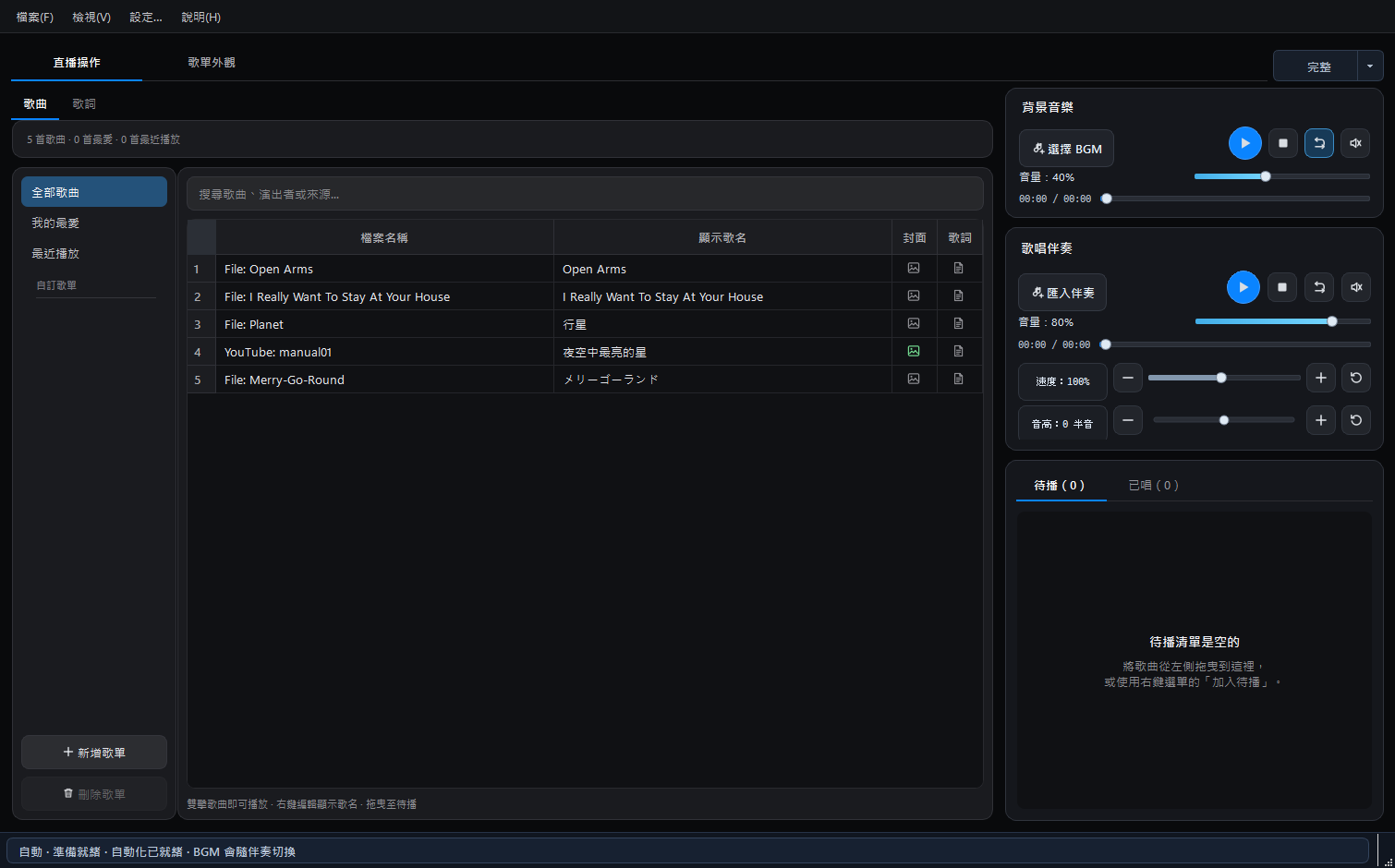
- 自動切換 Profile:伴奏開始時使用歌曲標籤;沒有固定標籤時使用預設唱歌 Profile,伴奏結束後回到聊天 Profile。
- 手動選擇 Profile:立即改用指定訊號鏈,直到選回自動切換。
- 麥克風靜音:只停止麥克風進入直播混音,不會停止 BGM/伴奏播放。
- 系統工具與快捷鍵:主視窗縮小後仍可切換 Profile、靜音/恢復麥克風與操作支援的效果器 Switch。
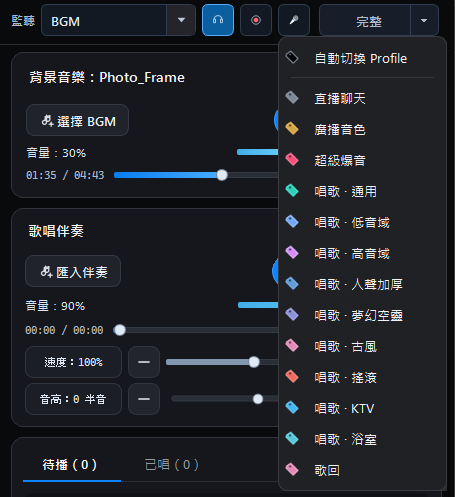
主畫面上方每個控制項的用途
- 監聽來源:決定耳機中要聽到 BGM/伴奏、完整混音、BGM/伴奏加濕聲、BGM/伴奏加乾聲,或只聽處理後麥克風。
- 耳機按鈕:開啟或關閉目前選定的監聽,不會清除已選來源;再次開啟時會沿用同一個來源。
- 錄音按鈕:左鍵直接開始/停止錄音;右鍵開啟選單,選擇完整輸出或監聽內容、WAV 格式與資料夾。
- 麥克風按鈕:左鍵立即靜音/恢復;右鍵開啟 Profile 選單,可手動指定效果鏈或恢復自動切換。圖示和系統工具選單保持一致。
- Profile 選單:手動指定目前效果鏈,或選回「自動切換 Profile」讓歌曲標籤接管。
人聲效果與完整混音的控制不同
Profile 主要處理麥克風;和 BGM/伴奏混音後,完整輸出還有 Mix Bus Compressor、Stream Output Limiter 與 Master 音量。這些是整體混音的控制,不代表伴奏會通過同一條人聲 Profile。
儲存與測試
Profile 的 Block、順序、Bypass、內建參數、Shimmer/疊聲器/和聲器的預設狀態與 VST3 state 會隨 Profile/專案保存。正式直播前建議:
- 先用說話測試 Gate,不要切掉輕聲與句尾。
- 再唱最小聲和最大聲段落,確認 Compressor/Limiter 不會持續重壓。
- 比較 Bypass 前後的音量,避免只因變大聲而誤以為音色更好。
- 播放設定過標籤的歌曲,確認開始與停止伴奏時切換正確。
- 錄製包含聊天、唱歌、Profile 效果器 Switch 與 Profile 切換的短片,在 OBS 回放中確認沒有爆音或不自然跳變。
如果尚未設定麥克風、監聽或 OBS 輸出,請回到 進階直播模式的最短設定流程。