
完整、精簡與迷你模式
右上角的模式按鈕可在三種工作空間之間切換。按主要按鈕會依序循環,右側下拉選單可直接選擇指定模式。
快捷鍵:Ctrl + Shift + M
依現在的工作選模式
不用重新設定,隨時切換畫面大小
切換模式只會收起或顯示控制項;播放、待播順序與 OBS 畫面都不會重設。
切換方式:點右上角模式按鈕循環切換,或按右側倒三角形直接選擇。
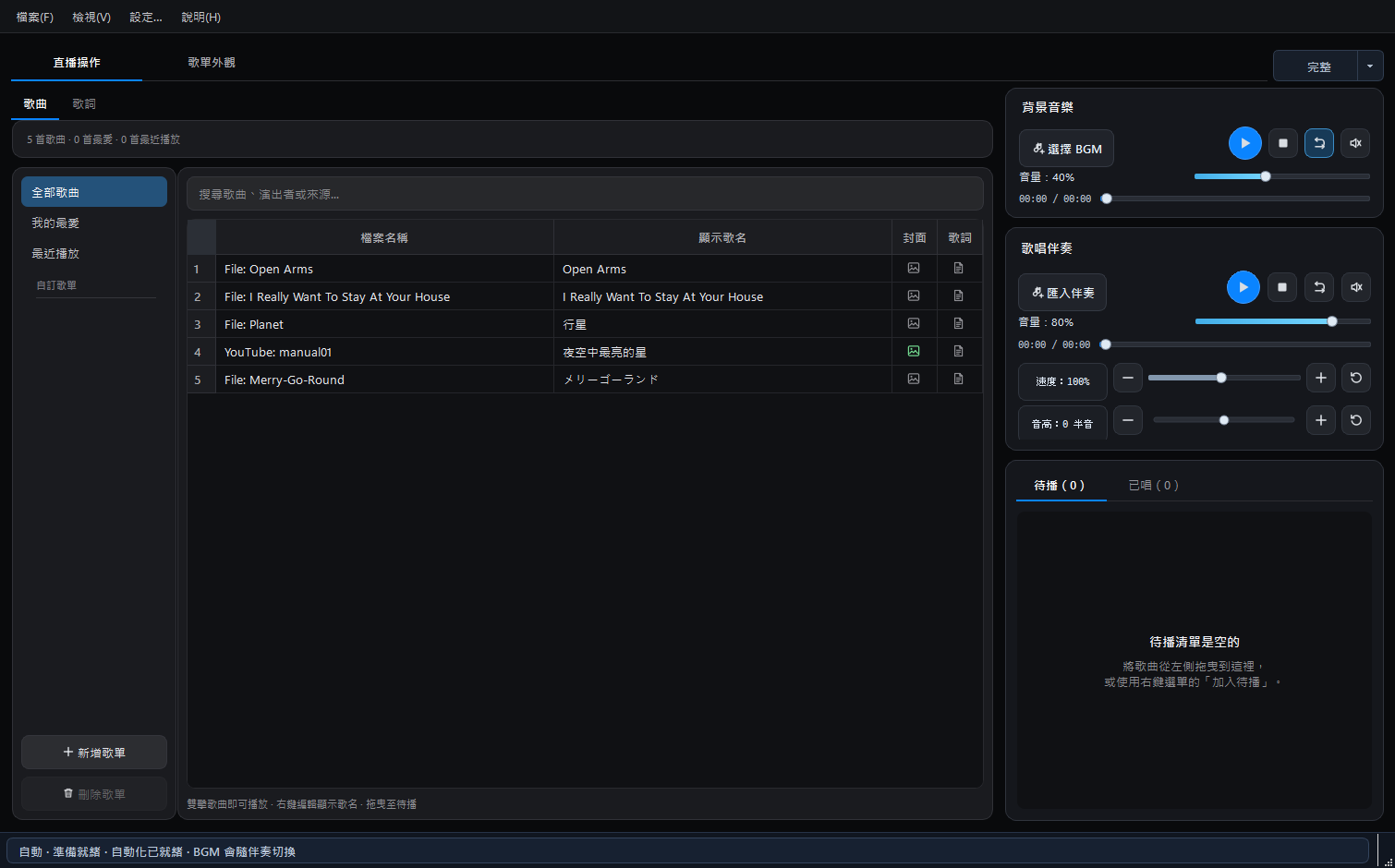
完整模式
適合準備直播與調整設定:
每次啟動時,完整模式會以 1920 × 1080 開啟;若可用空間不足,視窗會先縮小以符合螢幕。開啟後可以自由拖曳邊緣縮放,不會鎖定視窗大小。
- 顯示完整歌曲資料與來源欄位。
- 顯示歌詞即時預覽。
- 顯示歌單外觀即時預覽與主題指南。
- 適合管理歌曲、封面、歌詞及 OBS 畫面。
精簡模式
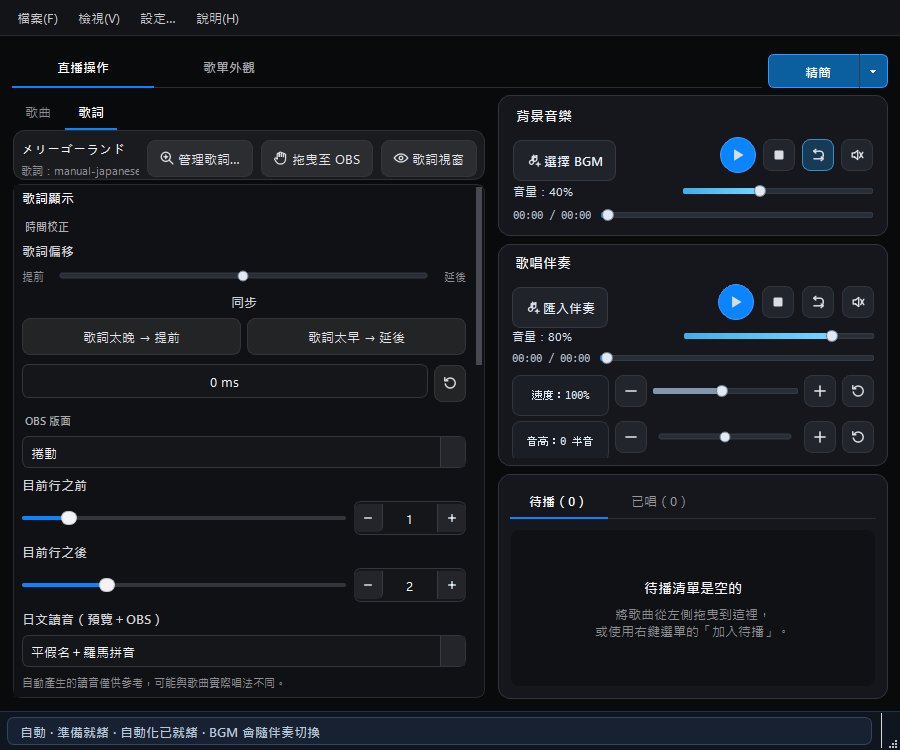
適合直播進行中、仍需要選歌與調整內容時:
- 保留歌曲庫、歌單、播放器、待播與已唱。
- 隱藏歌曲來源或檔名欄位。
- 隱藏大型內嵌預覽以節省寬度與繪製資源。
- 可直接使用伴奏播放器上的「歌詞視窗」與「YouTube 影片」圖示。
迷你模式
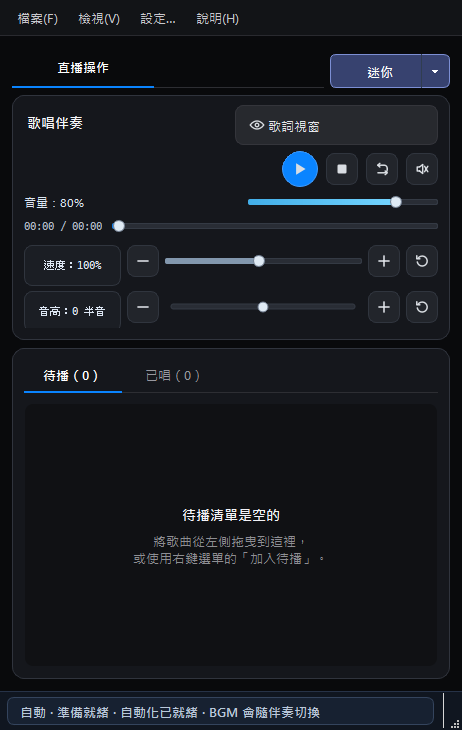
適合在開播前已完成待唱歌曲與畫面設定,並已將歌曲排入待播清單的主播。這個模式把畫面縮到最精簡,直播中只要從待播清單選擇下一首歌曲播放即可。
- 隱藏歌曲庫、歌單編輯及背景音樂播放器。
- 保留歌唱伴奏播放器,以及速度、音高和音量控制。
- 保留待播/已唱清單,方便依照預先安排的順序播放。
- 保留「歌詞視窗」與「YouTube 影片」圖示。歌詞視窗可自由移動及調整文字大小,方便依照直播螢幕上的其他軟體自行安排位置。
從完整或精簡模式切換到迷你模式時,只會收起不常用的介面;正在播放的歌曲會繼續播放,原本的待播順序與 OBS 畫面也不會被重設。
縮到 Windows 系統通知區
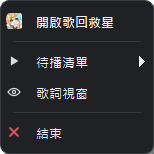
如果直播時不需要保留主視窗,可在設定中讓關閉按鈕改為「縮到系統通知區」。程式與播放流程會繼續在背景執行;在工作列通知區對歌回救星圖示按右鍵,即可依目前狀態操作播放/暫停、停止、從頭播放、Key、速度、Profile、麥克風靜音/恢復、歌詞視窗與 Meter。選擇選單底部的「關閉軟體」才會完整結束程式。
視窗配置記憶
完整、精簡與迷你模式會分別記住視窗大小及相關分隔位置。切回原模式時會恢復先前配置。
使用建議
- 整理歌曲、歌詞與主題: 完整模式。
- 直播中仍會臨時點歌: 精簡模式。
- 曲目已排定,只需要播放與看待播: 迷你模式。
- 不需要顯示主視窗,但仍要控制直播: 縮到 Windows 系統通知區,使用右鍵選單或全域快捷鍵。
- 需要大字閱讀歌詞: 開啟獨立歌詞視窗並移到適合的螢幕位置。