
進階直播音訊:麥克風效果與混音輸出
設定好進階直播模式後,你可以做到:
- 播放伴奏時自動切換到唱歌用 Profile
- 歌曲結束後自動切回聊天用 Profile
- 將伴奏、BGM 與麥克風效果混音後送到 OBS 或 Discord
輸出訊號送至 OBS
只需要送到 OBS 時,先使用專用音訊外掛,不必安裝虛擬音源。先完成以下四步,再依後面說明調整預設唱歌 Profile。
開啟進階直播模式,選擇麥克風
到「設定 → 音訊路由」選進階直播模式(混音輸出)。有錄音介面時優先用原廠 ASIO;沒有 ASIO 就選 Windows Audio,再選實際使用的麥克風。完成:說話時「麥克風輸入」電平會動。
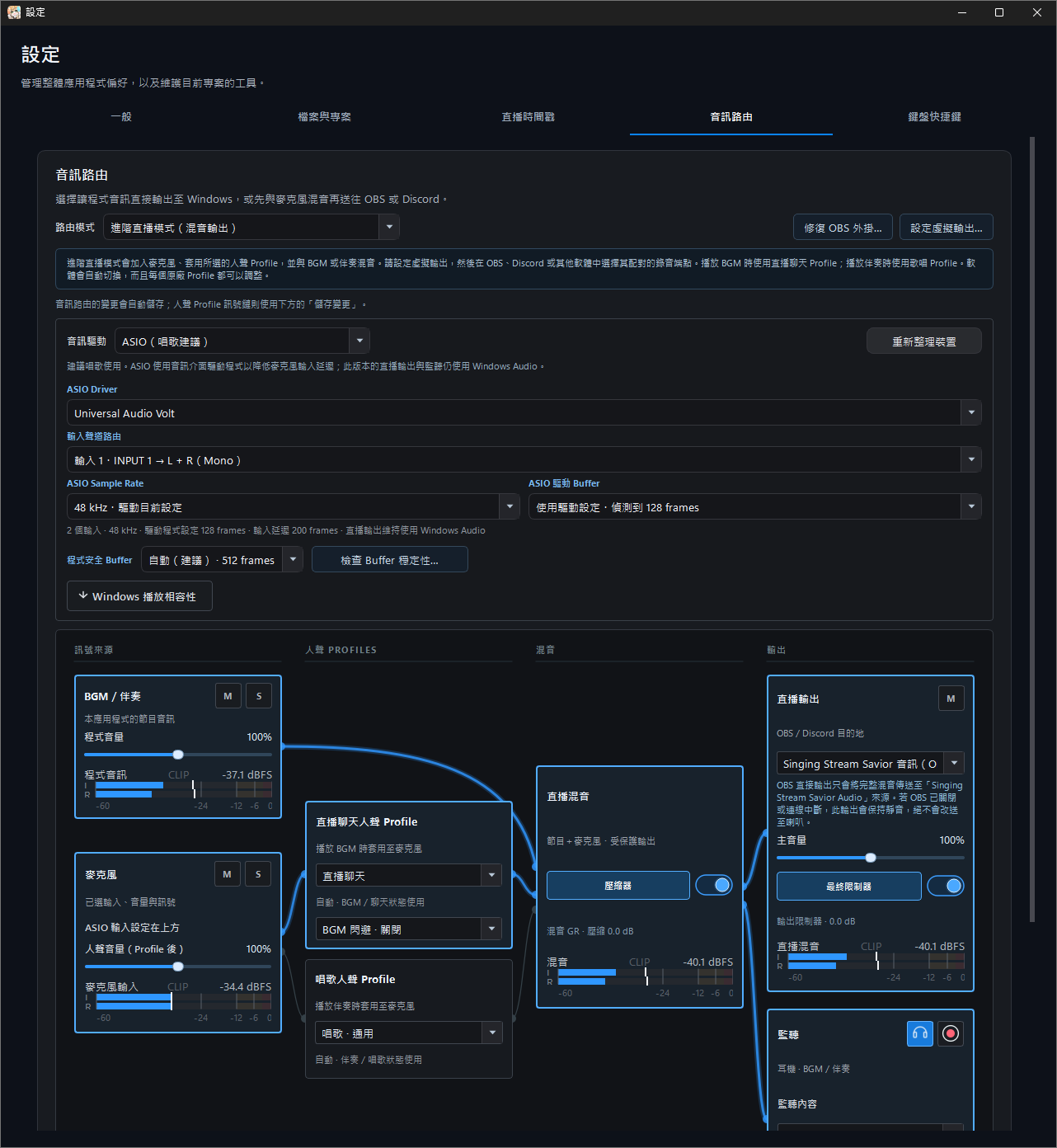
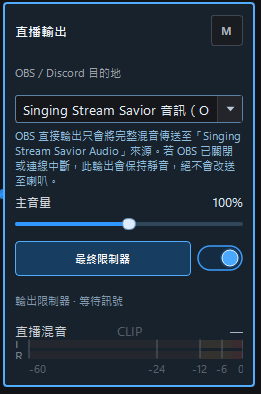
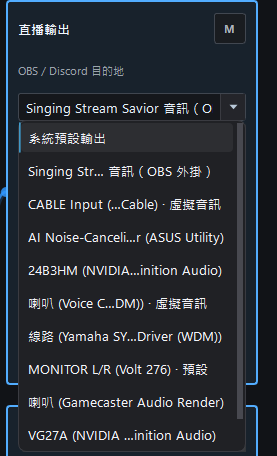
選擇 OBS 外掛輸出
在「設定 → 音訊路由」按「安裝/修復 OBS 外掛」,選擇自己的 OBS 安裝位置,完成後重新啟動 OBS。直播輸出選「Singing Stream Savior 音訊(OBS 外掛)」;Monitor 另選實體耳機或錄音介面。
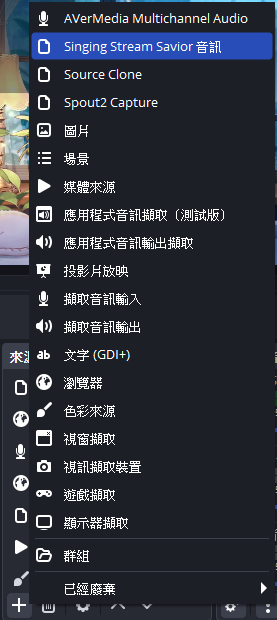
在 OBS 加入專用音訊來源
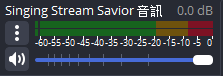
在 OBS 的「來源」按下加號,選擇「Singing Stream Savior 音訊」。這不是一般的音訊輸入擷取;若清單中沒有出現,請先確認外掛已安裝並重新啟動 OBS。 使用完整 Stream Output 時,請停用 OBS 內重複的原始麥克風或桌面伴奏來源,否則可能出現人聲重複、音量變大或相位感。
用短錄音確認人聲、伴奏與效果
播放伴奏並說話或唱歌,確認 OBS 專用來源有電平,再錄一小段回放,檢查人聲、伴奏、效果與音量平衡。電平會動不代表每一部分都正確;也要確認沒有重複人聲或回音。
其他 OBS 接法與外掛細節(需要時展開)
OBS DIRECT OUTPUT
使用 OBS 音訊插件或虛擬音源
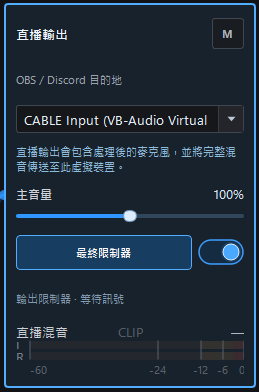
進階直播輸出提供兩條路徑:可直接送到 Singing Stream Savior OBS 音訊插件,也可輸出到 VB-CABLE 等虛擬音源。兩者都輸出同一條經過 Profile、Mix Bus 與最終限制器的 Stream Output。
「安裝 OBS 外掛」的既有選單可選標準版或 Portable OBS 資料夾,並可在同一選單執行移除。安裝成功後,Stream Output 會自動切換到 Singing Stream Savior 音訊(OBS 外掛);重新啟動 OBS 後新增同名音訊來源,就能直接接收訊號,不需要再把它當成一般 Windows 播放裝置尋找。
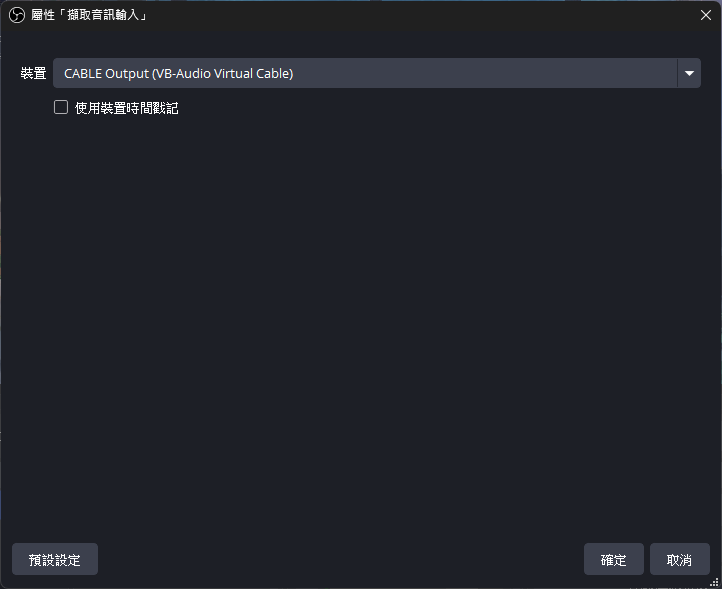
如果使用虛擬音源,則在歌回救星選擇 CABLE Input,並在 OBS 以「音訊輸入擷取」選擇 CABLE Output。不要同時保留另一條原始麥克風來源,以免人聲重複。
選擇虛擬音源輸出
若 OBS 以外的程式也要接收完整混音,可在歌回救星選擇虛擬音源的播放端;以 VB-CABLE 為例是「CABLE Input」。監聽裝置請另外選實體耳機或錄音介面。
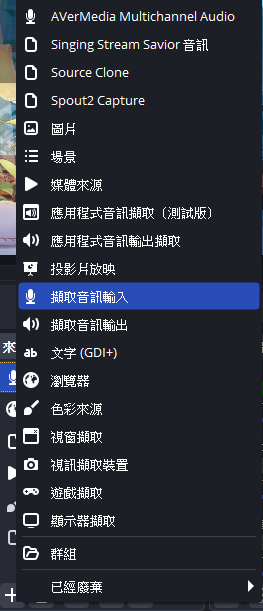
在 OBS 加入音訊輸入擷取
在 OBS 的「來源」按下加號,選擇「音訊輸入擷取」,再把裝置設為虛擬音源的錄音端;以 VB-CABLE 為例是「CABLE Output」。
確認虛擬音源收到訊號
播放伴奏並輸入人聲,確認 OBS 混音器中的「音訊輸入擷取」有穩定電平,再錄製短片檢查左右聲道、平衡與嘴形同步。
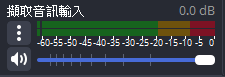
輸出訊號送至 Discord(或其他通訊軟體)
利用 VB-CABLE 等虛擬音源,把已完成的混音當作通訊軟體的麥克風輸入。不需要先開 OBS:歌回救星送到 CABLE Input,Discord 從 CABLE Output 接收。
先準備虛擬音源
若已有 CABLE Input/Output 可略過。否則從 VB-Audio 官方網站下載,完整解壓縮,以系統管理員身分安裝適合電腦架構的版本,並重新啟動 Windows。下方可展開安裝圖解;只重開軟體不能取代重新啟動電腦。
在歌回救星啟用進階模式並送到 CABLE Input
到「設定 → 音訊路由」啟用進階直播模式,選擇實際使用的麥克風,再把直播輸出設為 CABLE Input。App Buffer 先保留自動建議值,Monitor 選實體耳機或錄音介面。不要把 CABLE Output 設成歌回救星的麥克風輸入,以免混音繞回自己。
輸入裝置選擇虛擬音源的錄音端
在 Discord「語音」設定中,把麥克風/輸入裝置選成虛擬音源的錄音端。以 VB-CABLE 為例,歌回救星輸出到 CABLE Input,Discord 這裡要選 CABLE Output。 Discord 的輸出裝置選實體耳機,不要選 CABLE Input,以免把通話對方的聲音回送給對方。其他通訊軟體同樣在麥克風/輸入裝置選 CABLE Output。
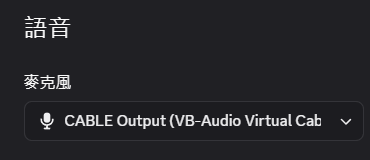
避免通訊軟體把音樂當成噪音
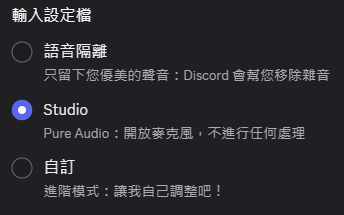
若你的 Discord 版本提供 Studio(Pure Audio),可先選這個模式;下圖是作者使用版本的介面。若沒有此選項,調整不必要的語音隔離、降噪與自動增益,並確認語音活動門檻或按鍵發話不會切掉伴奏。請以通話中實際收到的聲音確認。
用短錄音確認人聲、伴奏與效果
播放伴奏並說話或唱歌,先確認 Stream Output 與 Discord 輸入電平,再請通話中的朋友確認人聲、伴奏與殘響都能聽到。若音樂被切掉,檢查降噪與發話模式;若有回音,檢查重複路徑或是否把通話輸出接回虛擬線。
Discord 的通話傳輸仍可能對聲音重新編碼、壓縮或做平台端處理,因此音質可能比本機錄音或 OBS 錄影稍差。這通常不是歌回救星路由異常;需要保留最高音質時,請以 OBS 或本機錄音為準。
VB-CABLE 安裝圖解(尚未安裝時展開)
虛擬音訊線是另外安裝的 Windows 驅動。本程式不會替你下載、執行或變更驅動;請只從官方網站取得安裝程式。
重新啟動是必要步驟。 VB-Audio 官方安裝說明要求安裝完成後重新啟動 Windows。重新開啟 Singing Stream Savior 或按「重新整理裝置」不能取代重新啟動電腦。
VB-CABLE 安裝教學
以下流程適用於一般 64 位元 Windows 10/11。若使用 Windows on ARM 或其他架構,請依 VB-Audio 官方說明選擇相符的安裝程式。
下載目前的 Windows 套件
在官方頁面的 Windows 區塊選擇 New Package。不要從第三方下載站取得音訊驅動。
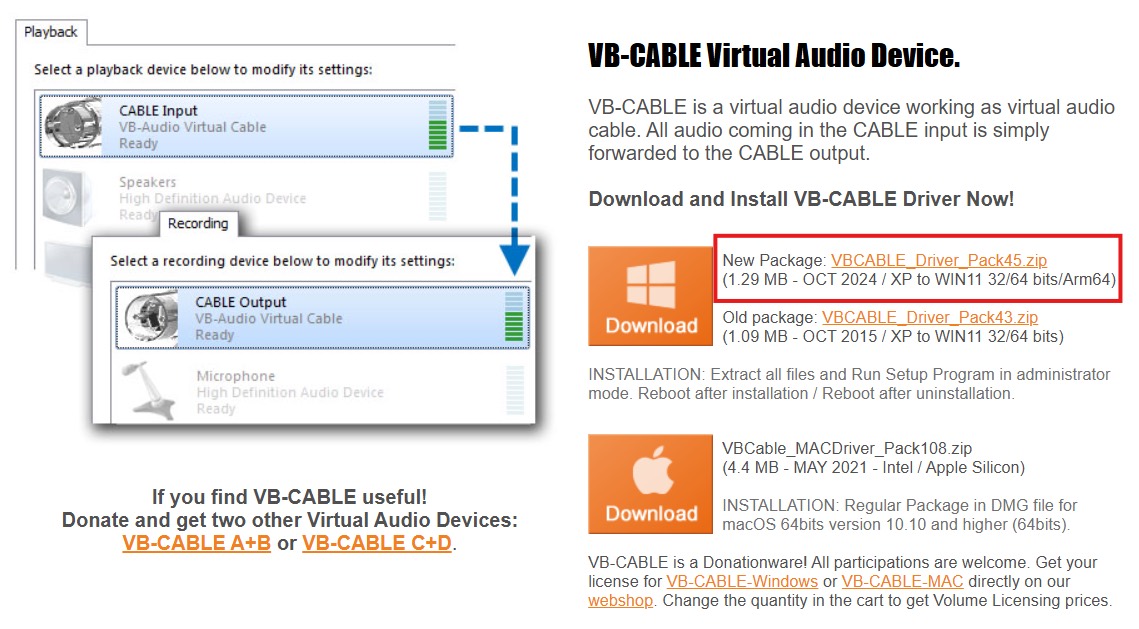
完整解壓縮 ZIP
對下載的 ZIP 選擇「全部解壓縮」,再進入解壓後的資料夾。不要直接在 ZIP 預覽視窗中執行安裝程式,否則可能出現缺少 INF 或驅動套件損壞。
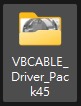
以系統管理員身分執行 64 位元安裝程式
一般 64 位元 Windows 請在 VBCABLE_Setup_x64.exe 上按右鍵,選擇「以系統管理員身分執行」。只有 32 位元 Windows 才使用不含 _x64 的版本。
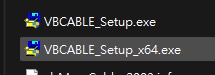
_x64 的程式。安裝驅動
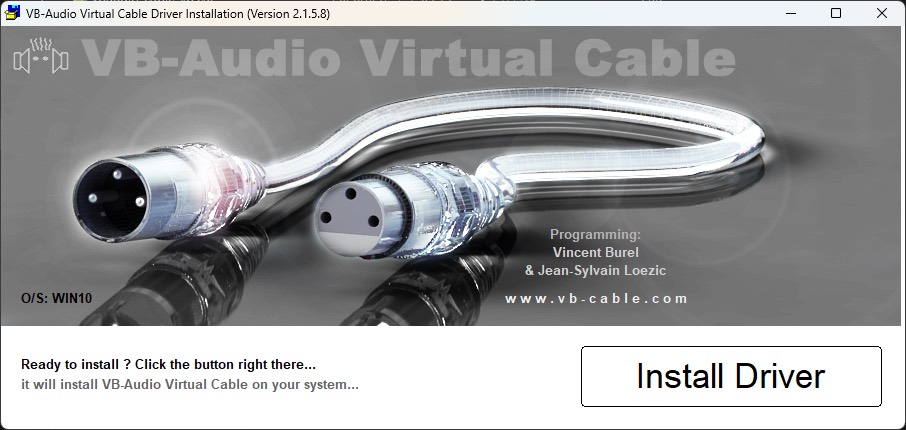
Windows 詢問是否允許變更時確認發行來源,然後在安裝視窗按 Install Driver。安裝期間請等待完成,不要重複按按鈕或強制關閉視窗。
成功後重新啟動 Windows
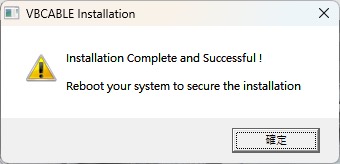
看到 Installation Complete and Successful 後按「確定」,儲存正在進行的工作並重新啟動電腦。必須完成重新啟動後,才繼續設定 Singing Stream Savior、OBS 或 Discord。
重新啟動後連接 Singing Stream Savior
- 開啟 設定 → 音訊路由,選擇 進階直播模式(混音輸出)。
- 按 設定虛擬輸出…,再按 重新整理裝置。
- 將 Stream Output 設為 VB-CABLE 的播放端點,通常是 CABLE Input。
- Monitor Output 請選擇實體耳機或音訊介面,不要選擇同一個 CABLE Input。
- 在 OBS 新增 音訊輸入擷取,裝置選擇 VB-CABLE 的錄音端點,通常是 CABLE Output。Discord 則在輸入裝置選擇同一個 CABLE Output。
- 播放測試歌曲並說話,確認 Singing Stream Savior 的 Stream Mix、OBS/Discord 電平都有反應,且沒有雙重收音或回授。
若 OBS 已直接擷取原始麥克風,使用完整 Stream Mix 後請停用重複的麥克風來源,否則人聲可能疊加、變大或產生相位感。
找不到 CABLE Input/Output
- 先確認安裝後已真正重新啟動 Windows,而不是只重開應用程式。
- 確認安裝程式是在完整解壓後,以系統管理員身分執行。
- 在 Singing Stream Savior 的虛擬輸出設定按 重新整理裝置。
- 關閉正在占用音訊裝置的程式後再檢查;仍無法辨識時,依 VB-Audio 官方參考手冊 排除安裝問題。
VB-CABLE 名稱、介面與安裝程式為 VB-Audio Software 的產品。此處截圖僅用於安裝步驟說明。
2.1.0.0 · AUDIO ROUTING
一般播放器與進階直播模式的差異
在設定 → 音訊路由先選擇路由模式。一般播放模式只輸出本程式的 BGM 與伴奏;進階直播模式會加入麥克風、Profile 效果鏈、完整混音與虛擬輸出。
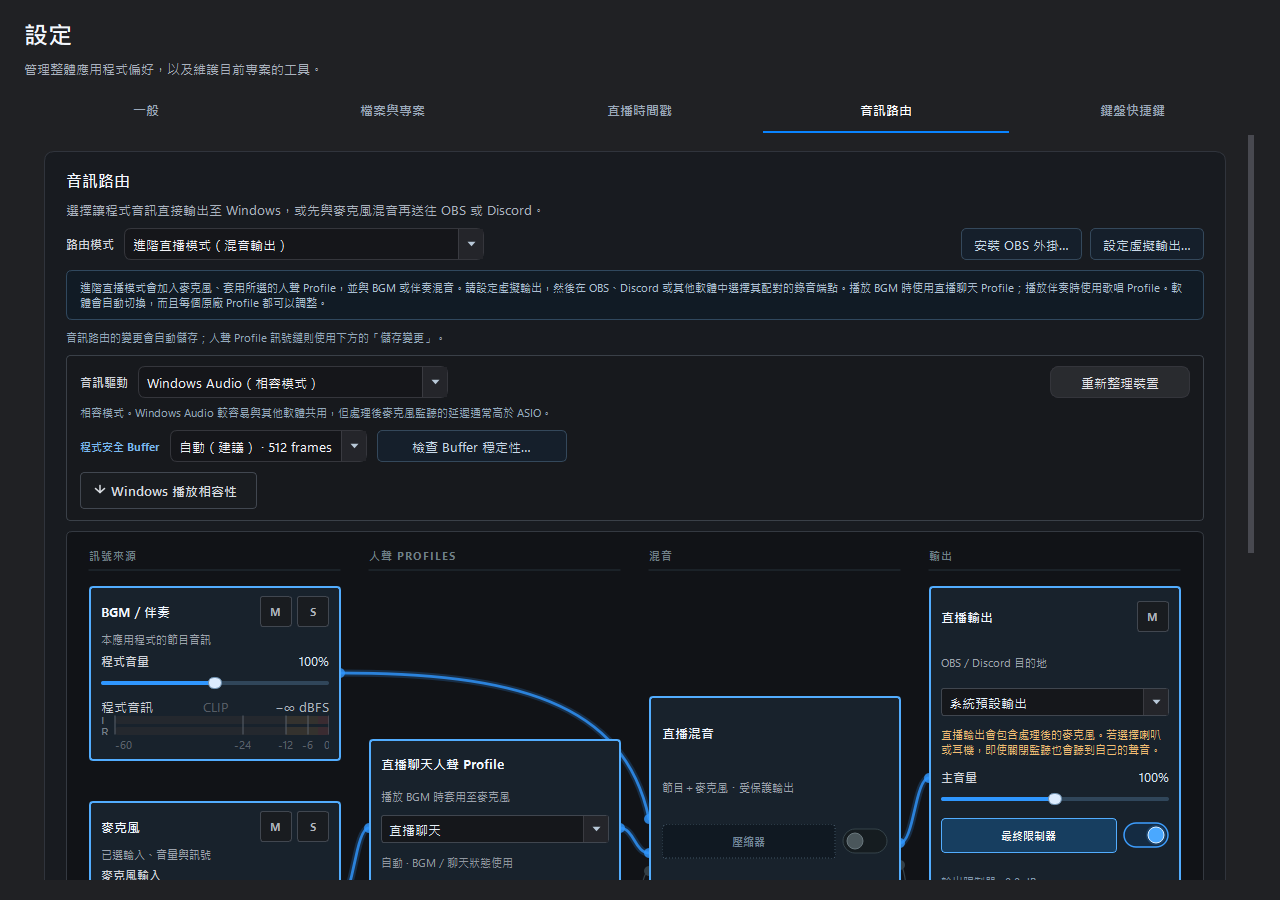
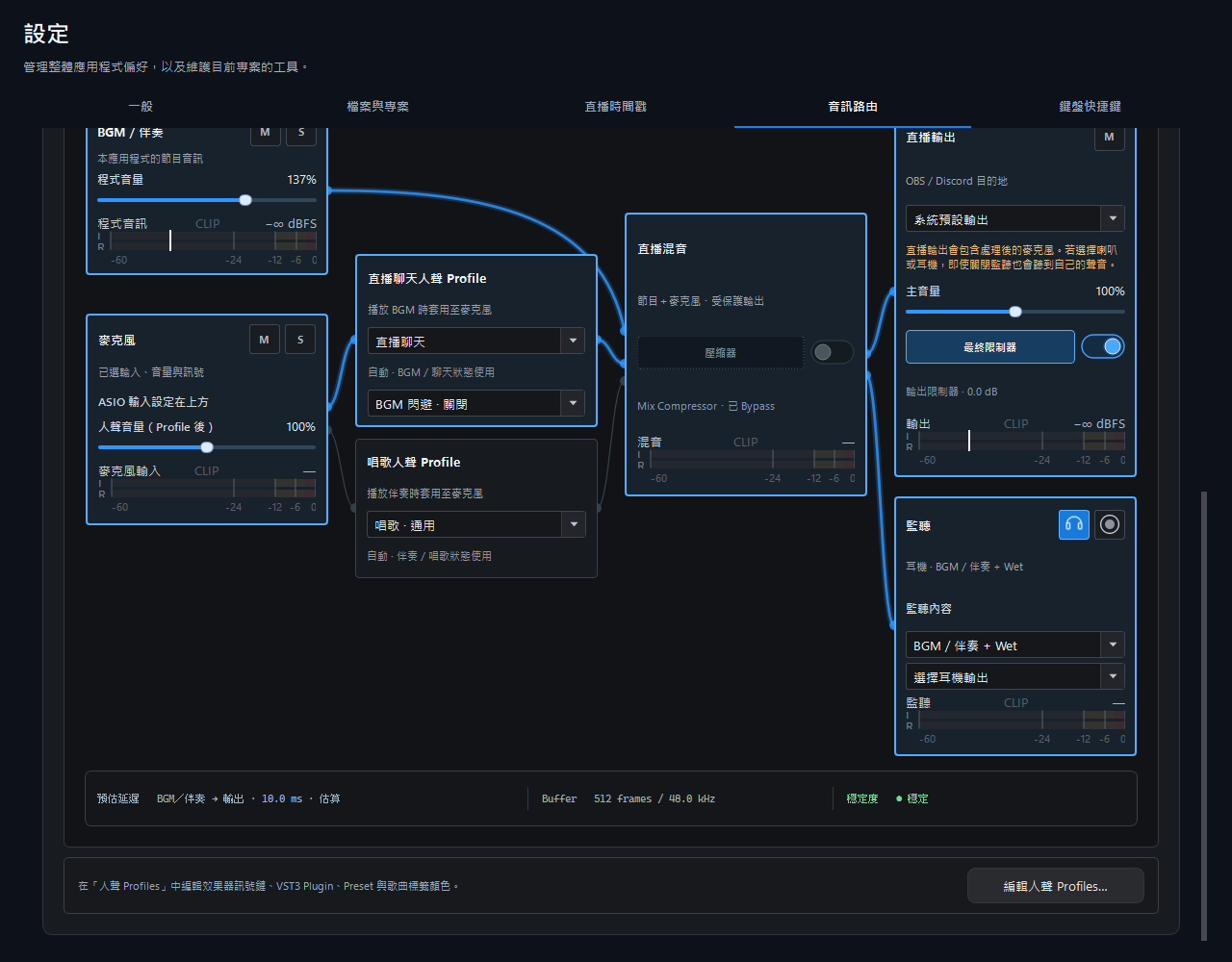
一般播放器保留 BGM/伴奏播放與歌詞/歌單功能;進階直播模式另外處理麥克風並完成混音。Profile(人聲效果設定)主要處理麥克風,不是把伴奏也送進同一條人聲效果鏈。Monitor(監聽)是自己聽的路徑,OBS/Discord 接收的是 Stream Output。
麥克風 → Profile 效果器訊號鏈 → 與 BGM/伴奏混音 → Stream Output → OBS/Discord
設定預設唱歌 Profile 與自動切換
在「設定 → 音訊路由」選擇唱歌與聊天的預設 Profile,不必為每首歌設定標籤。再確認主畫面使用自動切換,而不是手動固定某組效果。
設定聊天與唱歌的預設 Profile
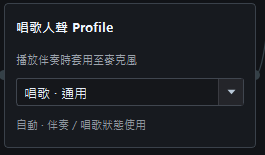
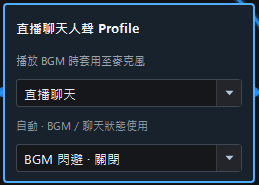
唱歌人聲 Profile是伴奏播放時的預設效果;直播聊天人聲 Profile用於 BGM/聊天,下方可選說話時是否自動降低 BGM。完成:沒有歌曲標籤時,開始/停止伴奏會在這兩個預設 Profile 間自動切換。
把主畫面 Profile 設為自動切換
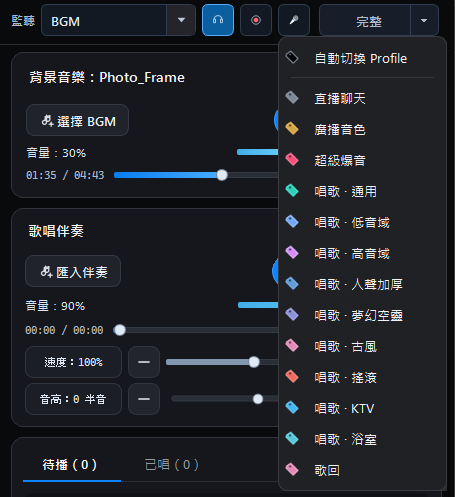
在上方 Profile 選單選「自動切換 Profile」。歌曲沒有專屬 Profile,或選「自動・唱歌 Profile」時,使用路由頁的預設唱歌 Profile;歌曲明確指定的 Profile 優先。手動選定 Profile 會暫時覆蓋自動化,選回自動切換才恢復。
用短錄音確認人聲、伴奏與效果
播放伴奏確認套用唱歌 Profile;停止伴奏回到聊天時確認恢復聊天 Profile。用 OBS 短錄音、完整輸出錄音或 Discord 通話驗證收到的效果。沒有切換時,先檢查手動指定狀態與歌曲標籤。
裝置、監聽、錄音與穩定性詳細說明
輸出與自動切換設定好後,再依需要閱讀以下內容。第一次正式使用前,請在沒有直播、通話或外部錄音時完成穩定性健檢,不必每次開播重跑。
建議設定:一般使用者先照這樣做
最省事的起點是 ASIO(有錄音介面時)+程式安全 Buffer「自動(建議)· 512 frames」+ OBS 專用音訊來源。 一開始不必為了追求最低數字手動嘗試每一種 Buffer。
- 錄音介面有原廠 ASIO 時優先使用 ASIO;介面的 hardware buffer 維持原本已穩定的設定,常見起點是 128 或 256 frames。App Buffer 與它是兩個不同設定。
- 沒有 ASIO 時選 Windows Audio,App Buffer 先維持自動 512。不要一開始就強迫使用 128/256。
- 想降低軟體 Dry Monitor 延遲時再執行「完整健檢」;只有健檢建議 256 時才直接套用。唱歌主監聽仍優先使用錄音介面的 Direct Monitor。
- OBS 優先使用 Singing Stream Savior 專用音訊來源;只有其他程式也要接收同一份完整 Mix 時,才需要 VB-CABLE 等虛擬音源。
- 完成初次路由設定後至少執行一次完整健檢並套用建議值;之後不必每次開播重跑。只有更換裝置/驅動、大幅改變 Profile/VST3/路由,或狀態轉黃、真的聽到爆音時才重新健檢。
進階診斷:App Buffer 健檢與黃色狀態(需要時展開)
App Buffer 健檢與黃色狀態
程式安全 Buffer 選單與 檢查 Buffer 穩定性… 按鈕會固定顯示在同一列。使用 ASIO 輸入時,這一列位於 ASIO 取樣率/硬體 Buffer 區塊下方;即使 Windows 播放相容性的進階設定保持收合,也能直接調整或開啟健檢。快速健檢測試 512/1024 frames,約需 25 秒;完整健檢測試 128/256/512/1024 frames,約需 5 分鐘。健檢只診斷歌回救星的 App Buffer,不會更改音訊介面的 ASIO hardware buffer;完成後可直接套用建議,但 128/256 等低值只有在完整健檢的兩輪獨立嚴格觀察都通過後,才會列為目前裝置、Profile、效果器與路由已驗證。
健檢本身不會播放合成測試音或伴奏。若已啟用軟體監聽,測試期間仍可能聽到即時麥克風;每次路由重新啟動也可能造成短暫中斷。按下確認後,歌回救星會自動停止本程式正在播放的 BGM 與伴奏,但無法代為停止 OBS 串流、Discord 通話或外部錄音,仍須由使用者先行停止。音訊介面的 Direct Monitor 不受這項測試影響。
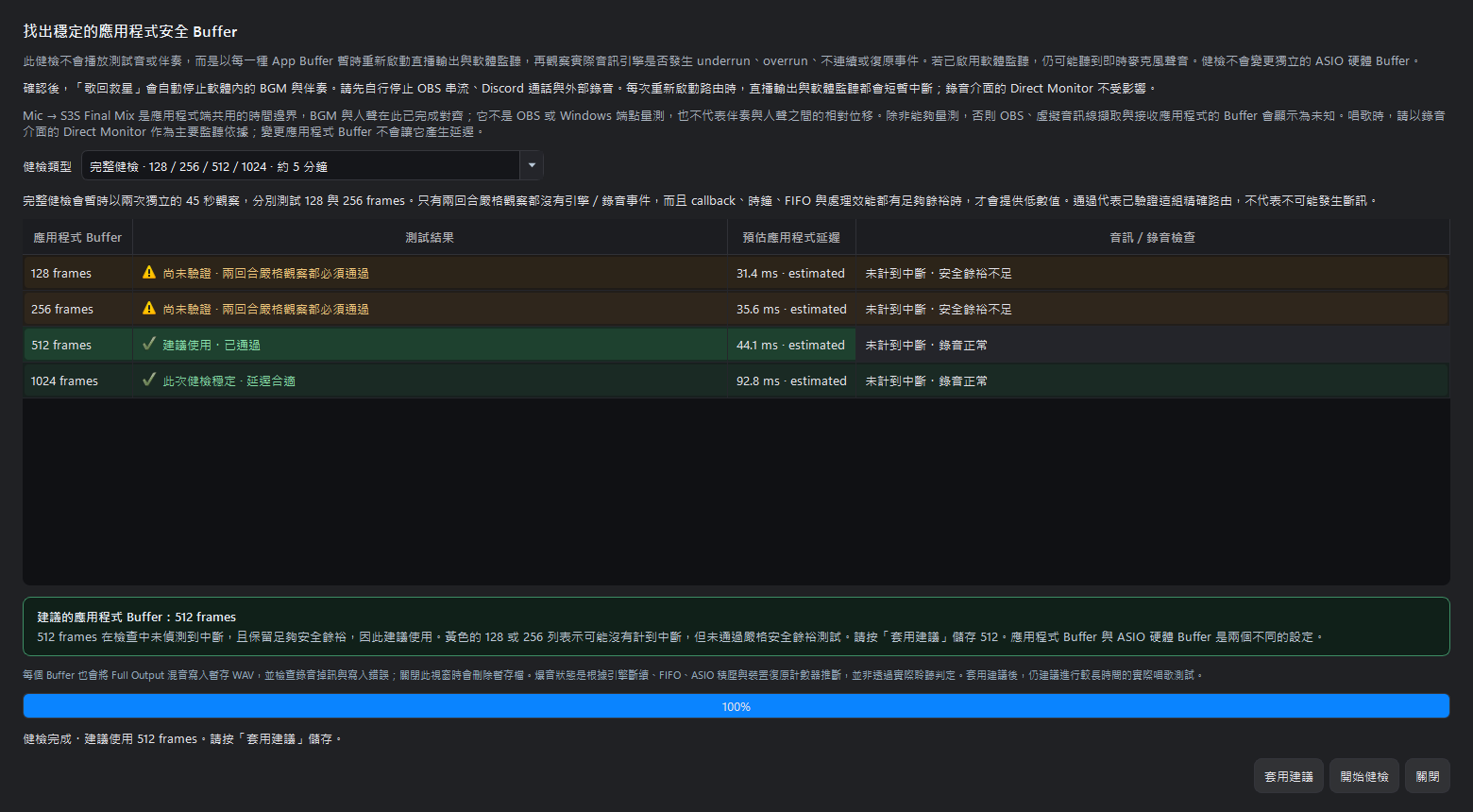
128/256 顯示「尚未驗證」是正常的嗎? 是。低 Buffer 需要連續通過較嚴格的穩定性檢查,才會列為建議值;「尚未驗證」不代表當下已經爆音。此時直接使用健檢推薦的 512,只有確實需要降低軟體監聽延遲時才再嘗試較低數值。App Buffer 與音訊介面的 ASIO hardware buffer 是兩個不同設定。
黃色的 檢查音訊中斷表示麥克風、監聽、直播輸出或裝置復原期間可能不穩;檢查音訊時序表示處理時間或同步狀態持續異常。短暫的尖峰不一定代表已經出現可聽見的斷音,將游標停在穩定度文字上可查看詳細資訊。
MONITOR & RECORD
選擇監聽內容並錄下完整混音
耳機按鈕控制監聽,來源可以是 BGM/伴奏、完整混音、加入濕聲或乾聲的組合,或只聽處理後麥克風。錄音可選擇完整輸出或目前監聽內容,並可使用 WAV 16-bit PCM、WAV 24-bit PCM 或 WAV 32-bit Float。
避免回授:開啟麥克風監聽時請使用耳機,不要用會被麥克風再次收到的喇叭。正式直播前先做短錄音,確認人聲、伴奏、音量與延遲。
監聽與錄音不會改變直播輸出
監聽是給演唱者自己聽的獨立路徑。Dry Cue 會用獨立的軟體擷取盡量降低乾聲監聽延遲,但不會改變正式 Mix、OBS 或錄音路徑;需要最低延遲時,仍應優先使用音訊介面的 Hardware Direct Monitor。切換監聽來源或調整 BGM/伴奏監聽、人聲監聽的音量,不會改變觀眾收到的 Stream Output。Meter 的監聽旋鈕可在 0–200% 間調整,適合在唱歌時把人聲稍微提高、把伴奏稍微降低;它不會改寫 Profile 裡的 Compressor、EQ 或其他音色參數。
錄音選單則將「要錄什麼」與「自己聽什麼」分開:
- 完整輸出沿用正式 Stream Output 的時間軸錄下完整混音;BGM/伴奏與人聲位於同一條正式時間線,Dry Cue 或其他軟體監聽延遲不會改變錄音中的相對 offset。
- 監聽內容會錄下目前耳機路徑,適合檢查演唱時的監聽平衡。
- WAV 16-bit PCM檔案最小、相容性最高;WAV 24-bit PCM是一般錄音與後製的建議平衡;WAV 32-bit Float保留最大的後製餘裕,但檔案也最大。
- 可直接選擇錄音資料夾或開啟目前資料夾,不必離開直播操作頁。
METER & HEALTH
查看六條音訊路徑與系統負載
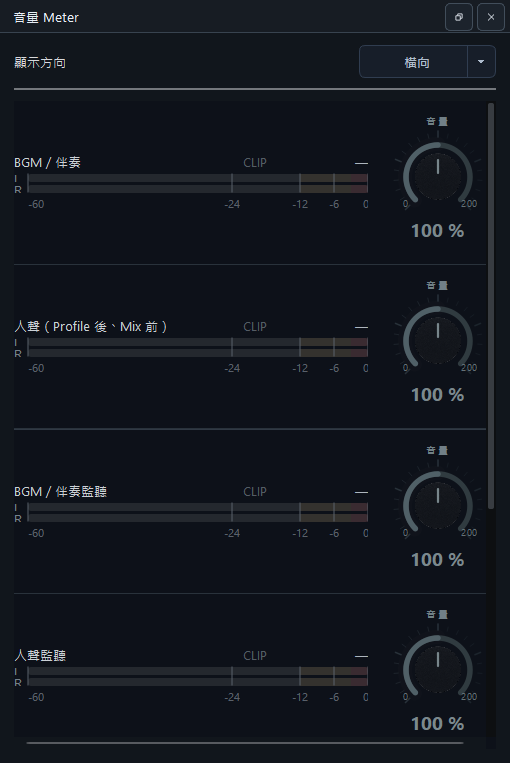
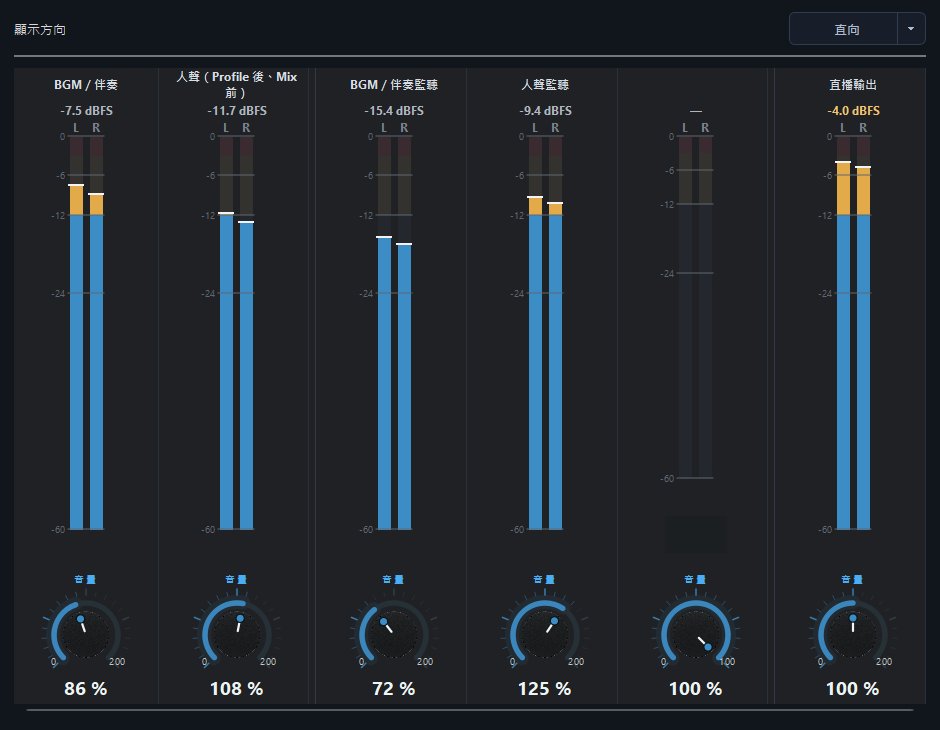
進階直播模式可從「檢視」或系統工具右鍵選單開啟音量 Meter。它可以停駐在主視窗右側,也能獨立懸浮,並用單一切換按鈕改成橫向或直向顯示。
六軌依序是 BGM/伴奏、人聲(Profile 後、Mix 前)、BGM/伴奏監聽、人聲監聽、導唱監聽與Master/直播輸出。每軌顯示 Peak;直播輸出另顯示三秒短期 LUFS-S。導唱只供演唱者監聽,不會送入 OBS 的直播混音。
每軌旋鈕沿用效果器的刻度樣式:導唱監聽為 0–100%,其餘音軌為 0–200%。直播路徑旋鈕調整路由階段的音量,監聽旋鈕只調整耳機平衡;這些控制不會直接改寫 Profile 內部參數。
橫向 Meter 會在 BGM/伴奏與人聲持續失衡時,提示提高人聲或調低伴奏;它只提供建議,不會自動改變任何增益。安靜、換氣或歌曲間奏不會立刻被判斷成人聲過小。
響度提示何時會出現?只在有足夠伴奏與演唱資料時判斷
軟體會先觀察一段持續的伴奏與人聲,再比較兩者的長時間平衡。歌曲剛開始、安靜段落、換氣、間奏、切換 Profile 或音訊裝置正在恢復時,都不會急著顯示建議。若人聲已接近過載,軟體也只會建議調低伴奏,不會要求再提高人聲。換歌、停止、重新播放或大幅移動播放位置後,會重新累積資料。
進階診斷:CPU、RAM 與音訊健康資訊
主視窗右下角的 CPU/RAM 狀態會顯示本程式使用率。停留滑鼠可查看系統與本程式的詳細資源用量;進階直播模式還會顯示 Buffer、處理時間、預估延遲及音訊中斷計數。負載可能影響穩定度時會以顏色提示。

如何判讀 CPU、RAM 與音訊健康 Tooltip
主視窗右下角每兩秒更新一次。精簡列的 CPU/RAM 是歌回救星本身;將游標停在上面才會看到系統總量、程式記憶體與進階直播音訊資料。單一數字不是爆音證明,應一起看狀態、處理時間與計數器是否持續增加。
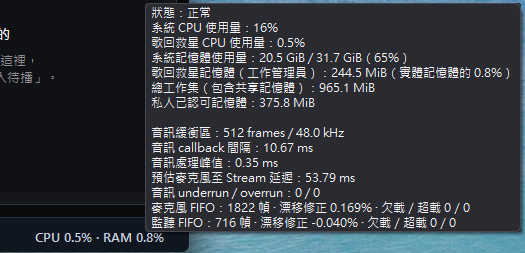
| 欄位 | 代表什麼 | 如何判讀 |
|---|---|---|
| 狀態、系統 CPU、歌回救星 CPU | 系統 CPU 是整台電腦的總負載;歌回救星 CPU 是本程式用量。狀態會綜合 CPU、RAM、音訊中斷與裝置復原。 | 連續兩次取樣才變色。系統 CPU 85%/95% 以上分別為警告/嚴重;歌回救星 CPU 25%/50% 以上分別為警告/嚴重。瞬間尖峰後恢復通常不必立刻改設定。 |
| 系統記憶體、工作管理員記憶體、工作集、私人已認可記憶體 | 系統記憶體是全機已用量;工作管理員數字是程式私人工作集,精簡列 RAM% 也是它占實體記憶體的比例。總工作集包含共享映射;私人已認可記憶體是已承諾的私人虛擬記憶體,不等於全都常駐 RAM。 | 系統記憶體 85%/95% 以上或程式顯示記憶體占實體 RAM 15%/30% 以上才進入警告/嚴重門檻。不要只因總工作集比工作管理員數字大就判定記憶體外洩。 |
| 音訊緩衝區與 callback 間隔 | Buffer frames ÷ sample rate 就是每次音訊 callback 的時間預算;例如 512 ÷ 48,000 約為 10.67 ms。 | Buffer 越大通常越穩但軟體監聽更晚。這是 App Buffer,不是錄音介面的 ASIO hardware buffer,也不會增加硬體 Direct Monitor 延遲。 |
| 音訊處理峰值 | 目前音訊引擎觀察到的 callback 處理時間最高值,是高水位紀錄,不是每兩秒的平均 CPU。 | 必須明顯低於 callback 間隔。新峰值達週期 85% 以上會觸發音訊注意提示;例如圖中的 0.35 ms 相對 10.67 ms 只有約 3.3%,餘裕充足。一次舊尖峰仍留在數字中,不代表現在持續過載。 |
| 預估麥克風至 Stream 延遲 | 依目前路由、Buffer 與效果器延遲帳務估算麥克風到正式 Stream Output 的時間。 | 不是類比 ADC 到攝影機嘴形的完整端到端測量,也不是伴奏與人聲的 offset。正式 Mix 會先讓兩者共用時間線;嘴形仍以 OBS 短錄影確認。 |
| 音訊 underrun/overrun | Underrun 表示需要音訊時佇列資料不足,可能補靜音或產生斷續;overrun 表示佇列塞滿,可能丟棄資料。數字是目前音訊引擎啟動以來的累計。 | 穩定播放後以 0/0 為理想。啟動最初六秒的裝置預熱有顯示寬限,但若播放途中持續增加、聽到爆音或狀態轉黃,就要處理。 |
| 麥克風/監聽 FIFO、漂移修正與各自計數 | FIFO frames 是當下佇列中的取樣數;漂移修正是不同裝置時鐘之間的微量速率補償。ASIO 輸入配 Windows 輸出時出現小幅非零修正很常見。 | 單看 FIFO frames 或小幅 drift 不能判定故障;重點是欠載/超載維持 0、狀態正常且沒有可聽中斷。若計數增加或時序警告持續,再檢查 Buffer、驅動與裝置。 |
發現黃色或紅色時怎麼做
- 先看是哪個來源變色,並確認 underrun/overrun 是否在穩定播放途中增加;只有舊的處理峰值而計數不動,不必直接判定直播已斷音。
- 停止錄音/串流後執行 Buffer 健檢。若 256 不穩,先回到自動 512;512 仍有計數再測 1024。穩定輸出優先於少幾毫秒軟體監聽延遲。
- CPU 接近門檻時關閉不必要程式、降低重型 VST3/效果器負擔;系統記憶體接近 85% 時優先關閉占用整機 RAM 的其他程式。
- 裝置顯示中斷、復原中或復原失敗時,確認 USB/驅動與取樣率,重新整理裝置;正式直播前再做短錄影,檢查聲道、平衡、斷訊與嘴形。
圖中的判讀結果是「正常」:系統 CPU 16%、歌回救星 CPU 0.5%、系統記憶體 65%、程式私人工作集 0.8%,音訊處理峰值只占 callback 預算約 3.3%,而麥克風與監聽欠載/超載皆為 0。FIFO 與小幅漂移修正本身不需要處理。
TRAY & SHORTCUTS
縮到系統工具後仍可控制直播
設定中的「按下關閉軟體時縮到系統工具」預設開啟。按主視窗叉叉後,程式可在背景維持直播流程,不必重新打開完整工作區。
系統工具右鍵選單會依目前狀態顯示播放/繼續、暫停、停止、從頭播放、升降 Key、原 Key、速度增減、原速、Profile、麥克風靜音/恢復、歌詞視窗與開啟主視窗;進階直播模式另有 Meter。選擇「關閉軟體」才會結束程式與播放功能。
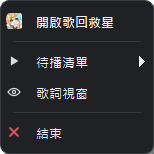
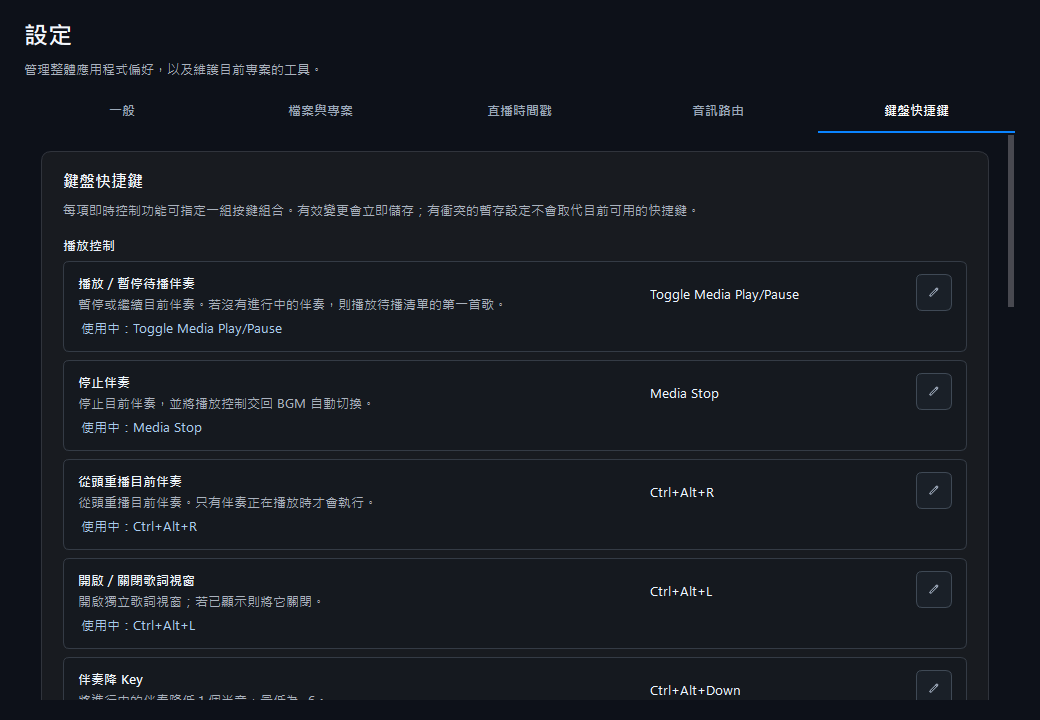
全域快捷鍵也依「播放控制」與「麥克風/監聽」分類並提供預設按鍵;音訊路由不是進階直播模式時,會隱藏不適用的麥克風/監聽項目。快捷鍵在歌回救星執行期間可從其他應用程式觸發,並可在設定中改成自己的組合。
預設全域快捷鍵所有按鍵都可在設定中修改或清除
歌回救星執行時,即使焦點在 OBS 或其他軟體、主視窗已隱藏到系統工具,註冊成功的快捷鍵仍可使用。發生衝突時,新組合不會保存,也不會覆蓋原本可用的快捷鍵。麥克風、監聽與效果器 Switch 只在進階直播模式生效。
| 功能 | 預設按鍵 |
|---|---|
| 靜音/恢復麥克風 | Ctrl+Alt+M |
| 開啟/關閉目前監聽來源 | Ctrl+Alt+H |
| 切換目前 Profile 的 Shimmer(僅目前歌曲) | Ctrl+Alt+E |
| 切換目前 Profile 的疊聲器(僅目前歌曲) | Ctrl+Alt+D |
| 切換目前 Profile 的和聲器(僅目前歌曲) | Ctrl+Alt+Y |
| 播放/暫停伴奏;沒有目前伴奏時播放待播第一首 | 媒體播放/暫停鍵 |
| 停止伴奏 | 媒體停止鍵 |
| 目前伴奏從頭播放 | Ctrl+Alt+R |
| 開啟/關閉歌詞視窗 | Ctrl+Alt+L |
| Key 降/升 1 個半音 | Ctrl+Alt+Down/Ctrl+Alt+Up |
| 恢復原 Key | Ctrl+Alt+K |
| 速度降低/提高 5% | Ctrl+Alt+Left/Ctrl+Alt+Right |
| 恢復 100% 速度 | Ctrl+Alt+S |
Shimmer、疊聲器與和聲器快捷鍵只改變目前歌曲的暫時 Switch,不會改變 Block 的 Bypass 或 Profile 保存的預設狀態。
效果器細節已移至獨立的 Profile 章節。 前往 Profile(直播效果器)設定 →
2.1.0.0 設定位置變更
- YouTube 下載已移至 設定 → 檔案與專案,與專案路徑、媒體資料夾放在同一頁。
- 原本的 進階設定已改名為 直播時間戳,OBS WebSocket、直播時間讀取與 Set List 時間戳都在這裡設定。
- 新增 音訊路由分頁,集中管理一般播放、進階混音、音訊驅動、輸出、監聽與錄音。