
直播時間戳擷取
選用功能。 直播時間戳擷取會透過 OBS WebSocket 讀取實際直播時間。一般歌單主題與歌詞 Overlay 不需要啟用這項連線。
OBS 與歌回救星各設定一次
讓歌單記錄直播時間戳
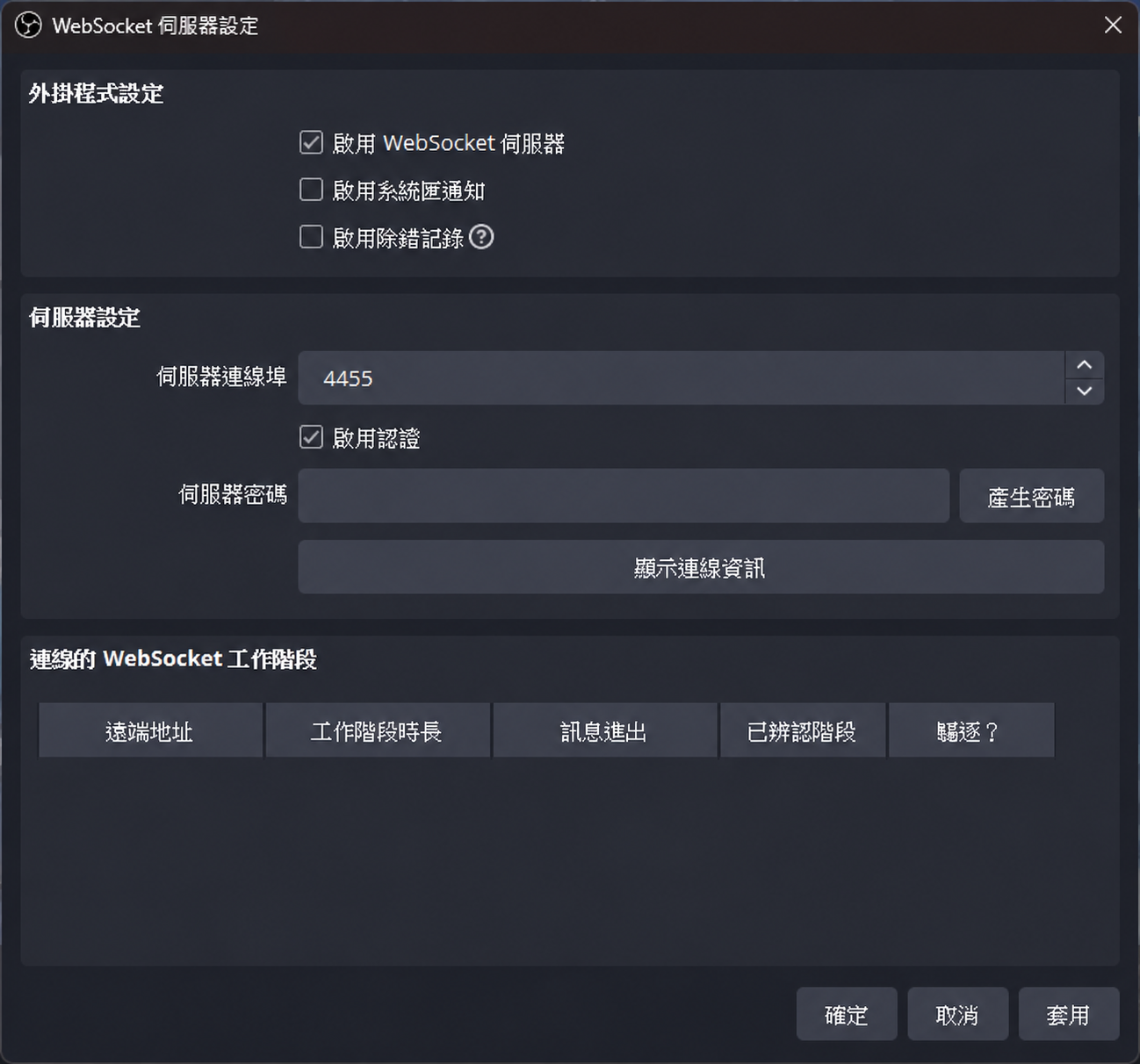
- 在 OBS 開啟伺服器設定選擇「工具 > WebSocket 伺服器設定」,勾選啟用伺服器與驗證,連接埠通常維持 4455。
- 取得密碼並儲存按「顯示連線資訊」複製密碼,關閉資訊視窗後按「確定」。
- 在歌回救星連線開啟「設定 > 直播時間戳」,勾選「啟用 OBS WebSocket 連線」,主機填 127.0.0.1,再輸入相同連接埠與密碼並按「連線」。
- 確認連線主視窗右下角顯示綠燈/已連線後,播放伴奏時就能記錄實際直播時間。
- 顯示在歌單(選用)到「歌單外觀」勾選「在歌單中顯示時間」,支援的 Set List 主題便會顯示歌曲時間戳。
完成時:播放伴奏會記錄它在直播中的開始時間;不需要時間戳時可維持關閉。
啟用後能做什麼
OBS WebSocket 預設關閉,可提供以下功能:
- 讀取 OBS 實際直播時間。
- 在伴奏開始時記錄歌曲時間戳。
- 在支援的 Set List 主題顯示歌曲時間戳。
- 處理直播重新開始與短暫斷線重連。
- 在主視窗右下角查看 OBS 連線狀態。
在 OBS Studio 啟用 WebSocket
- 開啟 OBS Studio 28 或更新版本。
- 開啟「工具 > WebSocket 伺服器設定」。
- 勾選啟用 WebSocket 伺服器。
- 連接埠通常維持
4455。 - 建議保留驗證功能;第一次設定時可按「產生密碼」。
- 按「顯示連線資訊」,確認連接埠並複製伺服器密碼。若歌回救星與 OBS 在同一台電腦,歌回救星的主機仍填
127.0.0.1,不必填畫面中的區域網路 IP。 - 關閉連線資訊視窗後,按「確定」儲存並關閉設定。
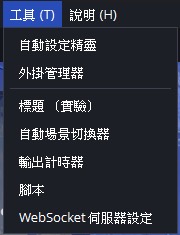
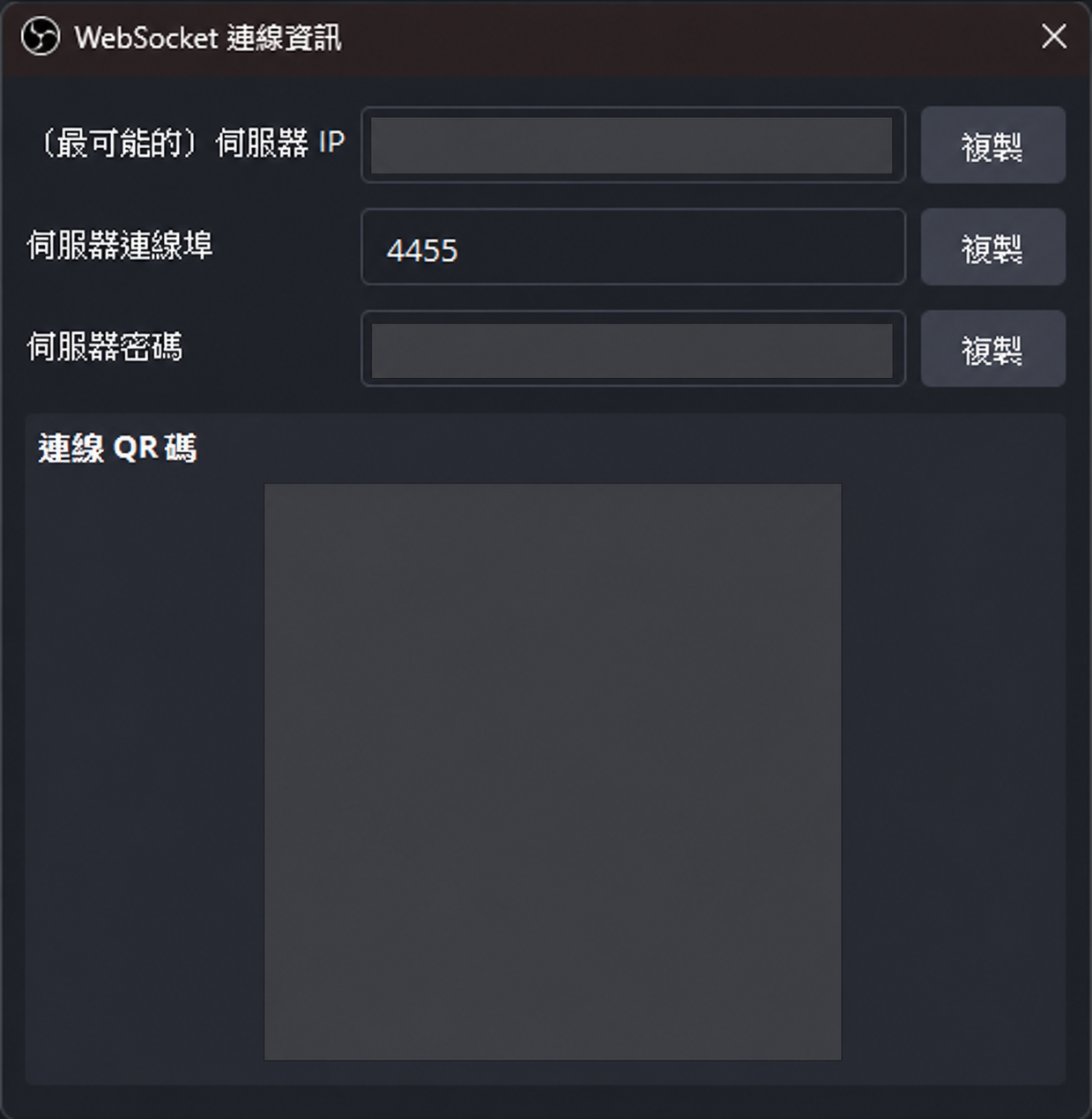
若找不到 WebSocket 伺服器設定,請更新 OBS Studio。OBS Studio 28 以上版本已內建 obs-websocket。
在歌回救星連線
- 開啟「設定 > 直播時間戳」。
- 勾選「啟用 OBS WebSocket 連線」。
- 主機填入
127.0.0.1。 - 連接埠填入
4455,或填入 OBS 中自行設定的連接埠。 - 輸入和 OBS 相同的密碼。
- 按「連線」。
只有勾選啟用 WebSocket 後,「連線」按鈕才可使用。取消勾選會立即停用連線及 WebSocket 專用功能。
「直播時間戳」頁會把 OBS 端啟用步驟、主機、連接埠、密碼與連線按鈕放在同一區。密碼屬於 OBS 的本機連線憑證,請勿將包含密碼的設定畫面公開分享。
連線狀態
啟用 WebSocket 後,主視窗右下角會顯示:
- 綠燈/已連線:可以取得直播時間。
- 黃燈/連線中:正在連線、驗證或重新連線。
- 紅燈/未連線:OBS 未開啟、設定不符、密碼錯誤或連線失敗。
若未啟用 WebSocket,主視窗不顯示此狀態。
在 Set List 顯示時間
連線功能啟用後,「歌單外觀」會顯示「在歌單中顯示時間」選項。勾選後,支援的主題會在已唱歌曲前加入直播時間戳。
時間戳屬於已唱紀錄,不會顯示在 Reserve 或 Next On。
直播時間軸
伴奏開始時會建立一筆紀錄,目標是讓直播結束後更容易整理歌曲時間軸,並讓 Set List 顯示觀眾可辨識的演唱時間。
短暫斷線時會嘗試自動重新連線,但斷線期間的時間戳可能不完整。播放器、歌單與歌詞不受影響;正式直播前仍建議先用測試串流確認連線。
連不上 OBS
依序檢查:
- OBS 是否已啟動。
- OBS WebSocket 伺服器是否已啟用。
- 主機是否為
127.0.0.1。 - 兩邊連接埠是否相同。
- 密碼是否完整且沒有多餘空格。
- OBS 是否正在顯示驗證失敗。
- 關閉後重新勾選,再按一次「連線」。