
UVR 人聲消除
為什麼加入人聲分離?
準備演唱或練習素材時,常常需要在不同工具之間轉檔、分離音軌,再重新整理檔案。我把這些操作整合進歌回救星,希望讓大家處理有權使用的素材時,少一點重複工作。
開始前,請確認素材的使用範圍。
請使用您擁有相關權利、授權涵蓋音訊分離,或依法可利用的素材。購買音檔、能在網路上播放,或由其他人分享,均不當然表示可以分離、直播、上傳或散布。
本功能不提供歌曲授權。分離結果仍可能包含受保護的詞曲與錄音;公開使用前,請確認現有授權是否涵蓋預定用途。使用 YouTube 來源時,也須遵守適用的平台規範。
2.1.1 新功能
四步完成音訊分離與匯入
選擇有權取得與處理的音訊來源,設定分離方式與輸出格式。完成後可直接將伴奏音軌加入歌曲列表;只有啟用導唱保留選項時,才會同時產生 Vocal 音軌。
- 拖入待處理清單把一個或多個音訊檔,或 YouTube 影片連結,直接拖到表格。
- 確認每首設定可逐首選擇 HP 或 MDX,以及保留合音或完全消除人聲;再選擇輸出格式與取樣率。
- 開始處理按「開始處理」,從每首歌曲狀態與底部總進度查看進度;處理中可「全部停止」。
- 匯入伴奏完成後逐首匯入,或等全部完成再按「全部匯入歌曲列表」。
完成時:歌曲列表只會加入實際伴奏;若啟用導唱保留選項,Vocal 與伴奏輸出檔會一起保留在輸出資料夾。
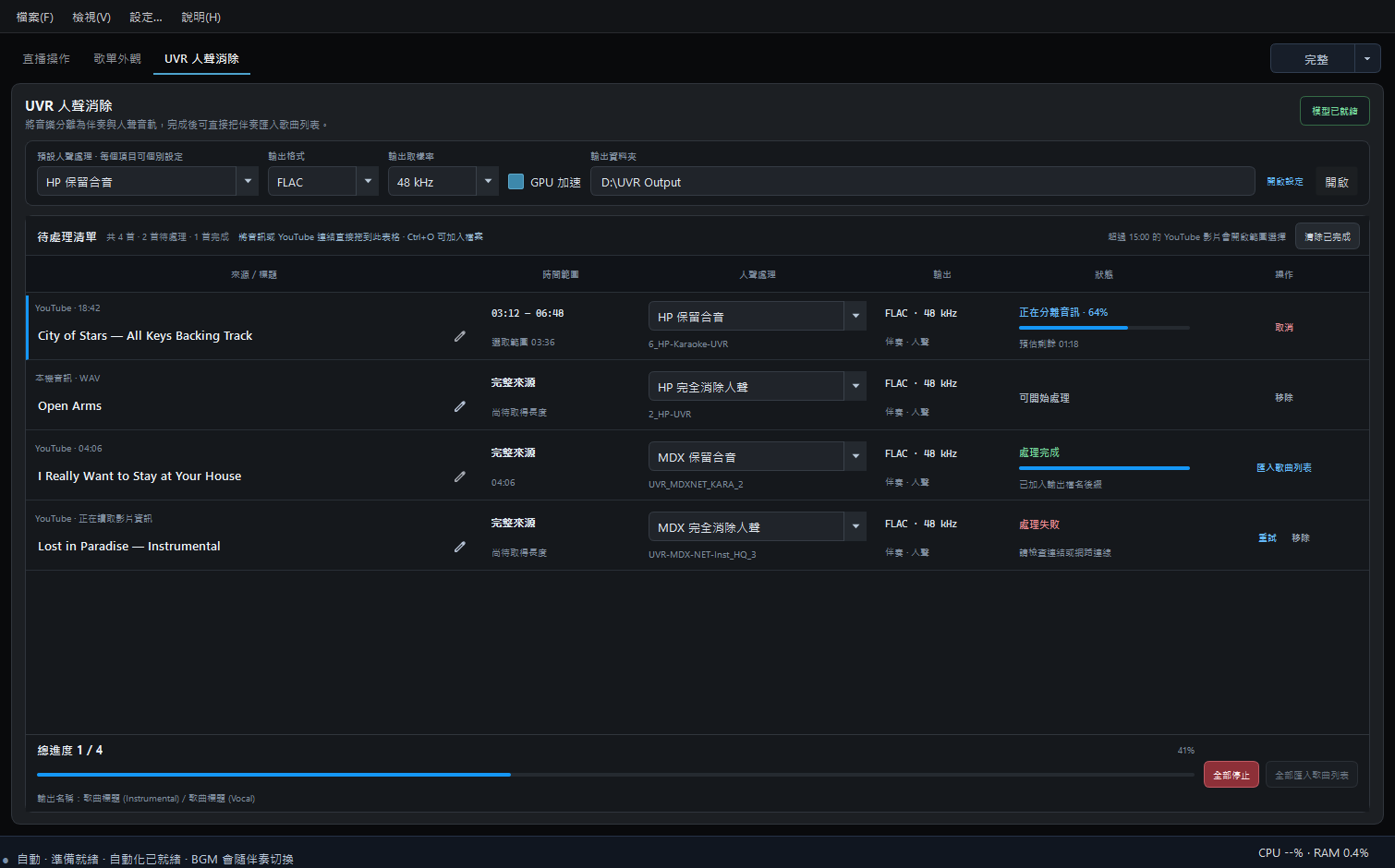
加入待處理清單
把一個或多個本機音訊檔,或 YouTube 影片連結,直接拖到「待處理清單」即可。YouTube 會自動讀取影片標題;影片超過 15 分鐘時,會先詢問是否選取需要的播放範圍。
點歌名旁的鉛筆可編輯標題。2.1.2 新增 HP 模型,與 MDX 一樣可選「保留合音/完全消除人聲」,同一份清單可逐首使用不同模型。新安裝預設為 HP 保留合音;軟體會記住你選擇的預設設定。
按下「開始處理」後,這一批工作的設定會暫時鎖定。視窗最小化後仍會在背景處理,可隨時使用「全部停止」。
沐橙個人聽感推薦 HP,實測認為較能保留伴奏細節,但效果可能因歌曲或曲風而有差異,僅供參考。相同條件實測,HP 會比 MDX 慢,實際速度依歌曲與電腦而異。
輸出與 GPU
- 輸出格式可選 WAV、FLAC 或 MP3;MP3 使用 320 kbps。
- 取樣率預設為 48 kHz,也可改為 44.1 kHz。
- 勾選 GPU 加速後,軟體會使用相容的顯示卡處理;若無法使用 GPU,會自動改用 CPU,並在主視窗左下角說明原因。
- 輸出資料夾統一在「設定 > 檔案與專案」管理;UVR 頁面的「開啟設定」會直接帶到該位置。
處理與匯入
按「開始處理」後,清單會依序處理所有歌曲,並顯示每首歌曲與整批工作的進度。完成時一定會產生 (Instrumental) 伴奏;只有勾選保留人聲音軌供導唱監聽時,才會另外產生 (Vocal) 檔案。
導唱監聽
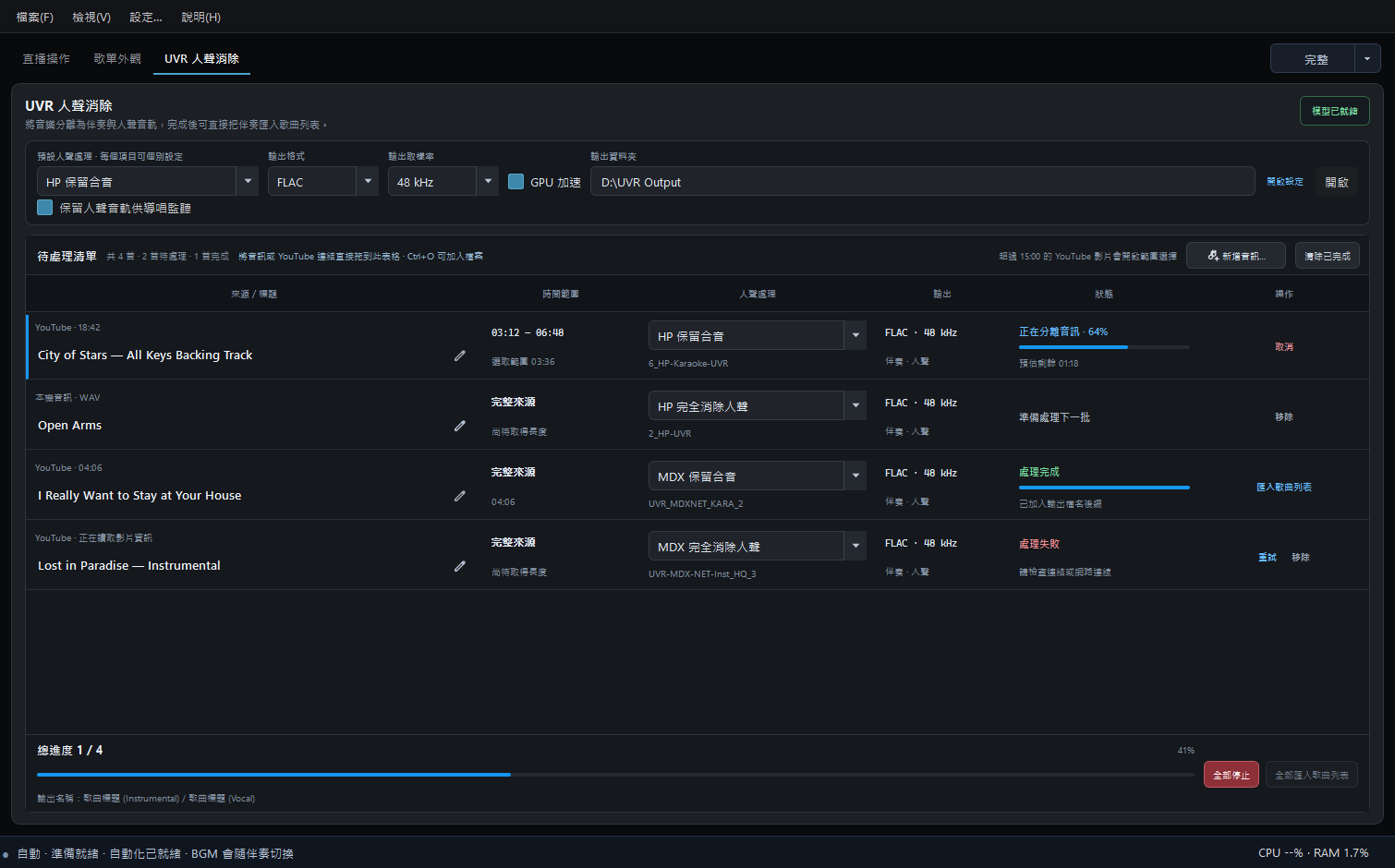
在 UVR 勾選「保留人聲音軌供導唱監聽」。分離完成後匯入伴奏,程式會一起連結對應的 Vocal 音軌。只有支援的配對歌曲會在伴奏播放器顯示導唱圖示;導唱只送到監聽,不會進入 Stream 或 OBS。可用 Meter 或圖示的右鍵選單調整獨立音量與靜音。導唱會跟隨伴奏的 Key、速度、跳轉與循環,換歌時會重新關閉。
「匯入歌曲列表」只會把實際的伴奏檔加入歌曲庫;啟用導唱保留時,對應的人聲檔也會保留在輸出資料夾供監聽。所有歌曲都完成後,也可以一次全部匯入。
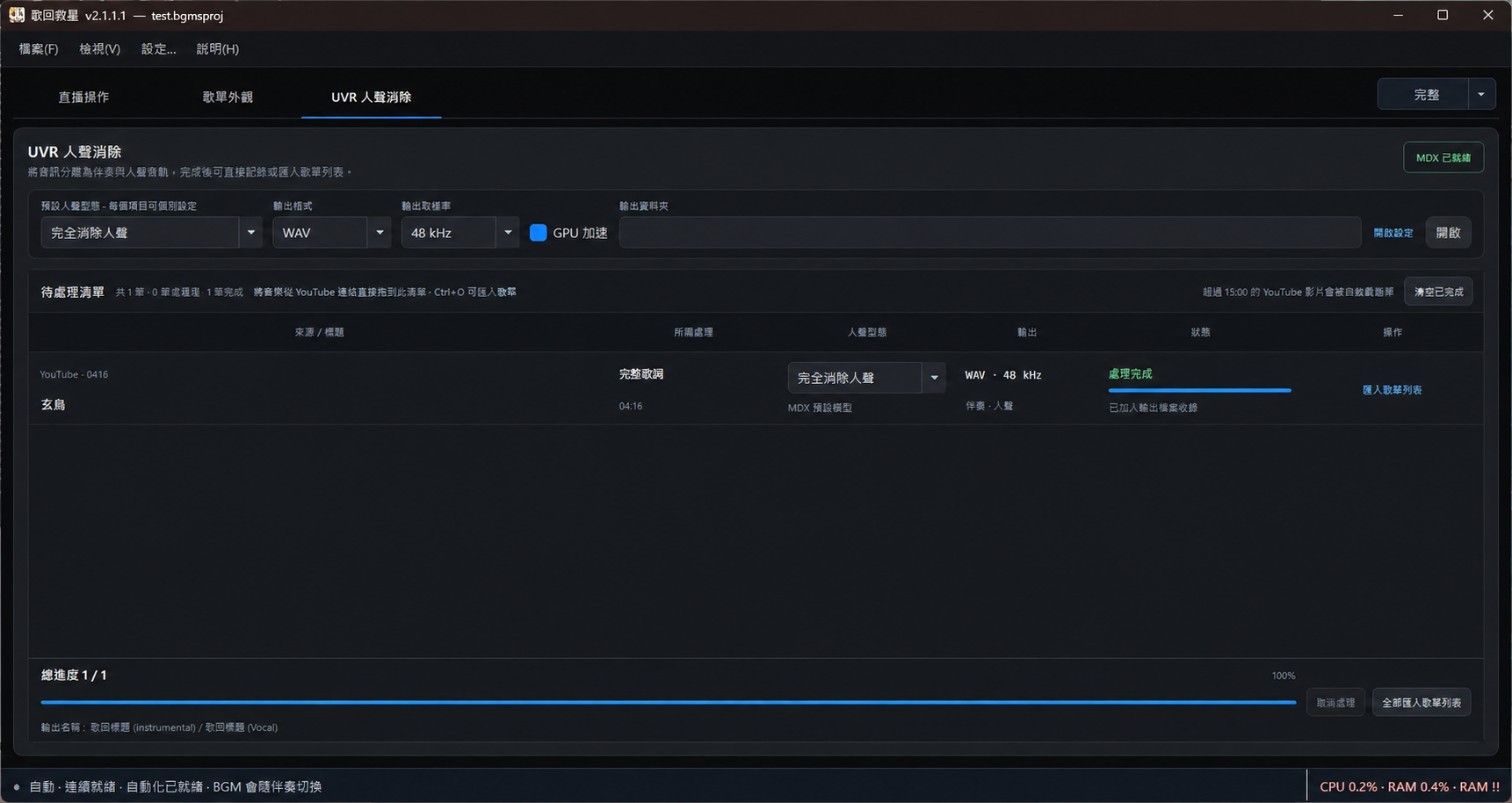
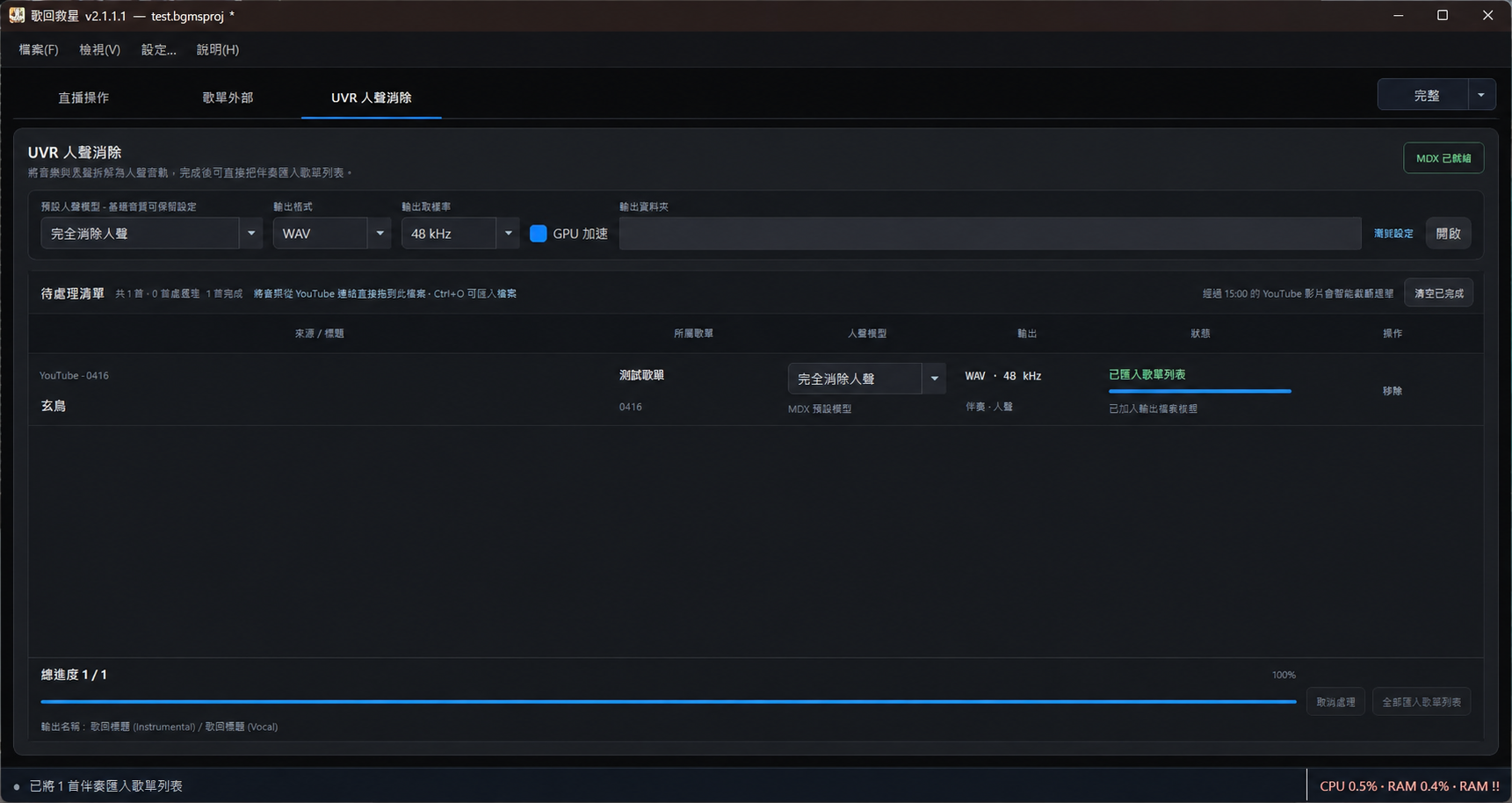
已確認可用於直播的素材,建議提前完成處理。 人聲分離會使用 CPU 或 GPU 資源;直播中執行前,請先確認電腦仍有足夠效能處理音訊與 OBS。