
安裝、啟動與建立專案
第一次開啟
5 分鐘完成第一次測試播放
照著下面做,就能開啟軟體、設定循環播放的 BGM、測試第一首伴奏,並保存下次可以繼續使用的專案。
- 完整解壓縮將下載的 ZIP 解壓縮到一般資料夾,不要直接在 ZIP 裡執行程式。
- 開啟主程式在最外層資料夾雙擊「Singing Stream Savior.exe」。
- 建立專案選擇「檔案 > 新增專案」。
- 加入直播 BGM從 BGM 播放器選擇本機檔案或貼上 YouTube 連結,也可直接把檔案/連結拖進播放器;載入後會自動開始循環播放。
- 加入並播放一首歌把本機音訊或單一 YouTube 連結拖進歌曲表格,再雙擊該歌曲。
- 儲存專案選擇「檔案 > 儲存」,建立一個 `.bgmsproj` 檔案。
完成時:BGM 已載入並會自動循環;雙擊歌曲後,伴奏播放器會顯示歌名與進度,BGM 也會自動暫停。儲存專案後,視窗標題的 `*` 會消失。
接著確認 OBS 的聲音與畫面
只想在電腦播放或練習,到這裡就完成第一次設定。準備用 OBS 直播時,先選擇一般播放或進階直播的收音方式,再做畫面與錄影測試。
- 一般播放:讓 OBS 收到 BGM 與伴奏。 在 OBS「設定 → 音訊」將「桌面音訊」選為目前播放聲音的裝置,播放歌曲並確認電平。這會收進該裝置的其他桌面聲音;若已有有效的擷取來源,沿用即可。需要演唱人聲時,另外確認 OBS 的麥克風來源。 OBS 音訊來源說明
- 選用進階直播:把人聲效果與音樂一起送到 OBS。 想使用 Profile(人聲效果設定)時,再啟用進階直播模式,依專用外掛流程輸出完整 Stream Mix。完成後停用會重複收到這份聲音的桌面音訊或原始麥克風來源。 設定進階混音輸出 →
- 加入歌單/歌詞畫面。 依 OBS 畫面教學加入 Browser Source。 歌單和歌詞各自是畫面來源;加入它們之後,仍要另外確認前面的音訊來源。
- 錄 15 秒並回放。 在 OBS 開始測試錄影,先播放 BGM,再說話並播放伴奏,最後停止伴奏確認 BGM 恢復。停止錄影後,回放檢查人聲、音樂、切換與畫面更新。
解壓縮與啟動
- 將下載的 ZIP 完整解壓縮到一般資料夾。
- 在解壓縮後最外層的資料夾中,找到下圖圖示的
Singing Stream Savior.exe。 - 雙擊它即可啟動歌回救星。

Singing Stream Savior 2/
└─ Singing Stream Savior.exe        ← 平常開啟這個
不要直接在 ZIP 壓縮檔預覽視窗中執行程式,也不需要進入其他資料夾尋找主程式。請先完整解壓縮,再開啟最外層這一個
Singing Stream Savior.exe。
建立新專案
- 開啟「檔案」選單。
- 選擇「新增專案」。
- 將歌曲加入歌曲庫或目前專案。
- 使用「儲存」或「另存新檔」,建立
.bgmsproj檔案。
專案會保存歌曲、顯示歌名、待播順序、歌詞關聯、主題及相關顯示設定。已唱清單屬於當次直播,不會寫入一般專案存檔;若程式異常中斷,復原快照會保留直播進度,重新啟動時可選擇復原。
開啟既有專案
可使用「檔案 > 開啟專案」,或從最近使用的專案清單開啟。若清單中的專案檔已被移動或刪除,程式會自動移除該筆失效紀錄。若上次執行意外中止,程式可能提示是否復原自動儲存內容。
跟著初次使用導覽完成設定
2.0.2.0 起,第一次進入操作畫面時會自動開啟「初次使用導覽」。導覽會切換到對應頁面並框出目前要認識的位置;它只負責說明,不會替你修改專案或播放歌曲。
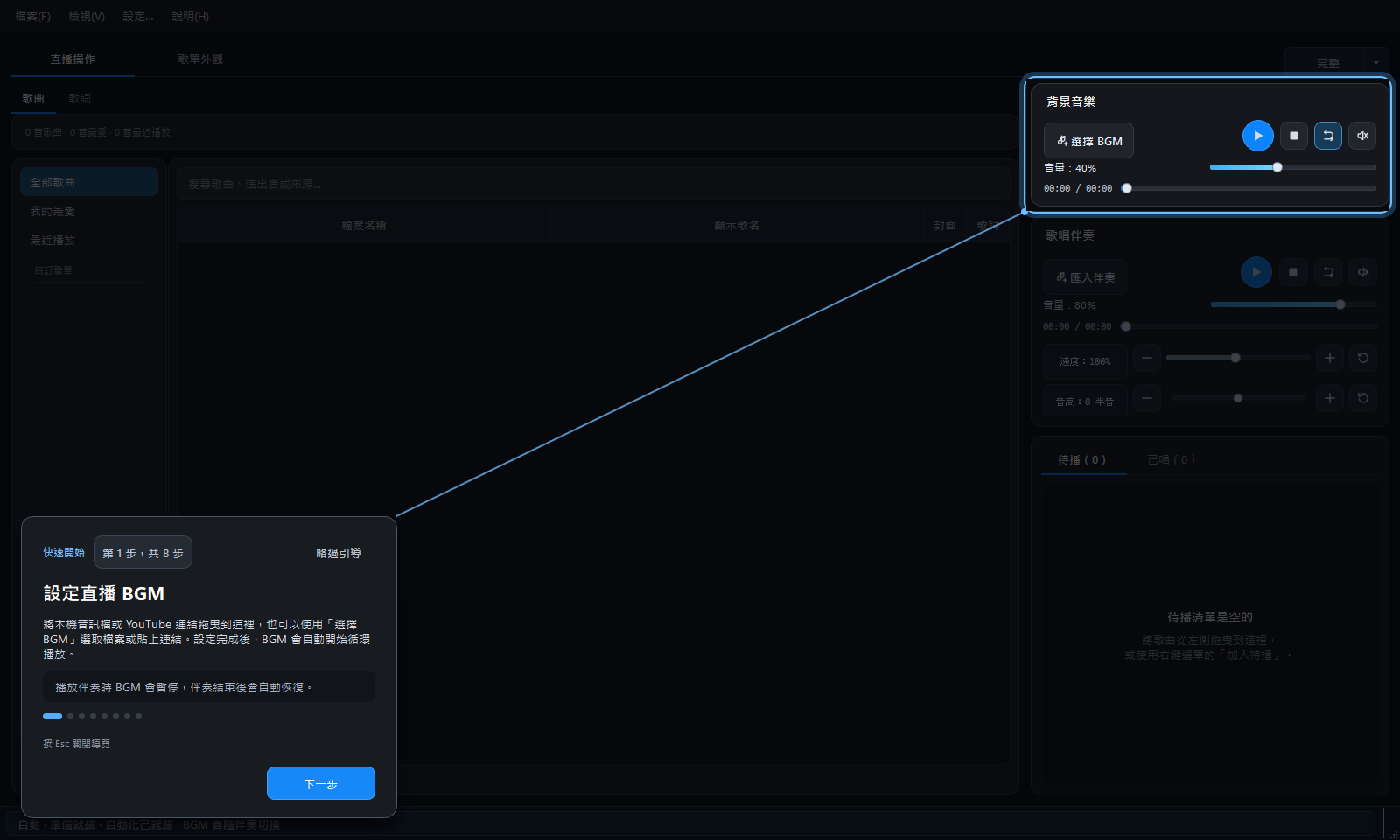
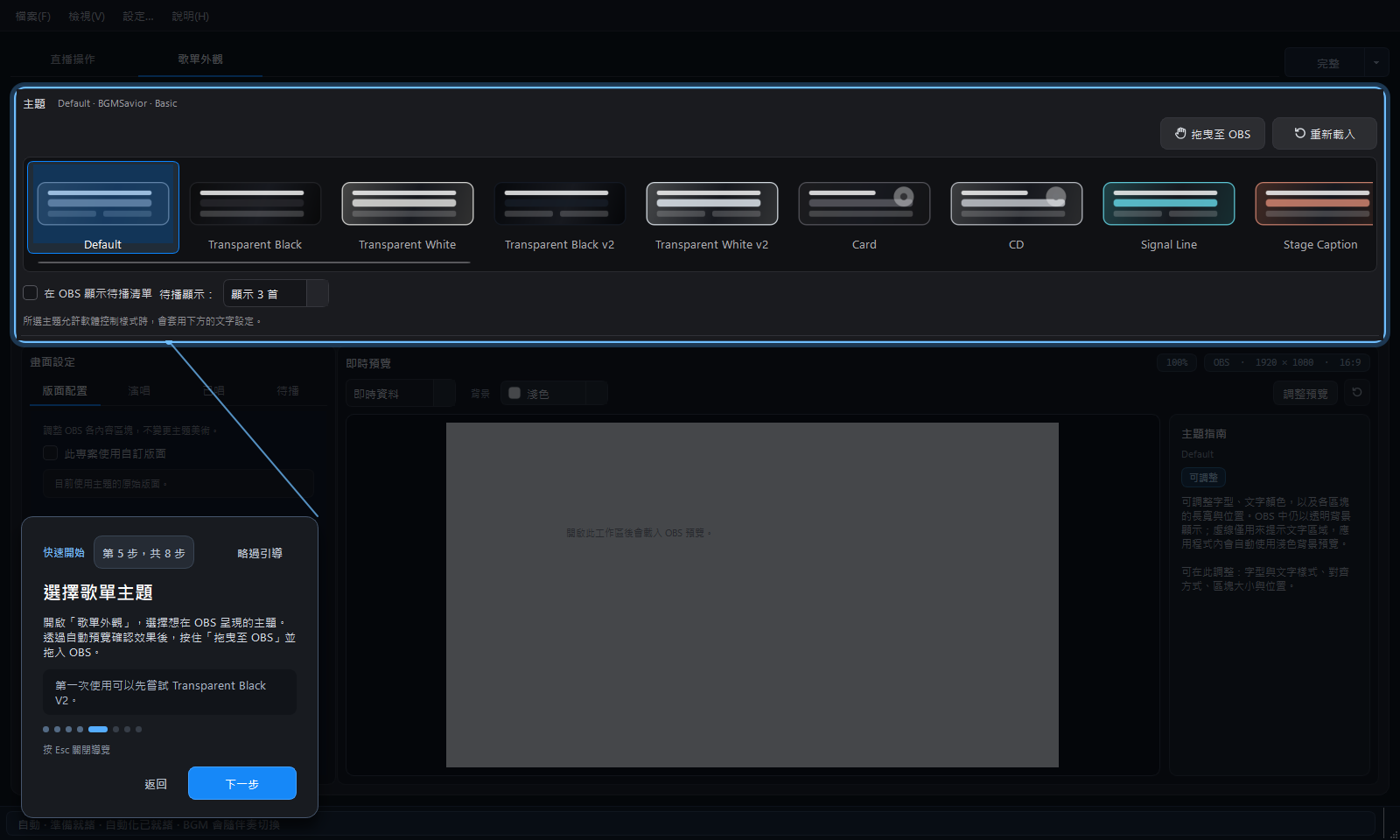
導覽依序介紹以下八個步驟:
- 設定直播 BGM:把本機音訊檔或 YouTube 連結拖到整個 BGM 區域,也可以按「選擇 BGM」選擇檔案或貼上連結。設定後會自動循環播放;開始播放伴奏時會暫停,伴奏結束後再恢復。
- 將伴奏加入歌曲列表:把本機檔案或 YouTube 連結拖到伴奏播放器或歌曲列表,也可以按「匯入伴奏」選擇檔案或貼上連結。
- 編輯「顯示歌名」:這個欄位是歌曲播放時,OBS 歌單畫面會自動顯示的名稱;原始檔名與 YouTube 來源不會被改動。
- 把歌曲加入待播:從歌曲列表將歌曲拖入待播區,或使用右鍵選單加入。支援待播顯示的主題便能讓觀眾看到接下來要唱的歌曲。
- 選擇歌單主題並加入 OBS:切換到「歌單外觀」,透過自動預覽確認主題效果。可以按住「拖曳至 OBS」拖進 OBS;若直播中無法拖入,也可單擊按鈕複製瀏覽器來源路徑,在 OBS 新增瀏覽器來源後貼到網址欄,尺寸設為 1920 × 1080。第一次可先嘗試 Transparent Black V2。
- 回到直播操作並開始演唱:從歌曲列表或待播清單雙擊歌曲即可播放伴奏;BGM 切換、畫面上的歌名與歌單狀態都會自動處理。
- 選擇同步歌詞:播放時若自動找到歌詞,會開啟「管理歌詞」。優先選擇時間相近、歌手資訊相符的結果;找不到時,可在搜尋文字中補上歌手名稱再搜尋。
- 把同步歌詞顯示到 OBS:切換到「歌詞」分頁,也可在這裡手動開啟「管理歌詞」。接著把「拖曳至 OBS」拖進 OBS;也可單擊複製路徑並貼到新建瀏覽器來源的網址欄。歌詞會跟隨伴奏時間顯示。
如果已經跳過或關閉導覽,之後仍可從軟體上方的「說明(H) > 初次使用導覽」重新開啟。導覽期間使用滑鼠按「下一步」或「返回」切換步驟,按 Esc 可關閉。
第一次使用不必先調整介面語言、專案/媒體資料夾位置、封面或 OBS WebSocket。先完成 BGM、伴奏及一次測試播放,就能在本機使用;準備直播時,再依OBS 聲音與畫面檢查完成短錄影。歌單與歌詞可依需要設定。
認識完整模式
完整模式是預設的準備工作區,會依目前分頁顯示完整設定:
- 左側:歌曲資料、歌詞或畫面設定。
- 中央:歌曲表格、歌詞預覽或歌單主題預覽。
- 右側:背景音樂、歌唱伴奏、待播與已唱清單。
- 右上角:完整、精簡與迷你模式切換。
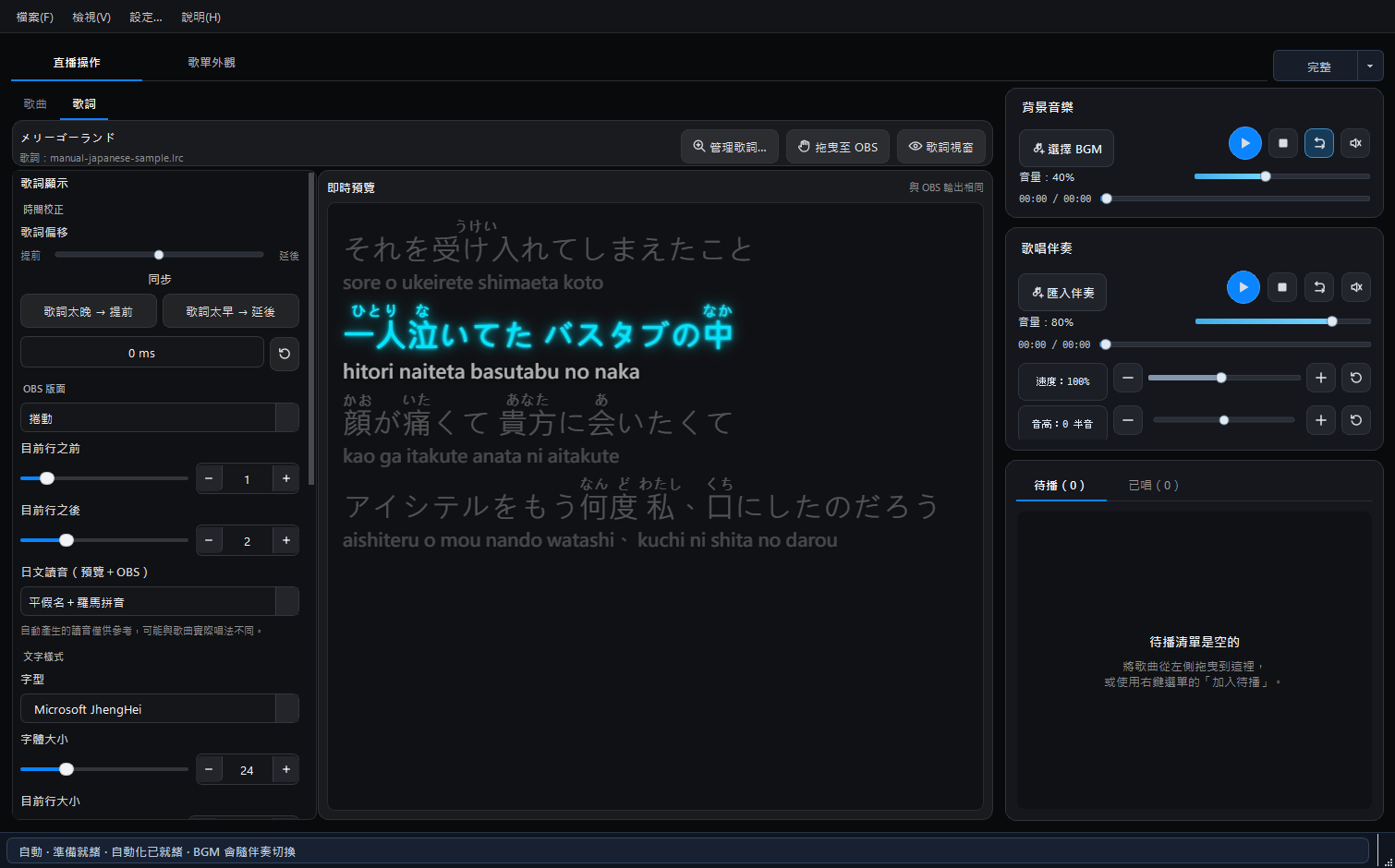
準備直播時建議先使用完整模式;完成歌曲、主題與歌詞設定後,再視需要切換成精簡或迷你模式。
儲存與關閉
視窗標題出現 * 代表專案有尚未儲存的變更。切換模式、播放音訊或打開獨立歌詞視窗不會清除目前專案狀態。