
歌單外觀、歌詞畫面與 OBS
從預覽到直播畫面
四步把歌單加入 OBS
先在軟體裡確認主題,再加入 OBS;不需要先設定 WebSocket。
- 選擇主題開啟「歌單外觀」,在上方主題列點選想使用的樣式。
- 查看各種狀態開啟「自動展示」,確認 Now Singing、Set List 與 Next On/Reserve 的配置。
- 調整支援項目依右側主題指南調整顏色、字型、透明度或版面;沒有顯示的選項代表該主題不支援。
- 加入 OBS按住「拖曳至 OBS」拖進 OBS;若拖曳失敗,單擊同一個按鈕複製來源路徑,再新增 Browser Source。
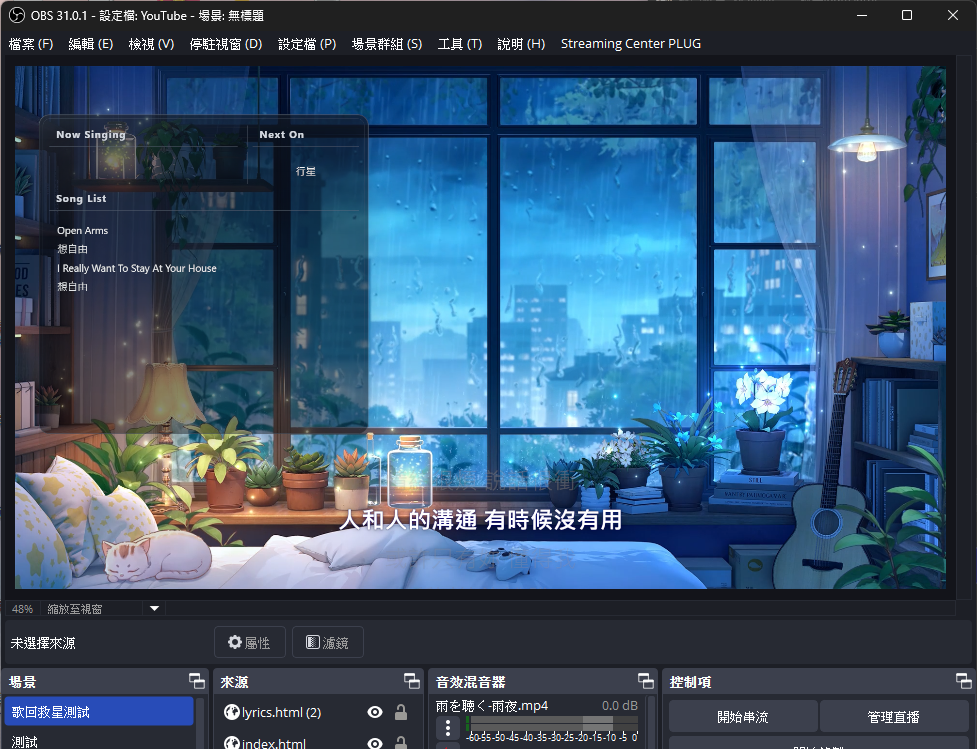
完成時:OBS 會顯示透明歌單畫面;之後切歌、加入待播或完成歌曲時會自動更新。
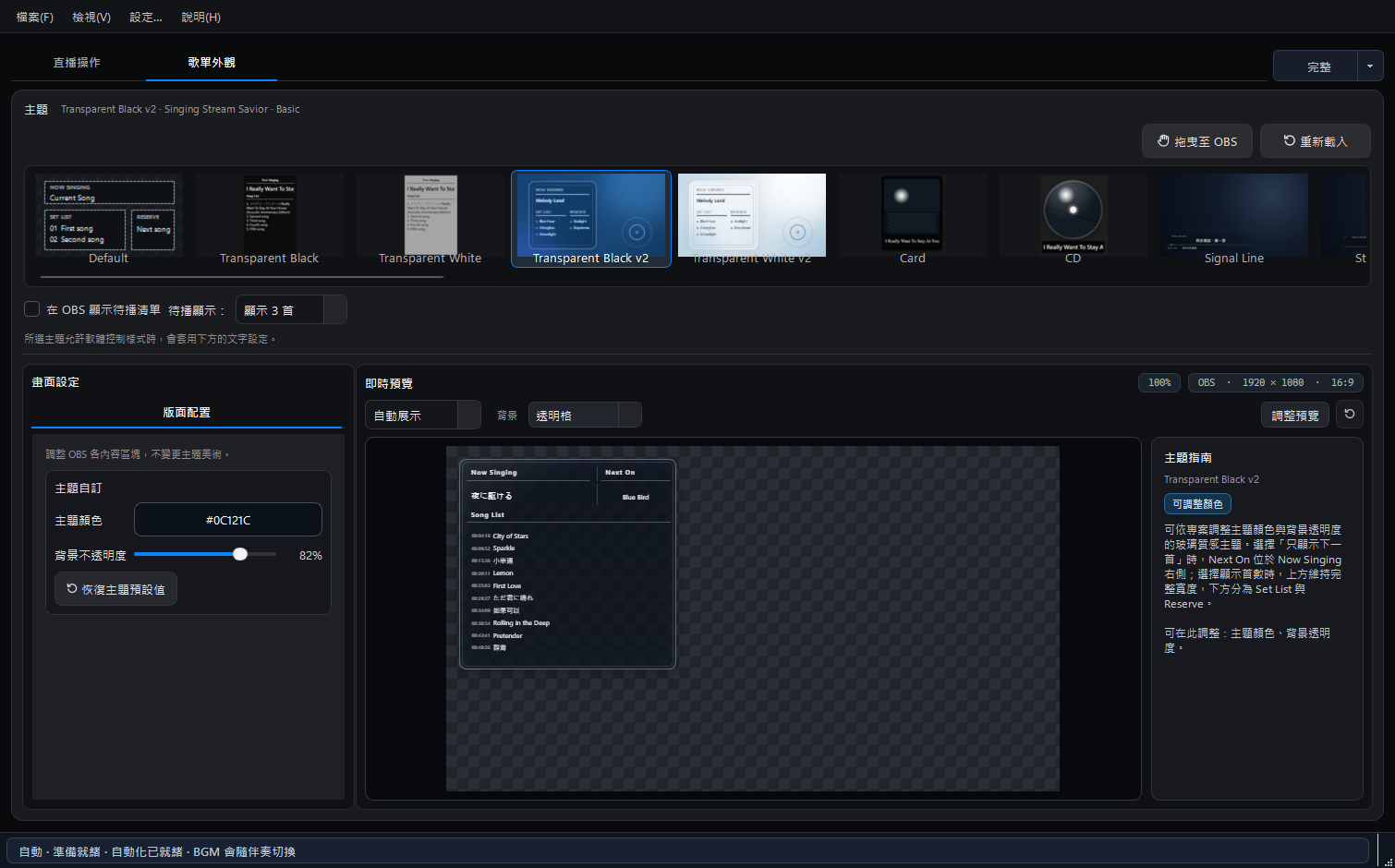
歌單外觀頁
「歌單外觀」用來選擇 OBS 歌單主題及檢查即時預覽。主題順序會先顯示基本主題,再顯示具完整美術設計的精緻主題。
基本主題包括:
- Default
- Transparent Black
- Transparent White
- Transparent Black v2
- Transparent White v2
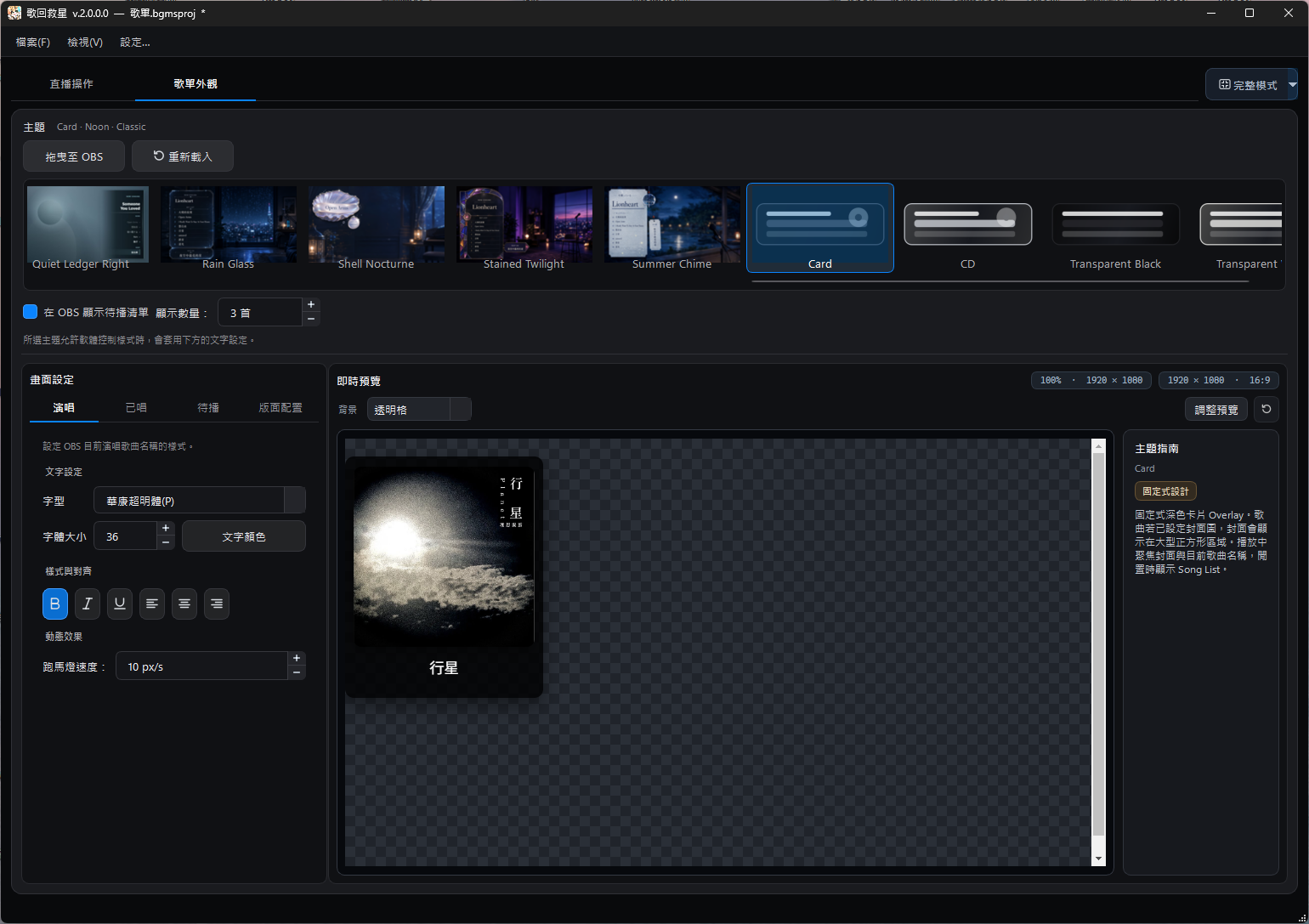
- Card
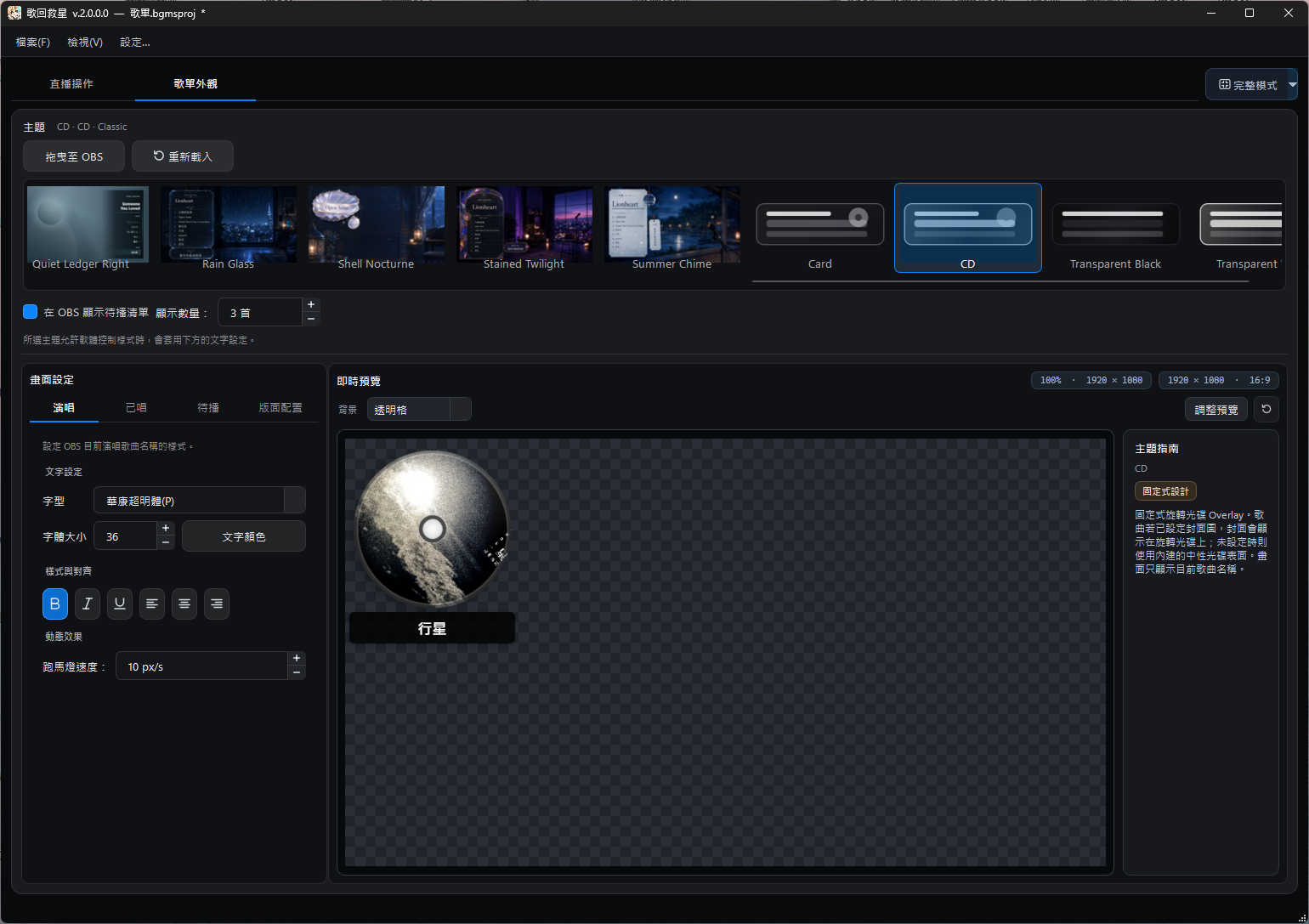
- CD
- Signal Line
- Stage Caption
其他主題可能支援封面、Reserve、Next On、固定版面、動畫或直向設計。右側「主題指南」會說明目前主題的特性及可調整項目。
動態預覽與 OBS 版面同步
歌單主題卡片現在也能預覽動畫。先比較卡片,再於中央即時預覽確認選中的主題;「自動展示」用示範資料輪播各種狀態,示範歌曲不會送到 OBS。
- 新增 Signal Veil、Signal Tide、Cue Line、Margin Set、Oblique Plate 與 Oblique Stream。Signal Veil 與 Signal Tide 的波形和光點會隨實際播放音訊變化;Oblique Stream 是極簡透明歌單,可選擇左右位置、Now Playing 上下位置、時間戳與弧線捲動。
- 按「編輯版面配置」可移動與縮放歌單,已加入 OBS 的同一份來源會同步變更。固定設計主題仍可調整整體位置與大小;內部字型、配色等依主題支援項目而定。
- 預覽的透明格、背景色或背景圖片只供檢視,不會輸出到 OBS。歌單與歌詞是分開的來源,可各自安排。
從舊版更新後,請在「歌單外觀」查看主題卡片,並使用「重新載入」更新清單;儲存專案可保留版面設定。
切換與預覽主題
切換主題只會改變顯示方式,不會修改歌曲、待播順序或已唱紀錄。完整模式最適合比較主題,因為主題列、設定、預覽及指南可以同時顯示。
關閉自動展示後,預覽會立即回到目前專案的真實狀態;展示歌曲不會寫入專案、已唱紀錄或待播清單。
從即時預覽到 OBS 實際畫面
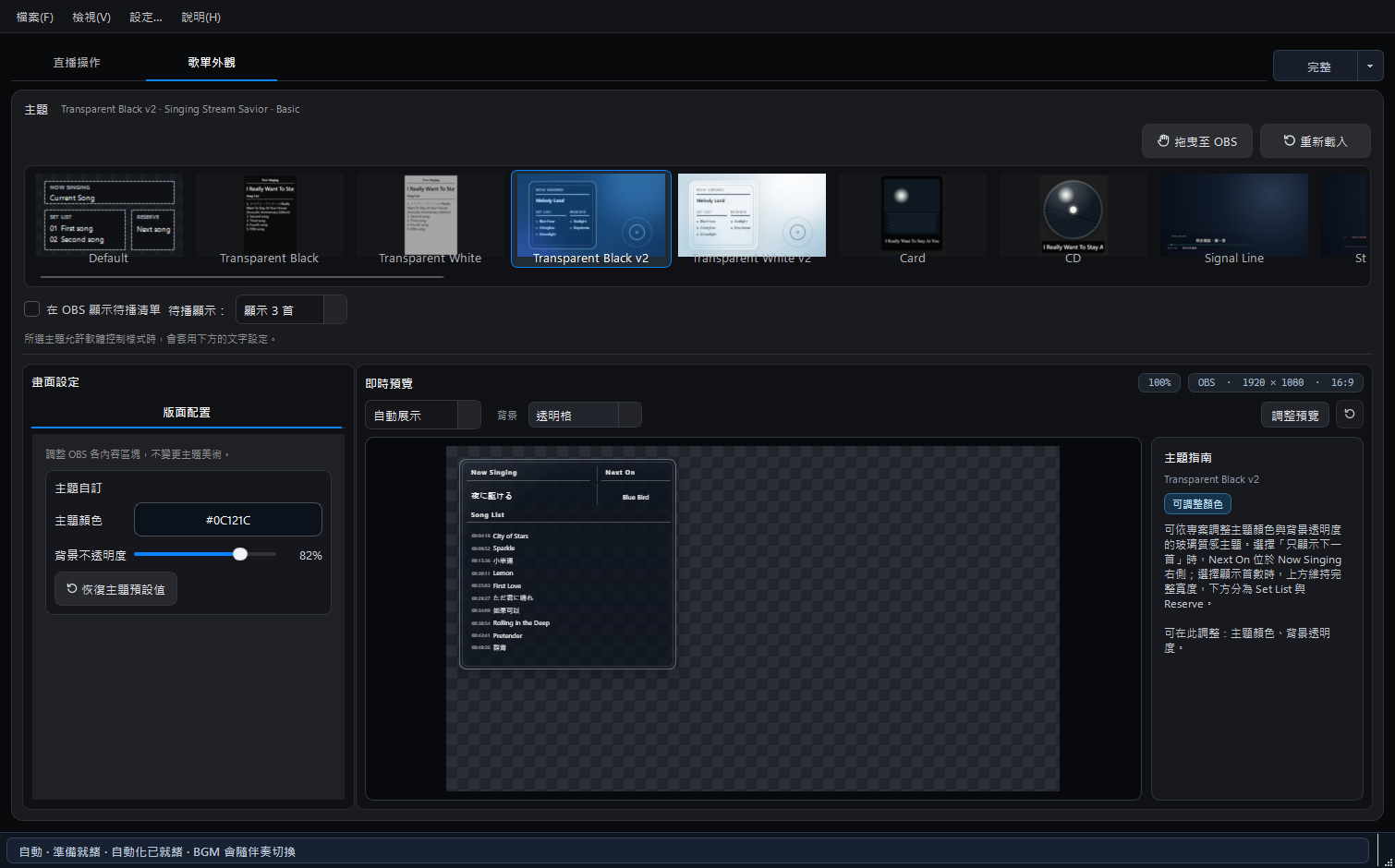
程式內的即時預覽用來確認主題結構與內容;加入 OBS 後,透明主題會直接疊在直播背景上。歌單與歌詞是兩個獨立來源,因此可以分別安排大小及位置。
可以設定的項目
左側「畫面設定」會把「版面配置」放在最左邊,之後才是演唱、已唱與待播。設定會儲存在目前專案中;軟體只會顯示目前主題可以調整的分頁與控制項。
| 分頁 | 影響的 OBS 區域 | 可以調整 |
|---|---|---|
| 版面配置 | 主題整體外觀或各文字區域 | 依主題支援項目顯示主題顏色、背景透明度或自訂區塊位置;「恢復主題預設值/版面」可回到原始設計 |
| 演唱 | Now Singing/目前歌曲 | 字型、字體大小、文字顏色、粗體、斜體、底線、靠左/置中/靠右,以及長歌名的跑馬燈速度 |
| 已唱 | Set List/History | 字型、字體大小、文字顏色、編號樣式(關閉、1.、01、.)、粗體、斜體、底線、文字對齊,以及清單捲動速度 |
| 待播 | Reserve/Next On | 可與已唱清單分開設定字型、大小、顏色、編號樣式(關閉、1.、01、.)、粗體、斜體、底線與文字對齊 |
主題可能限制部分選項
- 標示為可調整的主題只會顯示它宣告支援的控制項。
- 標示為固定設計的主題會隱藏不適用的字型、顏色、對齊與內部版面設定,避免使用者誤以為按鈕故障。
- Default 支援最多文字與區塊設定;舊版 Transparent Black/White 支援演唱與已唱的字型、大小、顏色、樣式及對齊。
- Transparent Black/White v2 支援主題顏色與背景透明度;Signal Line 與 Stage Caption 也支援主題顏色、背景透明度與指定區域的字型選擇。
- 不支援 Reserve 的主題不會顯示待播內容。
- 部分美術主題的 Next On/Reserve 是版面必要元素,待播顯示可能固定開啟。
- 調整前可先查看右側「主題指南」,確認該主題支援哪些功能。
待播與時間戳選項
- 在 OBS 顯示待播清單: 讓支援的主題顯示 Reserve 或 Next On。
- 顯示數量: 可選「只顯示下一首」或顯示 2、3、5、10 首;若主題本身只提供 Next On,無論選擇多少都只會顯示下一首。
- 在歌單中顯示時間: 僅在啟用 OBS WebSocket 後出現。開啟後,支援的 Set List 會在已唱歌曲前顯示直播時間戳;時間不會加在 Reserve 或 Next On 前面。

在預覽中移動與縮放歌單
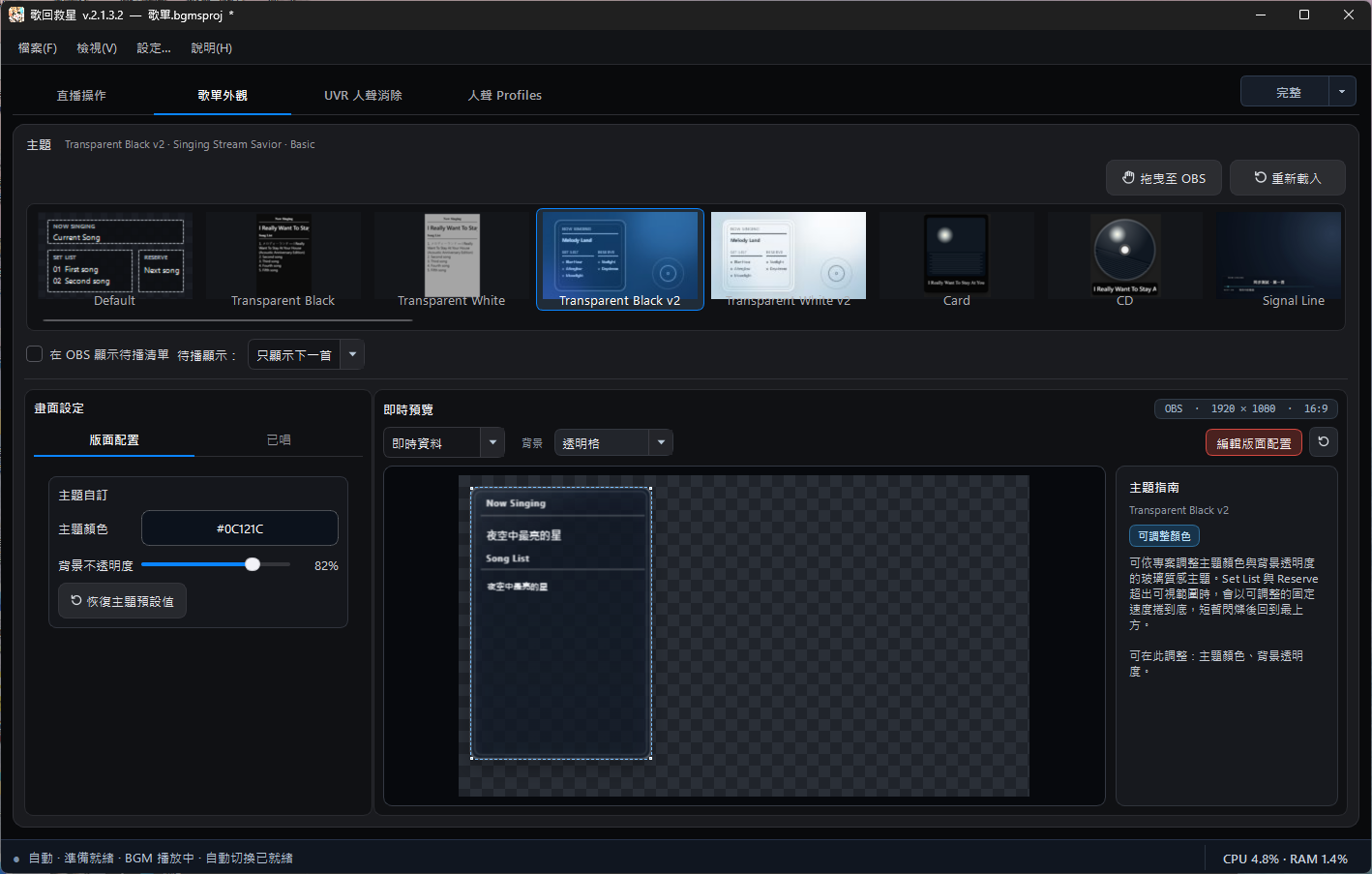
從 2.1.3.2 起,「歌單外觀」預覽中的「編輯版面配置」會直接調整 OBS 使用的主題位置與大小。
- 選擇主題後,按即時預覽右上方的「編輯版面配置」。
- 拖曳主題外框內部來移動歌單;拖曳角落控制點來等比例縮放。畫布固定為
1920 × 1080、16:9,不會跟著拉伸。 - 已加入 OBS 的同一份歌單來源會在拖曳時即時更新,可一邊操作、一邊確認直播版面,不必重新加入來源。
靠近畫布中線時會提供對齊輔助。再次按下按鈕或離開「歌單外觀」即可退出編輯,保留調整結果;旁邊的重設圖示可恢復版面配置。請儲存專案以保留設定。
固定設計主題也能移動與等比例縮放整體外觀;主題內部的字型、配色與文字編排,仍依主題支援的選項調整。
即時預覽背景
Default 主題預設使用白色預覽背景;透明主題與精緻主題可用透明格確認半透明與留白效果。
- 背景: 可切換透明格、深色、淺色、自訂顏色或自訂圖片。
- 圖片模式: 使用自訂圖片時,可選擇符合、填滿或拉伸。
背景與背景圖片只供軟體內檢視,不會輸出到 OBS;「編輯版面配置」所調整的主題位置與大小則會同步 OBS。右上角的 OBS · 1920 × 1080 · 16:9 表示輸出畫布。
Card 與 CD:封面效果
封面不是必填資料。Card 與 CD 是兩個會特別利用歌曲封面的基本主題:
- Card: 把封面放入直向卡片,並在卡片下方顯示歌曲名稱。
- CD: 將封面裁成唱片視覺,歌曲名稱顯示在下方標籤。
未設定封面時仍可播放歌曲及使用其他主題;只有想使用這兩種歌曲專屬效果時,才需要另外整理封面。
將歌單加入 OBS
- 在「歌單外觀」選擇主題。
- 確認預覽中的 Now Singing、Set List、Reserve 或 Next On。
- 選擇其中一種方式:按住右上方的「拖曳至 OBS」並拖入 OBS;或單擊按鈕複製瀏覽器來源路徑。
- 若使用拖曳,OBS 會直接建立指向本機 Overlay 的 Browser Source。
- 若使用複製路徑,請在 OBS 新增瀏覽器來源,將路徑貼到網址欄並設定為 1920 × 1080;不必勾選「本機檔案」。
「重新載入」可重新掃描主題並更新預覽。
拖曳與複製路徑都不需要啟用 OBS WebSocket。WebSocket 是額外的時間戳與連線狀態功能。若 OBS 在串流中不接受拖入來源,請改用單擊複製路徑的方式。
在 OBS 中自由擺放與裁切
主題的設計畫布不會限制 OBS 中的使用方式。加入 Browser Source 後,可以依自己的直播版面自由縮放、裁切及定位,只保留想顯示的區域,再和自製背景、聊天室或其他來源搭配。
- Default: 適合當作可自由組合的基礎版面。可以參考預覽中的虛線文字區域,在 OBS 沿虛線裁切 Now Singing、Set List 等需要的區塊,再放到自製背景的合適位置。
- 透明與精緻主題: 可保留完整構圖,也可以依直播畫面裁切其中一部分;是否保留裝飾、Reserve 或 Next On,由使用者自行決定。
- 尺寸與位置: 如果比例或位置不理想,直接使用 OBS 的 Transform、縮放與裁切調整即可,不必符合固定的 Browser Source 尺寸。
- 透明背景: 主題背景透明是正常現象,請在 OBS 中疊到實際直播背景上確認最終效果。
裁切只會改變 OBS 場景中這個來源的顯示範圍,不會修改歌回救星內的主題或歌曲資料。
Set List 與長歌名
各官方主題會依版面使用跑馬燈、換行、分頁或縮排處理長歌名。切換主題不會修改歌曲資料、已唱紀錄或待播順序。
Reserve 與 Next On
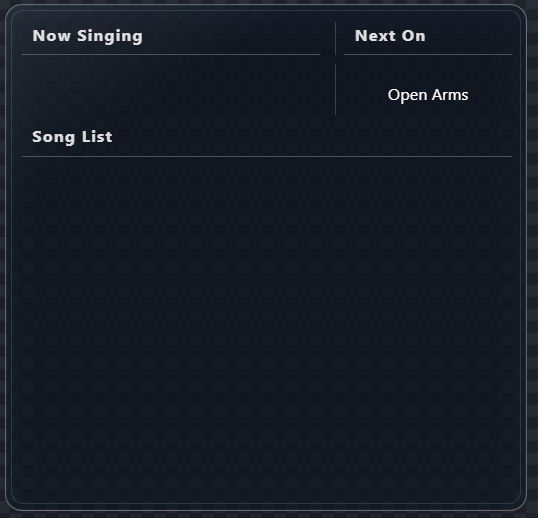
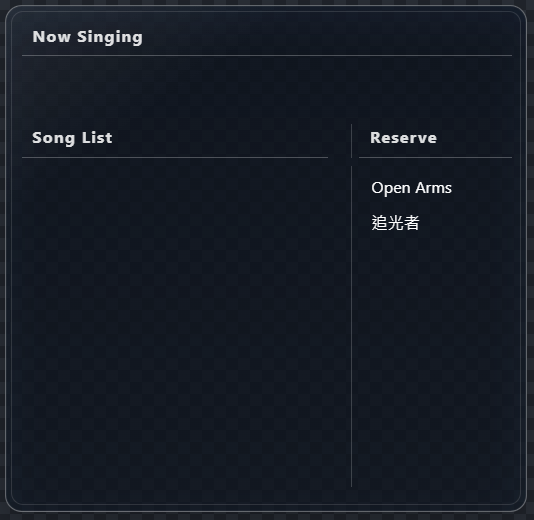
開啟「在 OBS 顯示待播清單」後,可設定最多顯示幾首歌曲。這只改變 OBS Overlay 的呈現數量,不會刪除、複製或改變軟體內的待播順序。不同主題的呈現方式如下:
- Next On: 選擇「只顯示下一首」時,只取待播清單第一首;標題會顯示 Next On。
- Reserve: 選擇 2、3、5 或 10 首時,最多顯示對應數量;待播較少時只顯示實際存在的歌曲。
- 不支援待播的主題:維持 Now Singing 或 Set List 版面。
待播清單不是播放歌曲的必要條件。它主要用於觀眾點歌或預排接下來要唱的歌曲;若沒有建立待播,仍可在歌曲表格雙擊歌曲直接播放。
歌詞畫面
歌詞 Overlay 是選用畫面,與歌單 Overlay 屬於兩個獨立 Browser Source,可分別放置、縮放與顯示。主播也能只使用獨立歌詞視窗而不輸出給觀眾;詳細設定請參考歌詞章節。