
設定、備份與疑難排解
直接前往需要的答案
你現在想處理什麼?
先選最接近的項目;每一段都從可以立即檢查的步驟開始。
聽不到聲音,或 OBS/觀眾聽不到
- 先播放一首確定有聲音的歌曲,檢查播放器進度、音量、靜音,以及 Windows 目前使用的播放裝置。
- 自己聽得到、OBS 沒有聲音時,核對 OBS 的音訊來源。一般播放檢查桌面音訊;進階直播檢查 Stream Output 與 OBS 專用來源是否對應。Monitor 是自己聽的路徑,不等於 Stream Output。
- 如果只有人聲沒有進去,確認麥克風輸入裝置與靜音狀態;進階模式再查看 Meter 的人聲與 Master/直播輸出是否都有電平。
人聲重複、有回音或回授
- 使用完整 Stream Mix 時,停用 OBS 中重複的原始麥克風來源;也檢查桌面音訊是否再次收到同一份混音。
- 開啟麥克風監聽時使用耳機,避免喇叭的聲音被麥克風再次收到。
- Monitor Output 選實體耳機或音訊介面,不要選傳送給 OBS/Discord 的同一個 CABLE Input。
爆音、斷音或聲音忽大忽小
- 先查看播放器及 Meter;若電平持續接近過載,調低對應來源音量,再錄一段確認。
- 若是持續斷音或穩定度轉黃,先停止 OBS 直播、Discord 通話與外部錄音,再執行 App Buffer 穩定性健檢。
- 套用健檢建議值後重測;不要只為降低數字而強迫使用尚未驗證的低 Buffer。單次黃色提示或累積計數不能單獨證明已爆音。
耳機人聲延遲,或錄影聲音不同步
- 先回放 OBS 測試錄影,分辨延遲只出現在自己的耳機,還是也出現在觀眾收到的輸出。
- 只有耳機延遲時,確認 Monitor 的路徑;音訊介面提供 Direct Monitor 時,可用硬體直接監聽降低演唱延遲。
- 若錄影也不同步,核對 Stream Output 的單一收音路徑,並依穩定性教學檢查裝置與 Buffer。調整自己耳機的監聽音量不會修正直播輸出的時序。
每次調整後: 用同一首歌做短錄影回放;Discord 則請接收端實際確認人聲與伴奏。電平有動只代表有訊號,不代表音量、延遲或重複收音已正確。
設定分類
一般
- 介面語言與一般應用程式偏好。
檔案與專案
- 預設專案資料夾。
- 收集專案媒體的輸出位置。
- YouTube 音訊下載位置。
- YouTube 音訊下載格式(從 2.1.0.0 起由原本的獨立區塊移入此頁)。
- 開啟資料夾或恢復預設路徑。
變更預設路徑不會自動搬移既有檔案。
YouTube 下載格式(位於「檔案與專案」)
可選擇下載格式:
- 原始相容格式:保留來源品質並減少不必要轉碼。
- MP3:方便一般播放器使用,但會再次有損壓縮。
- WAV:適合後續編輯,但檔案較大,也無法恢復 YouTube 已失去的音質。
直播時間戳
包含 OBS WebSocket 功能說明、OBS 端啟用步驟、主機、連接埠、密碼及「連線」按鈕。這項設定主要用於直播時間戳,並非使用歌單或歌詞 Overlay 的必要條件。OBS 密碼屬於本機連線憑證,請勿公開分享包含密碼的設定畫面。
進階診斷:如何閱讀 frames 與健康資訊
只有在持續斷音、穩定度轉黃,或需要提供診斷資料時才閱讀這裡。先完成上面的症狀檢查,再將計數變化與實際聽感、短錄音一起判斷。
「不完整/要求的 frames」怎麼看?
這是目前原生監聽路徑的累積讀取統計。Frame 是同一時刻各聲道的一組音訊取樣;48 kHz 每秒有 48,000 frames。
- 「要求」累加該路徑要讀取的 frames;「不完整」在某次讀取無法取得完整區塊時,把該整個區塊的 frames 計入,因此不等於精確遺失的取樣數或可聽斷音時間。
- BGM/伴奏這一列使用穩態計數;啟動最初約一秒、關閉與模式切換另有統計。音訊路徑重新建立時會重設,不會每次 tooltip 更新就歸零。
- 「過期事件」是待處理音訊過期而重置的次數;與音訊 underrun/overrun、提交、跳過和延遲 frames 是不同計數。
- 數值累積不代表音檔或記憶體跟著變大。穩定播放時,觀察不完整數是否持續增加,並搭配實際聽感與短錄音;單張截圖不能證明已經爆音或缺音。
專案與媒體備份
.bgmsproj 保存專案資料,但本機音訊原檔仍可能位於其他資料夾。要搬到另一台電腦前,建議:
- 儲存專案。
- 使用收集專案媒體功能,將相關本機檔案集中到指定資料夾。
- 備份
.bgmsproj、收集後的媒體及自行匯入的歌詞。 - 在新電腦保持相對位置,或重新連結缺少的檔案。
程式無法啟動:Qt platform plugin
若看到「no Qt platform plugin could be initialized」:
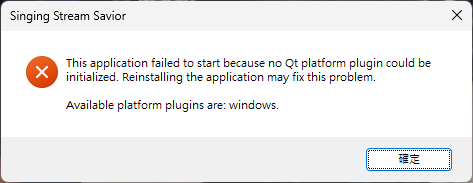
- 確認 ZIP 已完整解壓縮。
- 從最外層
Singing Stream Savior.exe啟動。 - 不需要進入其他資料夾或嘗試開啟裡面的程式。
- 如果仍然無法啟動,請刪除這份不完整的解壓縮結果,重新下載 ZIP 並再次完整解壓縮。
- 需要桌面捷徑時,請替最外層的
Singing Stream Savior.exe建立 Windows 捷徑,不要直接移動檔案。
YouTube 無法解析或播放
- 確認網路連線。
- 確認連結是有效的 YouTube 影片或播放清單。
- 稍候後重試;YouTube 端變更可能暫時影響解析。
- 確認程式資料夾內容完整,沒有遺漏下載或解壓縮的檔案。
找不到歌詞
- 確認歌曲顯示歌名與歌手拼寫。
- 搜尋時可改用較短的關鍵字。
- 優先選擇標示為同步歌詞、且長度接近伴奏的結果。
- 若線上沒有合適版本,可匯入本機 LRC、SRT、VTT 或純文字。
歌詞時間不準
- 使用歌詞偏移進行 ±100 毫秒微調。
- 確認選到的歌詞版本長度接近伴奏。
- 現場版、剪輯版、升降 Key 版或前奏長度不同時,可能需要另外校正。
日文讀音不符合原曲
自動讀音無法完全理解所有人名、熟字訓、特殊語氣及歌手唱法。這不是歌詞時間錯誤,可關閉讀音或將它視為閱讀提示。
OBS 畫面沒有更新
- 在程式確認目前歌曲、待播或歌詞已更新。
- 按「重新載入」更新程式內預覽。
- 在 OBS 對 Browser Source 執行重新整理。
- 確認 Browser Source 指向目前版本程式資料夾產生的本機頁面。
- 若只是 WebSocket 紅燈,歌單 Overlay 仍可運作;WebSocket 主要影響直播時間戳。
防毒軟體警告與疑似誤判
歌回救星目前由個人獨立開發,Windows 執行檔尚未提供可信任的程式碼簽章。部分防毒軟體可能因此依照啟發式特徵顯示警告;這不代表每一個警告都是惡意程式,但也不能反過來假設所有警告都是誤報。
啟發式警告的名稱本身不能證明檔案安全或不安全。看到警告時,請先核對下載來源、版本、檔名與 SHA-256;不要為了開啟程式而直接關閉防毒。
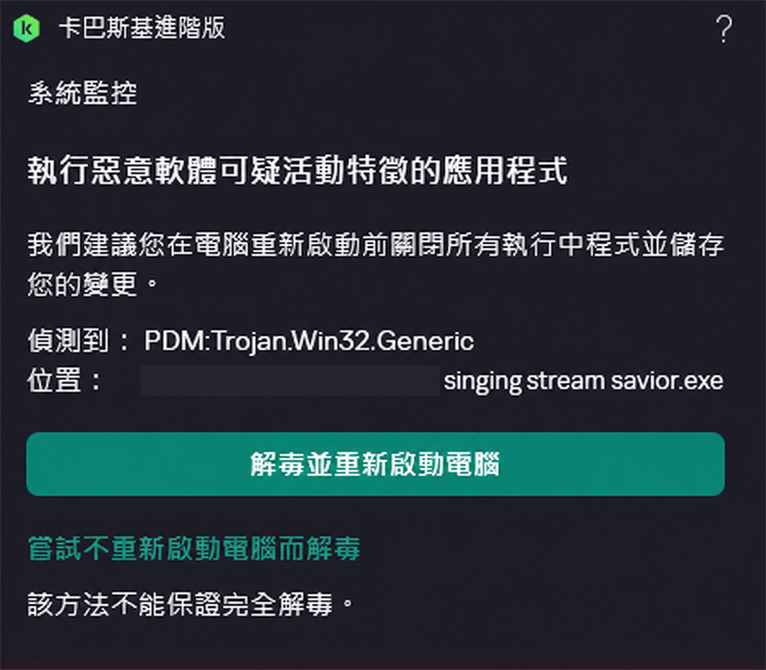
看到警告時,建議依序確認:
- 不要關閉防毒,也不要直接把整個程式資料夾加入白名單。
- 確認 ZIP 只來自本說明網站或官方 GitHub Release。
- 比對下載頁公布的版本、檔名與 ZIP SHA-256。
- 若來源或雜湊不同,請停止執行並刪除檔案。
- 若來源與雜湊相符,仍可先保留警告畫面、偵測名稱與 SHA-256,回報給開發者確認;如果仍有疑慮,請先不要下載或執行,等待未來提供可信任簽章的版本。
安全更新
平常從最外層的 Singing Stream Savior.exe 啟動時,Launcher 1.2 會先檢查更新。沒有新版本時不會停在提示頁,檢查完成便自動開啟目前安裝的主程式;離線或尚未到下一次檢查時間時,也會使用已驗證的目前版本,不必等待網路。
有新版本時,卡片式畫面會列出目前版本、目標版本與本次更新內容。按「稍後」或關閉這個詢問畫面,會直接開啟目前版本,不會改動檔案;按「立即更新」才會下載。
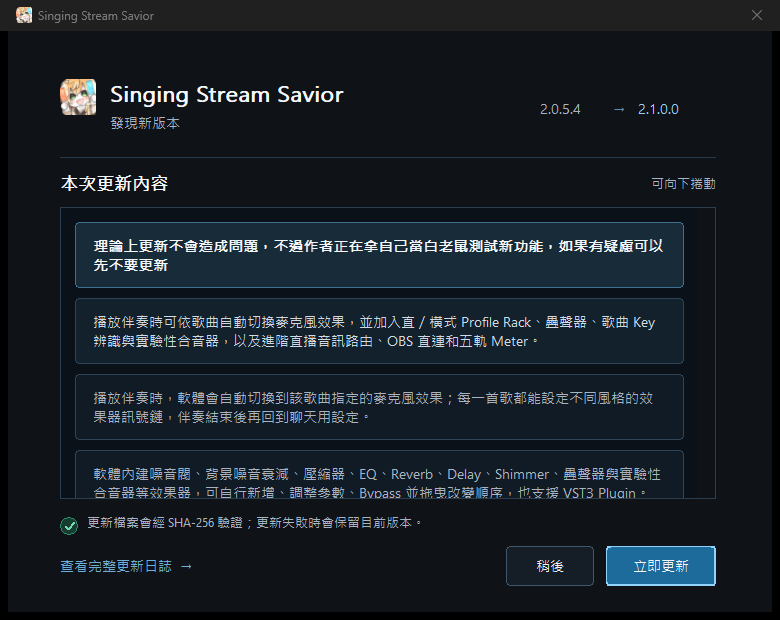
下載期間可以按「取消」或關閉視窗,繼續使用目前版本。進入最後的安裝階段後,關閉操作會暫時停用,完成後再啟動新版;如果更新途中意外中斷,下次啟動時會先自動修復或完成更新。
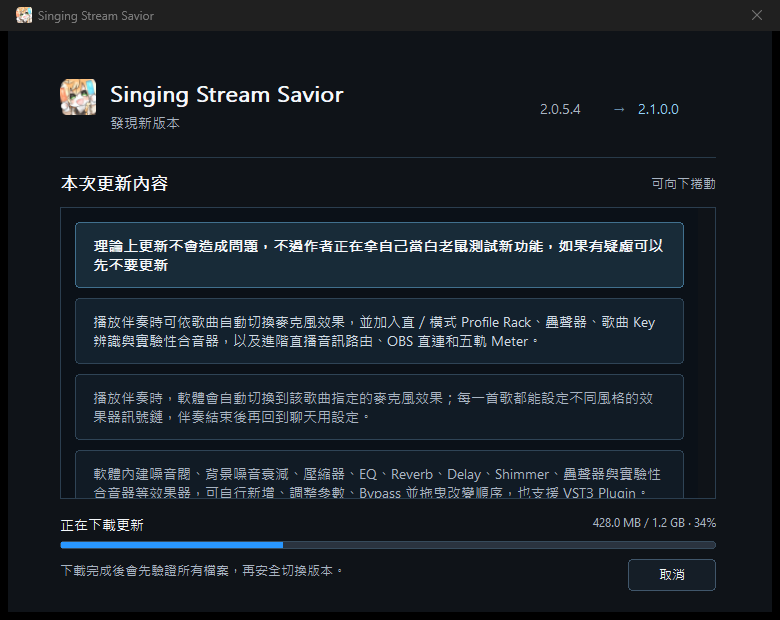
請保留最外層的 Singing Stream Savior.exe 與程式資料夾內其他檔案的原有位置,不要只移動其中一部分。若必須退回舊版,請把官方舊版完整 ZIP 解壓到另一個資料夾,先備份 .bgmsproj 與媒體再測試;不要用舊版直接覆蓋新版資料夾。
若啟動器提示需要較新的啟動器,或自動更新仍無法完成,請改從本說明網站下載最新版完整 ZIP,解壓縮到新的資料夾,再用新版開啟原本的 .bgmsproj。不要混合覆蓋不同版本的程式檔案。