歌詞編輯器
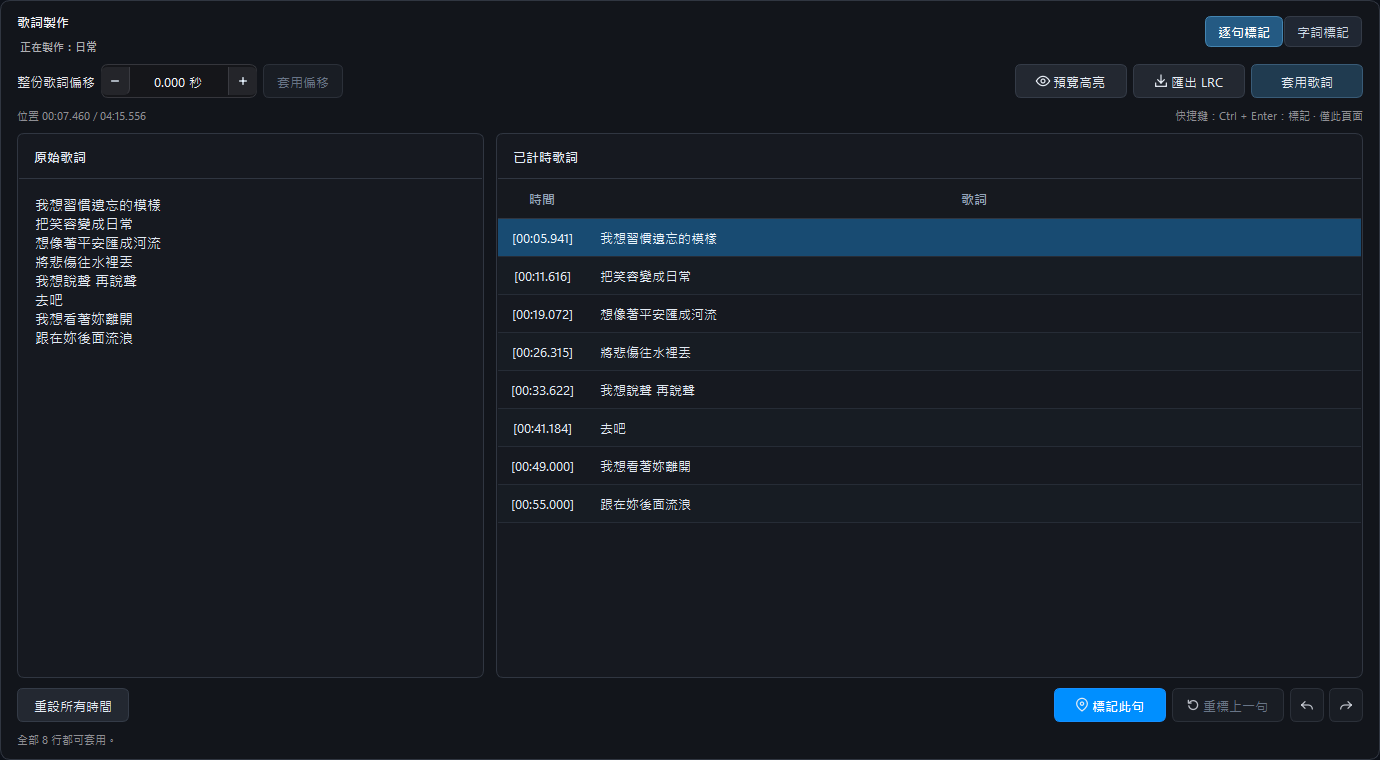
搜尋不到理想的歌詞檔時,可以用歌詞編輯器,替準備好的歌詞加上時間標記。
- 在歌曲列表點選要製作歌詞的歌曲。
- 開啟「直播操作 → 歌詞製作」,將歌詞貼到左側,每句一行。若歌曲已連結歌詞,會自動載入供編輯。
- 選擇「逐句標記」,用右側播放器播放伴奏,每句開始時按 Ctrl + Enter 或標記按鈕。推薦使用快捷鍵;也可以調慢伴奏,方便對準時間。
- 開啟「預覽高亮」試播檢查。需要更精細的效果時,再切換「字詞標記」,一邊聽、一邊標記各個字詞。
- 完成後按「套用歌詞」,即可自動儲存並連結歌曲,再儲存專案。
字詞的選取、合併與拆開
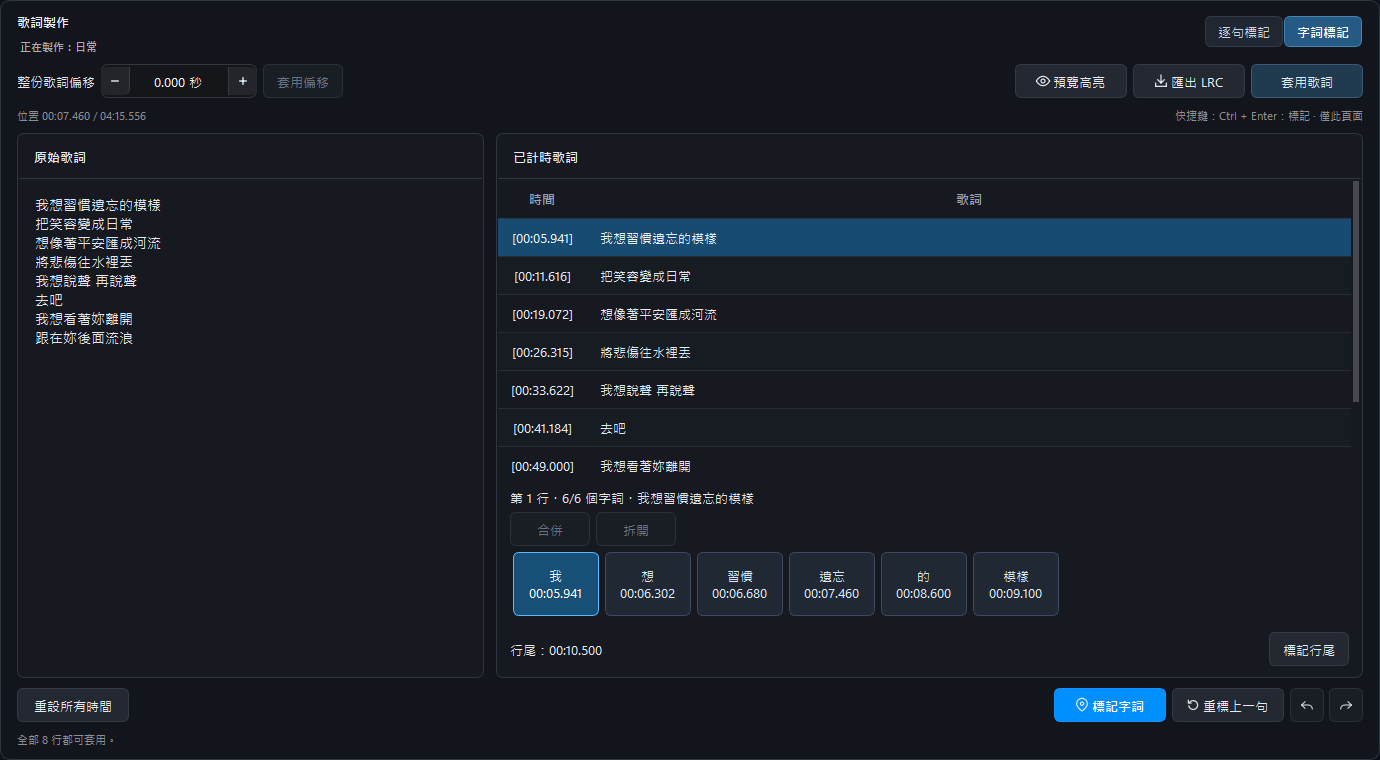
英文預設以完整詞彙分成按鈕,韓文依空格分詞;中文與日文可逐字標記,再合併為自己想要的詞。每次標記會移到下一個字詞,完成一句後接續下一句。
- Ctrl + 點擊:加入或取消個別選取。
- Shift + 點擊:先點第一個字詞,再按住 Shift 點最後一個,選取中間整段。
- 合併:選取相鄰字詞,例如「習」「慣」,再按「合併」成為「習慣」。原有的個別時間仍會保留。
- 拆開:選取一個詞並按「拆開」。若原本已有個別字的時間,會恢復;沒有時間的字維持未標記,可再補標。
標錯時可使用復原、重做或重標上一句。不必全部標完才能預覽;點擊右側表格已記錄的時間,也能跳回該處重聽。空白行可以標記為間奏,Ctrl + Enter 只在本頁作用。
「整份歌詞偏移」可讓所有標記一起提前或延後,最多 ±20 秒。「套用歌詞」會存到統一的歌詞資料夾,預設位置可在「設定 → 檔案與專案」修改;「匯出 LRC」則可選擇其他位置。若標記時修改了伴奏速度,離開頁面會詢問是否恢復進入編輯器時的速度。