
歌詞、同步歌詞與日韓讀音
先完成一份歌詞
替目前歌曲加入同步歌詞
可以搜尋線上歌詞,也可以直接匯入已準備好的 LRC。
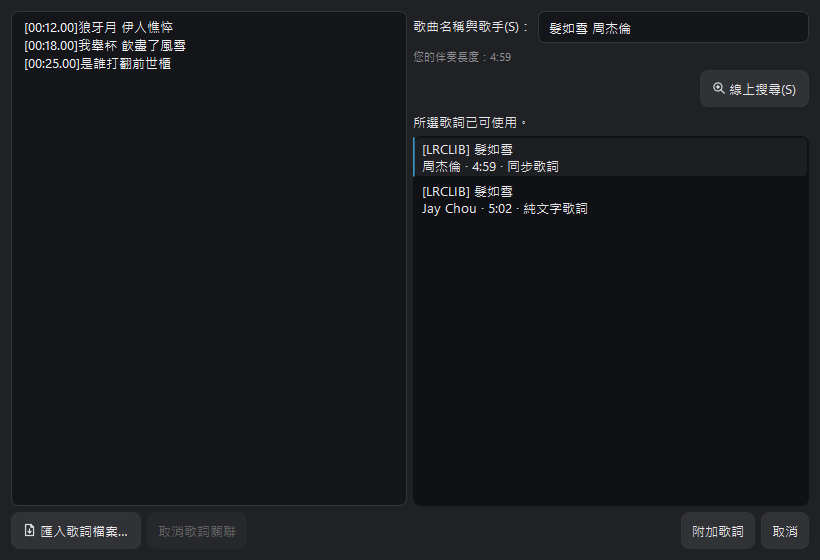
- 選擇歌曲在歌曲列表點該歌曲的「歌詞」圖示,或到「歌詞」頁按「管理歌詞…」。
- 取得歌詞從右側搜尋 LRCLIB/YouTube 字幕,或按「選擇 LRC 檔案」匯入本機歌詞。
- 預覽並附加確認文字與歌曲長度後,按「附加歌詞」。
- 播放確認播放伴奏,確認目前句會跟著進度醒目顯示;需要時再調整提前或延後。
完成時:主畫面預覽、獨立歌詞視窗與 OBS 歌詞畫面都能使用這份歌詞。
歌詞是選用功能,不設定歌詞也能正常播放伴奏。設定歌詞後有兩種主要用途:
- 主播可開啟獨立的「歌詞視窗」,移到最容易閱讀的位置。
- 可將歌詞 Overlay 拖曳到 OBS,讓觀眾看到同步歌詞。
支援的歌詞
程式支援同步與非同步歌詞,包括:
- LRC
- SRT
- VTT
- 純文字歌詞
- YouTube CC 或自動產生字幕
- LRCLIB 線上歌詞
有時間標記的歌詞可跟隨伴奏進度,自動捲動並醒目顯示目前句。
「歌詞視窗」與「YouTube 影片」按鈕固定在伴奏播放器標題列的右上角,不是歌詞頁面的按鈕。請參考下方的按鈕位置放大圖與開啟方式。
使用「管理歌詞」
在歌曲的「歌詞」頁按「管理歌詞…」,或直接點選歌曲列表中該歌曲「歌詞」欄的圖示,都可以開啟管理歌詞視窗。你可以在這裡:
- 搜尋 YouTube 字幕與 LRCLIB。
- 匯入本機 LRC 或其他支援格式。
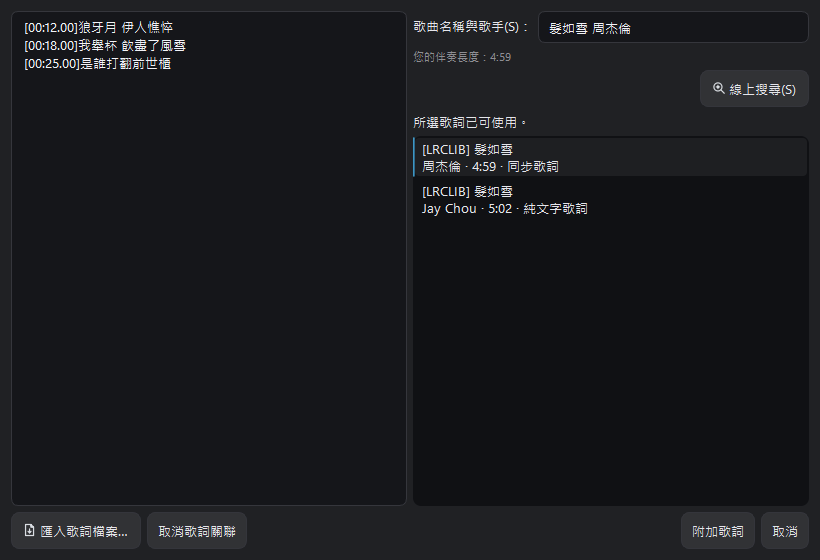
- 取消目前歌曲的歌詞關聯。
線上搜尋最多顯示 50 筆結果,並優先排列同步歌詞;若伴奏長度已知,與伴奏長度較接近的結果會排在前面。
選取搜尋結果後,待預覽載入完成即可直接按「附加歌詞」,不需要先按另一個採用按鈕。
匯入 LRC 與取消歌詞連結
- 選擇 LRC 檔案: 從電腦匯入自行準備的 LRC、SRT、VTT 或純文字歌詞。
- 取消歌詞連結: 移除目前歌曲與歌詞檔的關聯,不會刪除原始音訊。
- 附加歌詞: 選取並預覽線上結果後,將該份歌詞連結到歌曲。
歌詞來源與授權: LRCLIB 與 YouTube 字幕等搜尋來源提供的是歌詞查找,不代表已取得歌詞的使用授權。使用前請確認歌詞來源、相關權利及服務規範。
當歌曲已經附加歌詞時,管理視窗會明確顯示目前狀態,並提供「取消歌詞連結」。因此不需要回到主畫面尋找重複功能。
如果搜尋結果都不適合,請不要勉強附加;改為將準備好的歌詞貼到歌詞編輯器,或匯入 LRC、SRT、VTT/純文字檔,再自行標記時間。
自動搜尋
若已啟用自動搜尋,播放沒有歌詞的歌曲時,程式會同時整理 LRCLIB 與 YouTube 字幕候選,再依同步狀態、語言、歌曲長度與歌手資訊排序,最後讓使用者確認是否附加,不會在未確認時直接覆蓋既有歌詞。若 YouTube 因短時間請求過多而限制字幕下載,視窗會保留其他可用候選並顯示清楚提示,可稍後再試。
歌詞視窗
完整模式下,先找到主畫面右側、BGM 下方的「伴奏」播放器。兩個視窗按鈕固定在伴奏播放器標題列的右上角,不必切換到「歌詞」頁面尋找。
1 · 歌詞視窗(左側圖示)
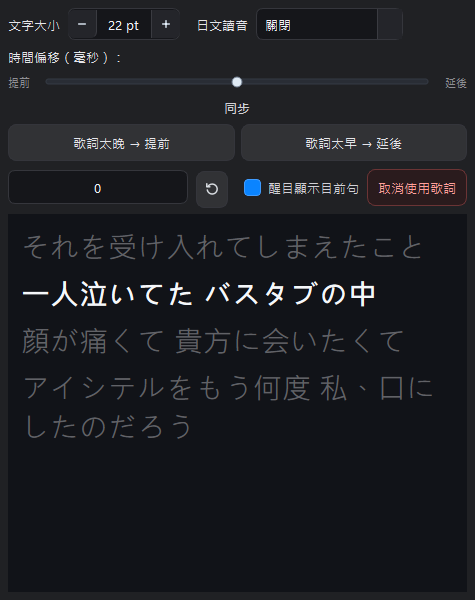
點選左側的文字視窗圖示,開啟供自己閱讀的獨立「歌詞視窗」。先為歌曲匯入或附加歌詞,再播放伴奏,即可跟著進度閱讀;視窗可移到自己容易看的位置,不必加入 OBS。歌曲列表的「歌詞」欄圖示則是管理歌詞的入口,兩者用途不同。
完整、精簡與迷你模式都保留這兩個入口;切換到其他頁面也不必回歌詞頁找按鈕。若目前展開 BGM 播放清單而看不到伴奏區,先收合 BGM 清單。
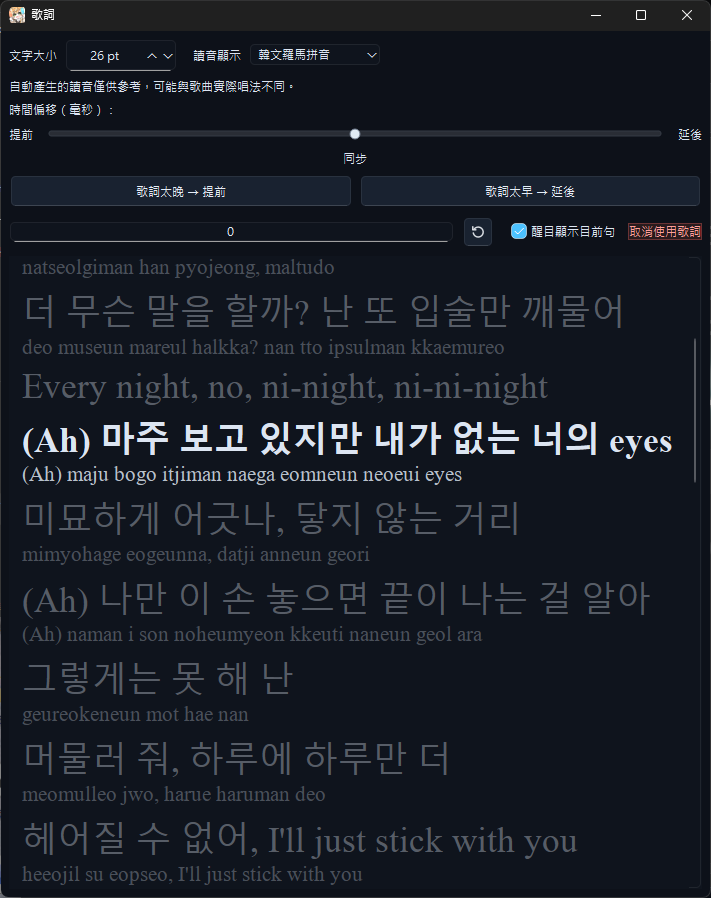
這個視窗可以自由移動,並有自己的文字大小與日韓讀音設定。點選有時間標記的歌詞可讓伴奏跳到該句;純文字歌詞沒有可跳轉的時間。歌曲回到開頭時,歌詞清單也會回到最上方。
YouTube 影片
2 · YouTube 影片(右側圖示)
點選右側帶播放三角形的影片圖示,開啟目前 YouTube 伴奏的獨立影片視窗。只有使用 YouTube 連結時才會有對應畫面,本機音源不會顯示 YouTube 影片。影片視窗維持靜音,伴奏聲音仍由伴奏播放器輸出;有可用字幕時,可在影片視窗下方選擇。這不是匯入 YouTube 連結的按鈕。
歌詞預覽與 OBS
歌詞頁預覽與獨立視窗的差別
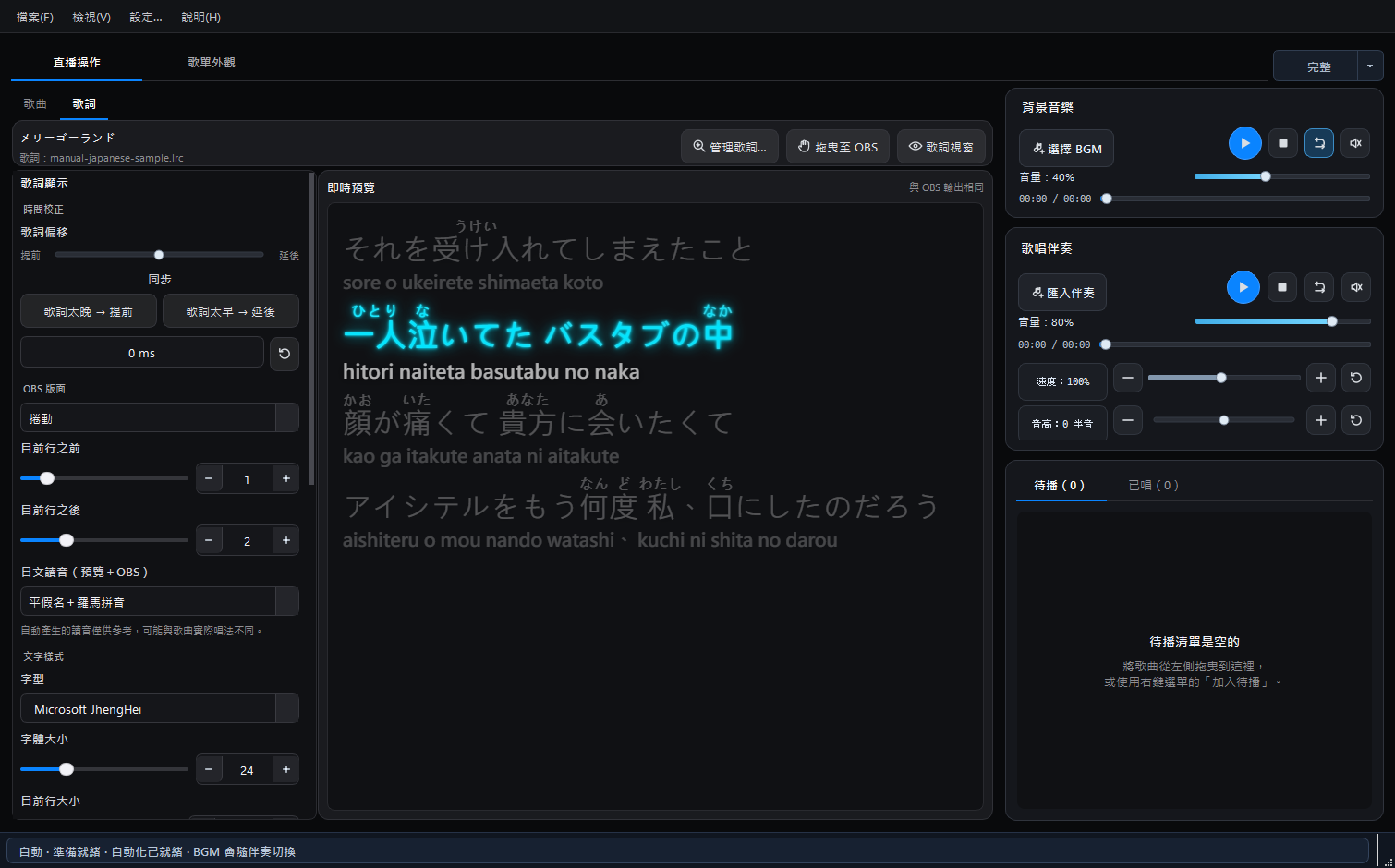
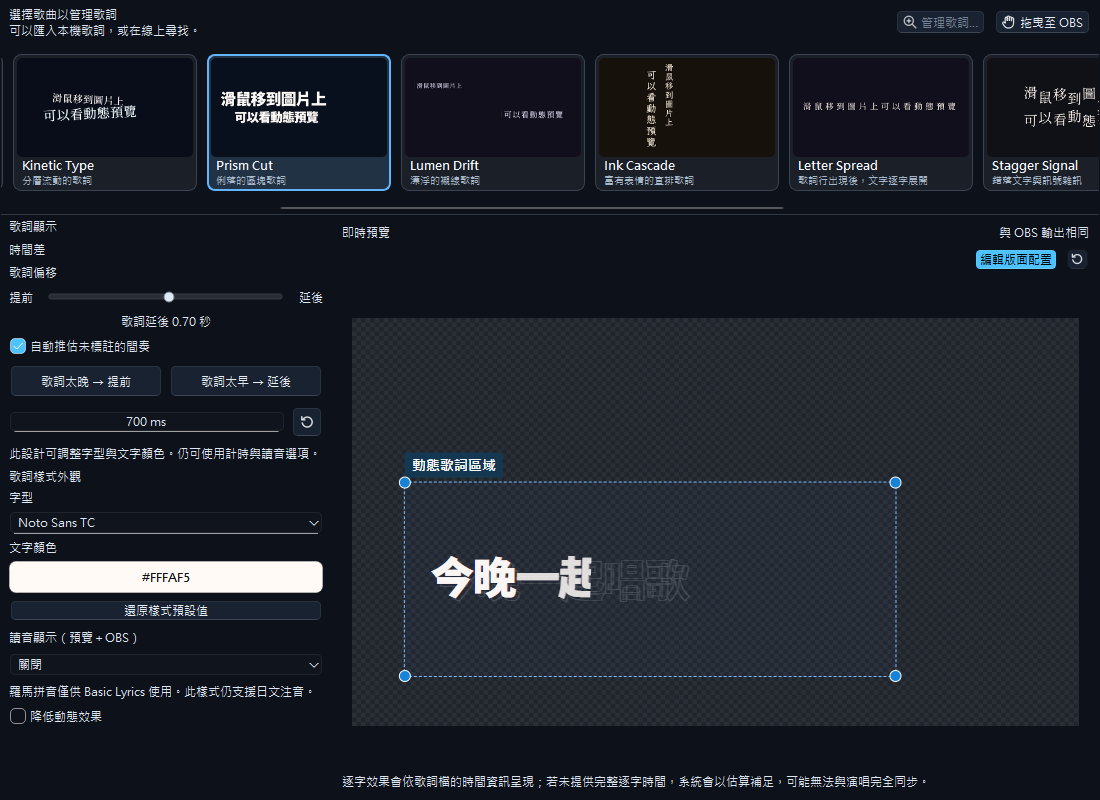
歌詞頁的即時預覽使用與 OBS 相同的版面、字型、顏色與日韓讀音設定,用來確認 OBS 實際顯示效果;這裡不是開啟獨立歌詞視窗的入口。
如果只需要自己看歌詞,不必把歌詞 Overlay 加入 OBS;如果只想讓觀眾看,也可以維持歌詞視窗關閉。

歌詞使用提醒
Singing Stream Savior 提供歌詞匯入、編輯、同步與顯示工具,不提供第三方歌曲的歌詞使用授權。公開直播、影片或其他用途是否可以顯示歌詞,仍應依作品授權、平台規範及適用法律確認。
九款動態歌詞與卡片預覽
在「直播操作 → 歌詞」選擇樣式。除了 Basic Lyrics、Classic Karaoke 與 Vertical Verse,還有九款動態歌詞;卡片內可直接觀看動畫,名稱下方的說明可協助挑選。
- Kinetic Type:層次分明的動態詞句;Prism Cut:俐落的歌詞區塊。
- Lumen Drift:漂浮的襯線詞句;Ink Cascade:富表現力的直排歌詞。
- Silk Script:流動的襯線詞句;Verse Stack:階梯式歌詞層次;Glyph Motion:醒目的空間詞組。
- Letter Spread:完整歌詞行會先顯示,再由中央向外柔和展開字距;Stagger Signal:文字會停在錯落的高度,並帶有短暫且收斂的訊號抖動與雜訊。
- 逐字效果會依歌詞檔的時間資訊呈現;若未提供完整逐字時間,系統會以估算補足,可能無法與演唱完全同步。
- 先附加有時間標記的歌詞,再播放伴奏,確認實際歌詞的進場、轉場與同步效果。
- 選取樣式後按「編輯版面配置」,拖曳區塊移動,或從四個角落等比例縮放;也可把區塊移到畫布邊緣之外。
- OBS 已加入同一份歌詞來源時,拖曳過程就會同步更新;完成後退出編輯並儲存專案。
畫布維持 1920 × 1080。需要日文或韓文羅馬拼音時,OBS 歌詞樣式請選 Basic Lyrics;獨立歌詞視窗仍使用自己的讀音設定。
在預覽中移動與縮放歌詞區塊
從 2.1.3.2 起,Basic Lyrics、Classic Karaoke 與 Vertical Verse 都能直接在歌詞頁的預覽中調整位置與大小。
- 在「直播操作 → 歌詞」選擇歌詞樣式,按預覽右上方的「編輯版面配置」。
- 拖曳歌詞區塊的外框內部來移動位置;拖曳角落的縮放控制點,等比例放大或縮小。調整的是歌詞區塊,畫布維持
1920 × 1080、16:9。 - 已加入 OBS 的同一份歌詞來源會在拖曳過程中即時更新,不必等滑鼠放開,也不用重新拖入 OBS。
拖近水平或垂直中線時會提供對齊輔助。完成後再按一次「編輯版面配置」即可退出;切換到其他頁面也會退出編輯,保留調好的位置。旁邊的重設圖示可恢復版面配置;請儲存專案以保留調整。
透明方格代表透明區域,不會輸出到 OBS。此處調整的是 OBS 歌詞版面,不是獨立「歌詞視窗」的位置。
日文讀音
讀音選項包括:
- 關閉:只顯示原始歌詞。
- 平假名注音:以較小的平假名標示漢字讀音。
- 羅馬拼音:在原始歌詞下方顯示分詞後的羅馬拼音。
- 平假名+羅馬拼音:同時保留平假名注音與原文下方的羅馬拼音。
「即時預覽 + OBS」共用一組設定;「歌詞視窗」使用另一組設定。
程式會先判斷歌詞是否適合日文讀音處理,避免對一般中文或英文歌詞產生不必要的羅馬拼音。讀音由內建的離線日文分析與斷詞引擎產生,不需要將歌詞上傳到網路。
韓文羅馬拼音
韓文歌詞可選擇顯示羅馬拼音。程式會依韓文詞組保留可閱讀的空格,不會把整句 拼成一串;主畫面、歌詞視窗與 OBS 使用相同的背景讀音服務,讓載入結果保持 一致。和日文讀音一樣,這是離線自動產生的演唱參考,特殊人名、外來語與歌曲 中的實際唱法仍可能不同。
讀音僅供參考: 自動讀音依離線字典與斷詞結果產生。人名、特殊讀法、歌詞省略、外來語及歌手刻意改變的唱法,可能與原曲不同。
時間校正
若歌詞與伴奏不同步,不需要先換算正負號,直接依看到的問題選擇:
- 歌詞太晚 → 提前:目前句已經唱到,歌詞卻還沒出現時使用。
- 歌詞太早 → 延後:歌詞先出現、實際演唱稍後才到時使用。
- 偏移滑桿:中央是同步;往左拖代表提前,往右拖代表延後。
- 重設圖示:回到
0 ms。
建議從副歌或節奏清楚的段落測試,再逐步微調。
調整偏移後,歌詞頁預覽、獨立歌詞視窗與 OBS 歌詞資料會立即使用新數值;即使伴奏目前暫停,也不必關閉歌詞視窗再重新開啟。
「目前行之前」與「目前行之後」可分別用滑桿或數值欄位設定顯示句數。若歌曲已接近開頭或結尾,實際可顯示的歌詞會少於設定值,這是因為已經沒有更多前句或後句。
歌詞視窗的實際畫面與開啟方式,請參考上方的歌詞視窗小節。
將歌詞加入 OBS
公開顯示歌詞前: 搜尋結果與匯入功能不等於歌詞授權。請確認您可以在直播或影片中公開使用該份歌詞;伴奏的使用許可,也不應直接推定包含歌詞文字的公開顯示。
- 到歌曲的「歌詞」頁。
- 確認 OBS 版面、字型、大小、顏色與讀音。
- 選擇其中一種方式:按住「拖曳至 OBS」拖入 OBS;或單擊按鈕複製瀏覽器來源路徑。
- 若使用複製路徑,請在 OBS 新增瀏覽器來源,將路徑貼到網址欄,並把尺寸設為 1920 × 1080;不必勾選「本機檔案」。