
歌曲庫、歌單與播放器
最快開始
60 秒加入並播放第一首歌
第一次使用只要先完成播放;歌單分類、封面與待播都能稍後再整理。
- 加入音源把本機音訊或單一 YouTube 連結拖進歌曲表格,也可以按「匯入伴奏」。
- 確認歌名YouTube 會自動帶入標題;長影片若出現範圍視窗,可先選擇真正要唱的段落。
- 開始播放在歌曲表格雙擊歌曲,播放器會載入並以「單次播放」開始。
- 準備下一首(選用)對歌曲按右鍵選「加入待播」,或把歌曲列表中的歌曲直接拖進待播清單,再拖曳待播項目調整順序。
完成時:伴奏播放器會顯示歌名與進度;開始播放伴奏後,正在播放的 BGM 會自動暫停。
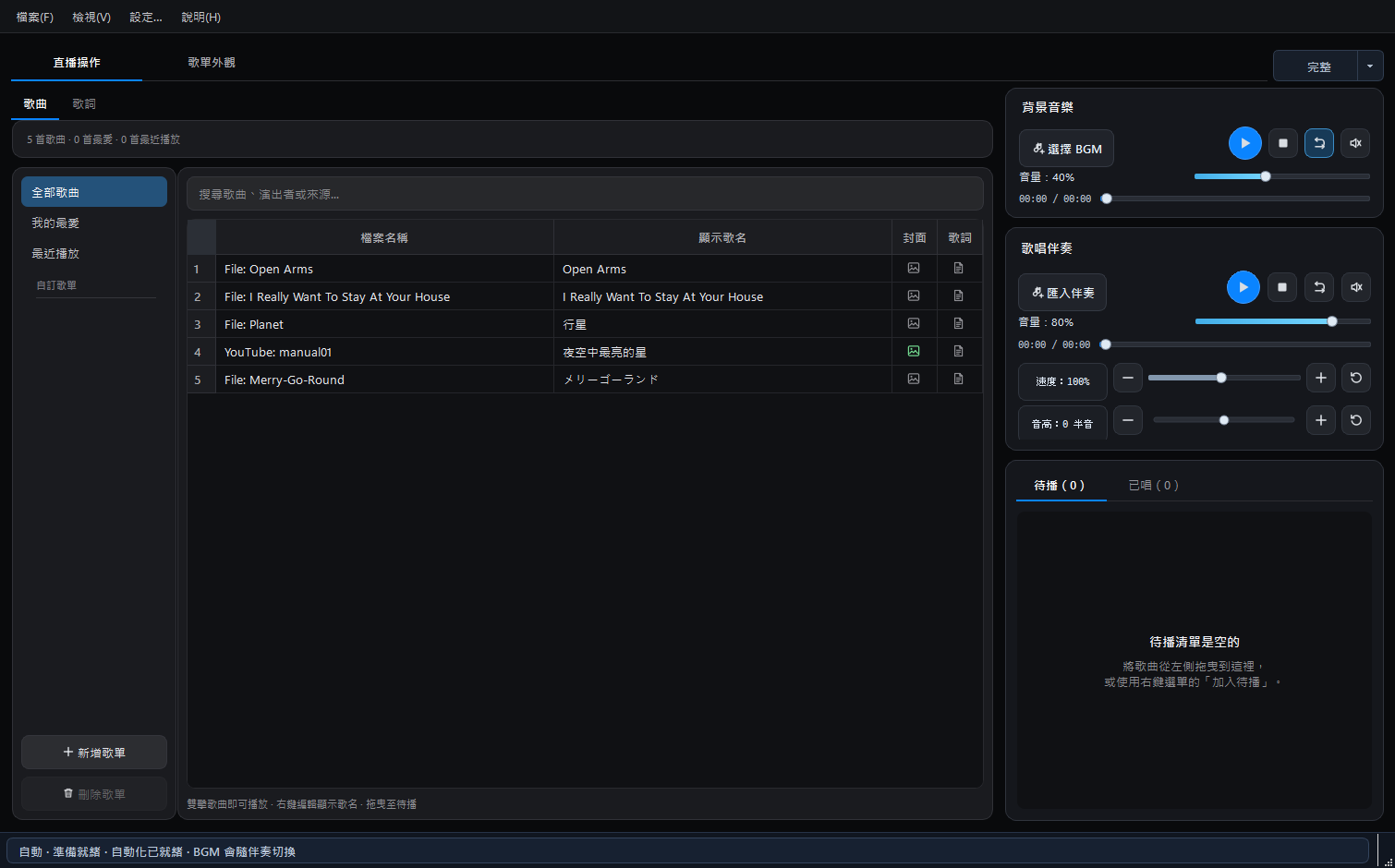
歌曲庫分類
左側歌曲庫包含:
- 全部歌曲:所有已加入的歌曲。
- 我的最愛:標記為最愛的歌曲。
- 最近播放:最近播放過的歌曲。
- 自訂歌單:自行建立的歌曲分類;同一首歌也可以加入多個歌單。
固定分類無法刪除;自訂歌單可依直播主題或歌回企劃分組。
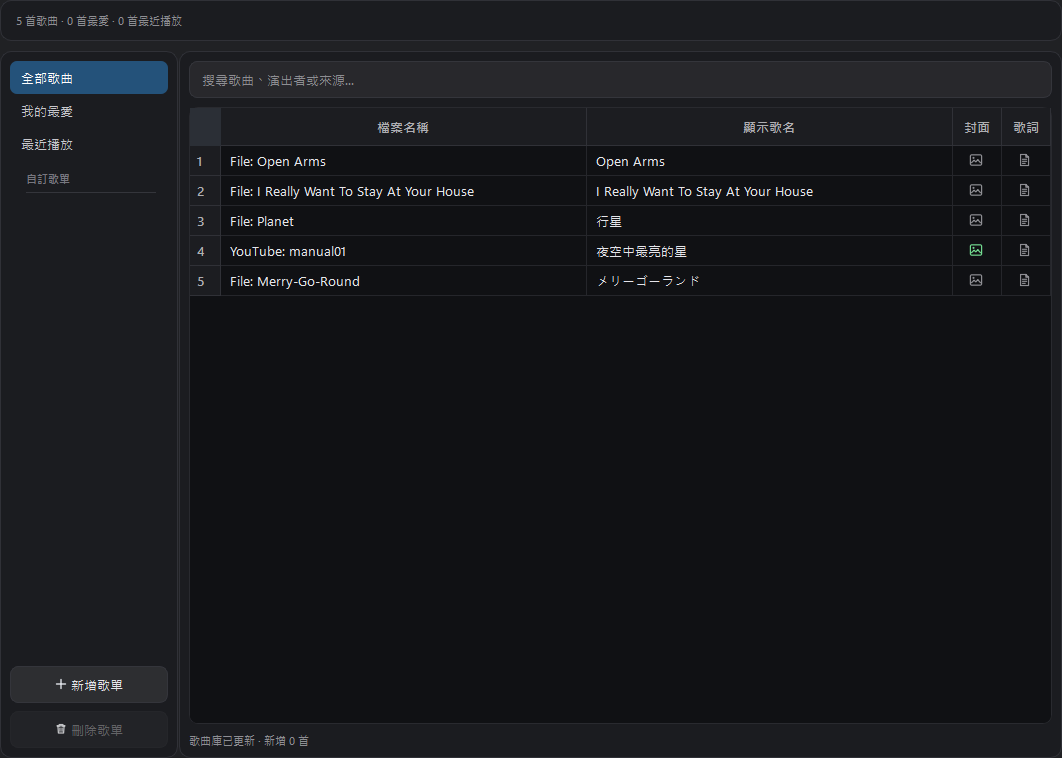
將歌曲加入我的最愛或自訂歌單
- 在歌曲表格選取一首或多首歌曲。
- 按滑鼠右鍵,展開「加入歌單」。
- 選擇「我的最愛」或其中一個自訂歌單。
這項操作只會建立分類關係,不會複製音訊,也不會把歌曲從「全部歌曲」移除。同一首歌可以同時存在於我的最愛及多個自訂歌單。
加入歌曲
除了按下匯入按鈕選擇檔案,歌曲也可以直接拖進軟體:
- 從檔案選擇視窗匯入一首或多首本機音訊。
- 將本機音訊檔案直接拖曳到軟體。
- 貼上或拖曳單一 YouTube 影片連結,加入為一首歌曲。
- 貼上或拖曳 YouTube 播放清單連結,辨識後匯入為一個自訂歌單。
- 按搜尋列右側的「+ 無伴奏演出」,建立不需要媒體檔的清唱或自彈自唱項目。
本機歌曲/歌唱伴奏支援以下格式:
MP3、WAV、FLAC、M4A、MP4、AAC、OGG、OPUS、WMA
拖入 YouTube 播放清單時,軟體會將其中的歌曲加入歌曲庫,並整理到對應的新歌單,不必逐首貼上連結。YouTube 內容需要網路連線;首次解析或歌曲較多時可能需要稍候。
音源與播放用途: 加入歌曲庫只代表建立播放項目,不代表取得音樂授權。請確認素材來源及其使用條件;個人聆聽、音訊分離、直播、錄影留存與分享輸出檔,可能需要不同的權利範圍。YouTube 來源另受平台規範限制。
從主畫面下載 YouTube 音訊與轉換格式
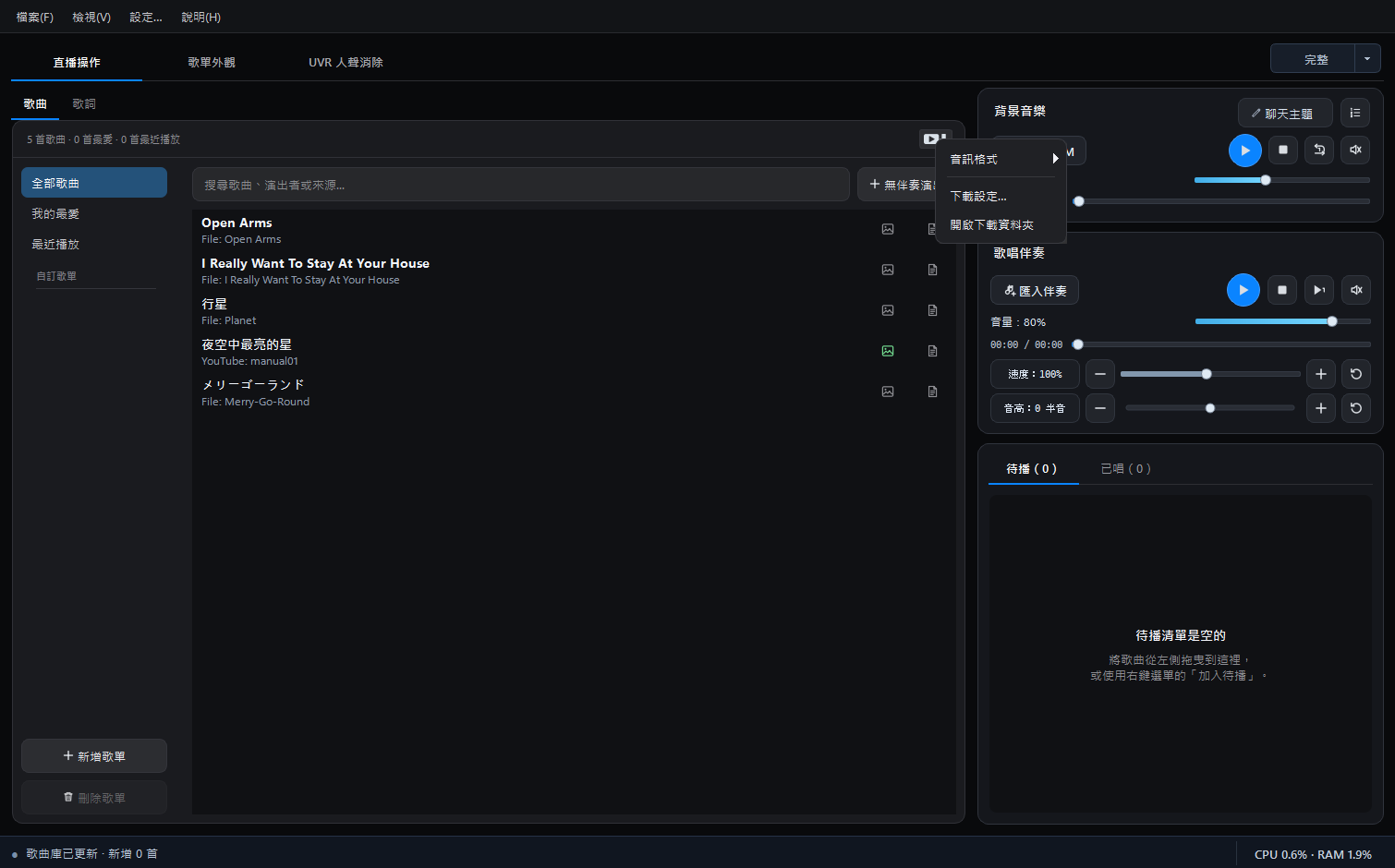
先開啟或儲存專案,再使用歌曲統計列右側的 YouTube 下載按鈕,處理目前專案歌曲列表中的 YouTube 音訊。這不是下載整個全域歌曲庫。
- 在按鈕上按右鍵,選擇「音訊格式」:預設 MP3 · 320 kbps,也可選 WAV。
- 同一個右鍵選單可開啟「下載設定…」與「開啟下載資料夾」,先確認儲存位置。
- 按下下載按鈕,確認數量、格式與目的地後開始。設定頁也保留批次下載入口。
- 已由程式下載並可辨識的音訊,切換格式後可在本機轉檔,不必重新下載;已是目標格式的檔案會略過。
原始音訊會保留,同名輸出不會被覆寫;全部處理成功後才更新專案的檔案連結。MP3 的 320 kbps 是輸出編碼設定;WAV 較占空間,適合後製,不能還原來源已損失的音質。歌曲庫更新提示顯示於主畫面狀態列。
顯示歌名與來源
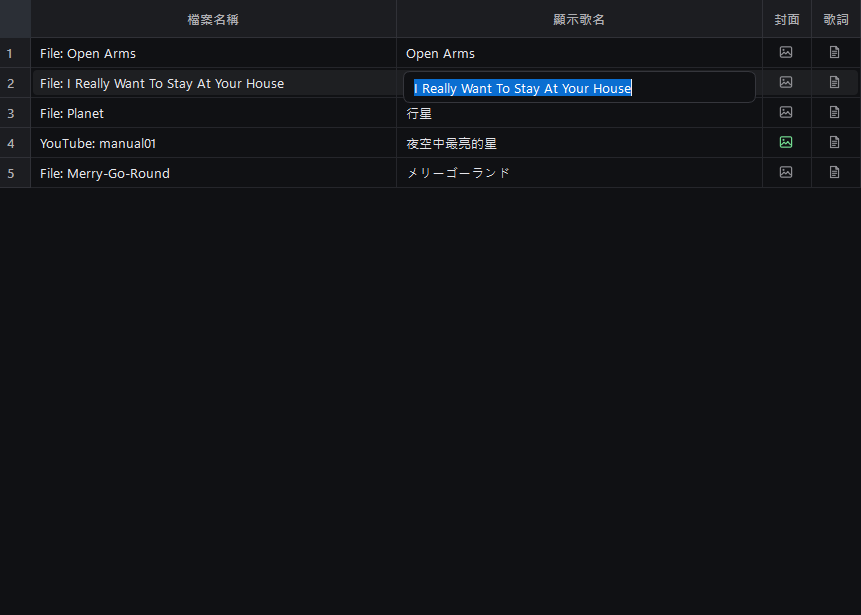
「顯示歌名」是直播畫面、待播與已唱清單優先使用的名稱。若未填寫,程式會以檔名或 YouTube 標題作為備援,不會顯示空白歌曲。
完整模式可查看來源或檔名;精簡模式會隱藏較佔寬度的來源欄位。
雙擊歌曲列會直接載入並播放歌曲,不會進入文字編輯。要修改名稱,請對歌曲按右鍵,選擇選單第一項「編輯顯示歌名」。輸入完成後按 Enter 套用,按 Esc 則取消這次編輯。這只會修改直播及清單使用的名稱,不會重新命名原始音訊檔案。
歌曲右鍵選單依序提供:
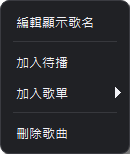
- 編輯顯示歌名:修改直播、待播、已唱與 OBS 使用的名稱。
- 加入待播:把歌曲排入稍後要唱的清單。
- 加入歌單:加入「我的最愛」或任一自訂歌單。
- 刪除/從目前歌單移除:依目前所在分類移除關聯,或從歌曲庫刪除歌曲。
2.0.5.0
更直覺的歌曲列表與 BGM 播放清單
歌曲庫現在可以在熟悉的傳統列表與卡片列表之間切換;背景音樂也能預先整理成清單,依直播主題快速切換。
歌曲列表顯示
傳統列表仍是預設值;想更快辨認歌曲時,可在「設定 → 一般 → 歌曲列表顯示」改用卡片列表。卡片會突出顯示觀眾看到的歌名,同時保留來源、封面與歌詞狀態。雙擊卡片會播放歌曲,鉛筆圖示則用來編輯顯示歌名。
BGM 播放清單
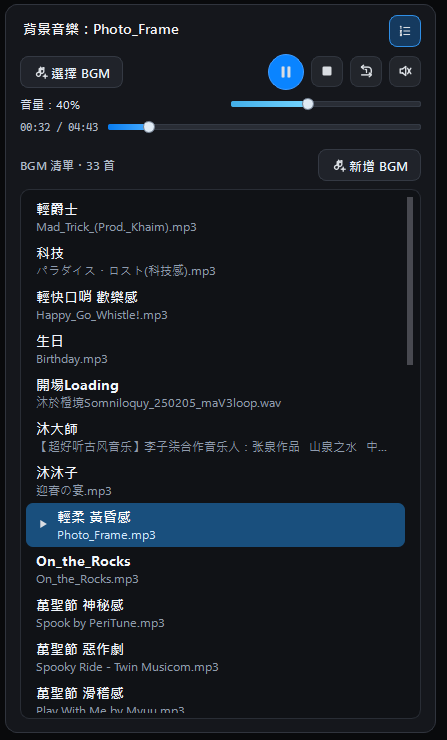
展開「背景音樂」的清單按鈕後,可保存多首本機音檔或 YouTube 音源,替每首 BGM 加上備註,並直接拖曳調整順序。正在播放的項目會清楚高亮;加入 YouTube 播放清單時,也能選擇只加入目前影片,或一次匯入全部項目。
- 單曲循環(預設):持續播放目前選擇的 BGM。
- 全部循環:依清單順序播放,最後一首結束後回到第一首。
- 全部隨機循環:每次從清單隨機選擇下一首 BGM。
無伴奏演出
若要清唱、自彈自唱,或進行其他不使用伴奏媒體的演出,可按歌曲列表搜尋列 右側的「+ 無伴奏演出」。輸入觀眾會看到的顯示歌名,再選擇結束方式:
- 手動結束:不設定時間,演出會持續到按下停止/完成。
- 設定預計時間:時間到後自動完成,也能提早手動停止;加減按鈕每次調整 10 秒,時間欄位也支援滑鼠滾輪。
無伴奏演出不會建立假的靜音音檔。開始後會像一般伴奏一樣暫停 BGM,並更新 Now Singing、待播與已唱;結束後再恢復原本的 BGM。建立的項目會出現在歌曲 列表與「無伴奏演出」智慧分類,也能加入其他自訂歌單並隨專案保存。
封面
封面是選用資料,不影響歌曲播放、待播排序或一般歌單顯示。若準備使用 Card 或 CD 主題,設定封面可以得到歌曲專屬的視覺效果。
封面使用提醒: 封面搜尋僅協助查找圖片。將圖片用於公開直播或影片前,請確認相應的使用權限;也可以使用自己製作或已取得適當授權的圖片。
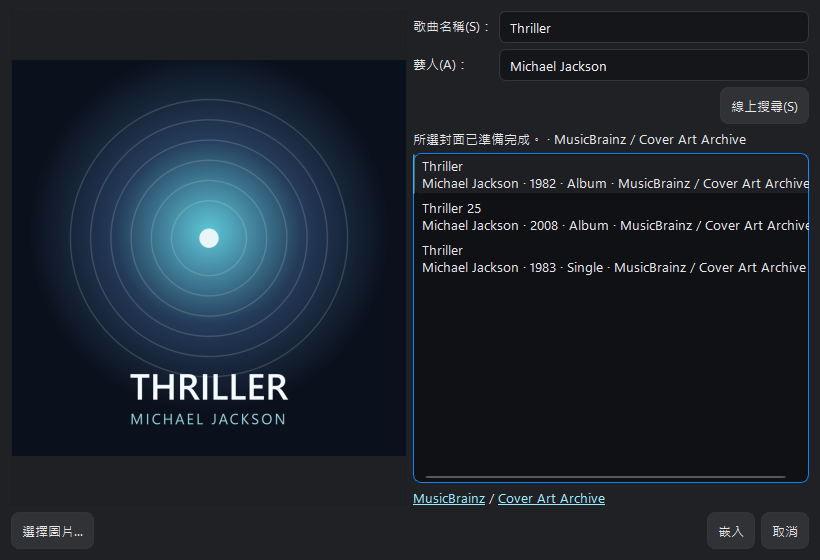
本機音訊可透過歌曲右鍵選單開啟「嵌入封面」:
- 輸入歌名與歌手後線上搜尋,或選擇本機圖片。
- 選取搜尋結果。
- 等待左側封面預覽載入完成。
- 按「嵌入」寫入音訊標籤。
YouTube 歌曲預設使用影片縮圖,也可設定自訂封面或恢復預設縮圖。
Card 與 CD 的實際呈現請參考歌單外觀章節。
背景音樂播放器
BGM 播放器有獨立的播放、暫停、停止、循環、靜音、音量與進度控制。開始播放歌唱伴奏時,程式可協調 BGM 狀態,避免兩條音軌同時干擾演唱。
2.1 的 BGM 與歌唱伴奏音量改用較符合人耳感知的響度曲線,本機音檔與 YouTube 來源共用同一套滑桿數值到輸出增益的映射。更新會保留原本的滑桿數值,但因映射曲線改變,同一數值的聽感可能與舊版不同;請在第一次正式直播前重新確認伴奏與人聲平衡。這是音量控制曲線,不是自動響度標準化。
播放 BGM 時顯示聊天主題
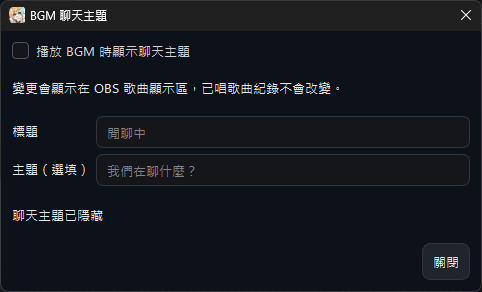
聊天時可以讓 OBS 歌單主題的目前歌曲顯示區,改為顯示聊天標題與話題。
- 按 BGM 播放器右上方、清單按鈕旁的「聊天主題」。
- 勾選「播放 BGM 時顯示聊天主題」。
- 填入「標題」(例如「閒聊中」),並視需要填寫「主題(選填)」(例如「今天的晚餐」)。標題留空時會使用預設文字。
設定會即時套用,並隨專案儲存。聊天文字只在 BGM 正在播放時顯示;BGM 暫停或停止時不顯示。開始播放伴奏或進行無伴奏演出時,顯示區仍優先顯示歌名,不會被聊天主題蓋過。
這只改變 OBS 的顯示文字,不會修改歌曲名稱、待播順序或已唱紀錄。不需要時取消勾選即可。
歌唱伴奏播放器
歌唱伴奏提供:
- 播放、暫停、停止與重新開始。
- 獨立音量、靜音及進度。
- 速度調整與重設。
- 音高半音調整與重設。
- 「歌詞視窗」按鈕。
為每首歌保存適合自己的速度與 Key
速度與 Key 是演唱時很實用的調整。速度可以用來放慢較難掌握的歌曲、配合練習進度,或微調成直播當天較舒服的節奏;「音高」則以半音為單位升降 Key,音域太高時可以降 Key,太低時也能升 Key,不必另外製作不同調性的伴奏檔。
軟體會為每首歌曲分別記住調整過的速度與音高。切換到其他歌曲再回來時,會恢復這首歌適合的設定,不必在每次演唱前重新調整;需要回到原始狀態時,也可以分別重設為 100% 速度與 0 半音。
這些設定只影響歌唱伴奏的播放,不會改寫或降低原始音訊檔案的品質。
待播與已唱
待播清單是選用的直播管理功能,不是開始播放的必要步驟。直接在歌曲表格中雙擊歌曲,就能立即載入並播放。
若有觀眾點歌、臨時加歌,或已經預定接下來要唱的曲目,可將歌曲列表或全域歌曲庫中的歌曲直接拖入「待播」,也可以使用右鍵選單加入。待播歌曲可以再拖曳調整順序。歌曲開始播放時仍會留在待播;自然播放完畢,或使用者最後按下停止結束歌曲後,才會移入「已唱」。
待播播放模式
伴奏播放器的播放模式按鈕每按一次,會依序切換以下四種模式。Windows 通知區的右鍵選單也有相同選項,兩邊的狀態會同步。
| 按鈕圖示 | 模式 | 播放方式 |
|---|---|---|
 |
單次播放 | 目前歌曲播放一次。自然播完或按停止後移入已唱,接著恢復先前的 BGM。 |
 |
單曲循環 | 持續重播目前歌曲;每一輪結束不會重複加入已唱。最後按停止時才移入已唱一次,並恢復 BGM。 |
 |
全曲依序自動播放 | 依待播順序逐首播放;每首完成後移入已唱並接著播放下一首。整份待播清單播完才停止並恢復 BGM。 |
 |
全曲隨機播放 | 從剩餘待播歌曲中隨機選擇;完成的歌曲會移入已唱,不會在同一輪重複抽到。全部播完後停止並恢復 BGM。 |
若待播清單是空的,選擇全曲依序或全曲隨機後按播放只會顯示提示,不會暫停或改變 BGM。直接從歌曲列表雙擊歌曲播放時,軟體會自動切回「單次播放」,避免意外接著播放整份待播清單。
「已唱」是當次直播的暫存進度,正常關閉軟體後不會留到下一場直播。若直播中程式異常中斷,軟體會以復原快照保存待播與已唱進度,重新啟動時可選擇恢復。
使用待播時,建議:
- 確認顯示歌名。
- 視需要檢查歌詞與封面狀態。
- 拖曳調整演唱順序。
支援待播顯示的主題會將第一首待播歌曲顯示在 Next On,或把數首待播歌曲顯示在 Reserve。是否顯示及顯示數量可在「歌單外觀」設定;不建立待播清單不會影響直接播放歌曲。
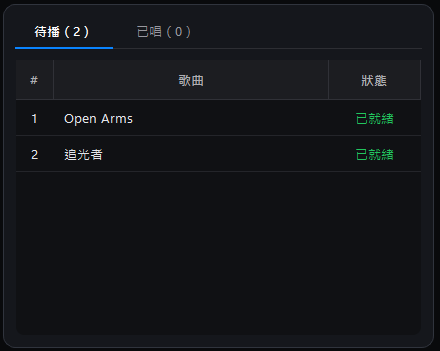
待播是軟體內的演唱順序;Next On/Reserve 是 OBS 的顯示方式。 兩者使用同一份待播資料,不需要建立兩份清單。OBS 顯示開關、數量與主題限制請接著參考「歌單外觀與 OBS」章節。