
全部教學章節與基礎操作
先從下方選擇要完成的事。安裝、播放、歌詞與其他基礎操作可在本頁連續閱讀;進階直播音訊與 Profile(人聲效果器)提供獨立教學。手機閱讀或只需要一個功能時,建議開啟對應的章節頁。
安裝、啟動與建立專案
第一次開啟
5 分鐘完成第一次測試播放
照著下面做,就能開啟軟體、設定循環播放的 BGM、測試第一首伴奏,並保存下次可以繼續使用的專案。
- 完整解壓縮將下載的 ZIP 解壓縮到一般資料夾,不要直接在 ZIP 裡執行程式。
- 開啟主程式在最外層資料夾雙擊「Singing Stream Savior.exe」。
- 建立專案選擇「檔案 > 新增專案」。
- 加入直播 BGM從 BGM 播放器選擇本機檔案或貼上 YouTube 連結,也可直接把檔案/連結拖進播放器;載入後會自動開始循環播放。
- 加入並播放一首歌把本機音訊或單一 YouTube 連結拖進歌曲表格,再雙擊該歌曲。
- 儲存專案選擇「檔案 > 儲存」,建立一個 `.bgmsproj` 檔案。
完成時:BGM 已載入並會自動循環;雙擊歌曲後,伴奏播放器會顯示歌名與進度,BGM 也會自動暫停。儲存專案後,視窗標題的 `*` 會消失。
接著確認 OBS 的聲音與畫面
只想在電腦播放或練習,到這裡就完成第一次設定。準備用 OBS 直播時,先選擇一般播放或進階直播的收音方式,再做畫面與錄影測試。
- 一般播放:讓 OBS 收到 BGM 與伴奏。 在 OBS「設定 → 音訊」將「桌面音訊」選為目前播放聲音的裝置,播放歌曲並確認電平。這會收進該裝置的其他桌面聲音;若已有有效的擷取來源,沿用即可。需要演唱人聲時,另外確認 OBS 的麥克風來源。 OBS 音訊來源說明
- 選用進階直播:把人聲效果與音樂一起送到 OBS。 想使用 Profile(人聲效果設定)時,再啟用進階直播模式,依專用外掛流程輸出完整 Stream Mix。完成後停用會重複收到這份聲音的桌面音訊或原始麥克風來源。 設定進階混音輸出 →
- 加入歌單/歌詞畫面。 依 OBS 畫面教學加入 Browser Source。 歌單和歌詞各自是畫面來源;加入它們之後,仍要另外確認前面的音訊來源。
- 錄 15 秒並回放。 在 OBS 開始測試錄影,先播放 BGM,再說話並播放伴奏,最後停止伴奏確認 BGM 恢復。停止錄影後,回放檢查人聲、音樂、切換與畫面更新。
解壓縮與啟動
- 將下載的 ZIP 完整解壓縮到一般資料夾。
- 在解壓縮後最外層的資料夾中,找到下圖圖示的
Singing Stream Savior.exe。 - 雙擊它即可啟動歌回救星。

Singing Stream Savior 2/
└─ Singing Stream Savior.exe        ← 平常開啟這個
不要直接在 ZIP 壓縮檔預覽視窗中執行程式,也不需要進入其他資料夾尋找主程式。請先完整解壓縮,再開啟最外層這一個
Singing Stream Savior.exe。
建立新專案
- 開啟「檔案」選單。
- 選擇「新增專案」。
- 將歌曲加入歌曲庫或目前專案。
- 使用「儲存」或「另存新檔」,建立
.bgmsproj檔案。
專案會保存歌曲、顯示歌名、待播順序、歌詞關聯、主題及相關顯示設定。已唱清單屬於當次直播,不會寫入一般專案存檔;若程式異常中斷,復原快照會保留直播進度,重新啟動時可選擇復原。
開啟既有專案
可使用「檔案 > 開啟專案」,或從最近使用的專案清單開啟。若清單中的專案檔已被移動或刪除,程式會自動移除該筆失效紀錄。若上次執行意外中止,程式可能提示是否復原自動儲存內容。
跟著初次使用導覽完成設定
2.0.2.0 起,第一次進入操作畫面時會自動開啟「初次使用導覽」。導覽會切換到對應頁面並框出目前要認識的位置;它只負責說明,不會替你修改專案或播放歌曲。
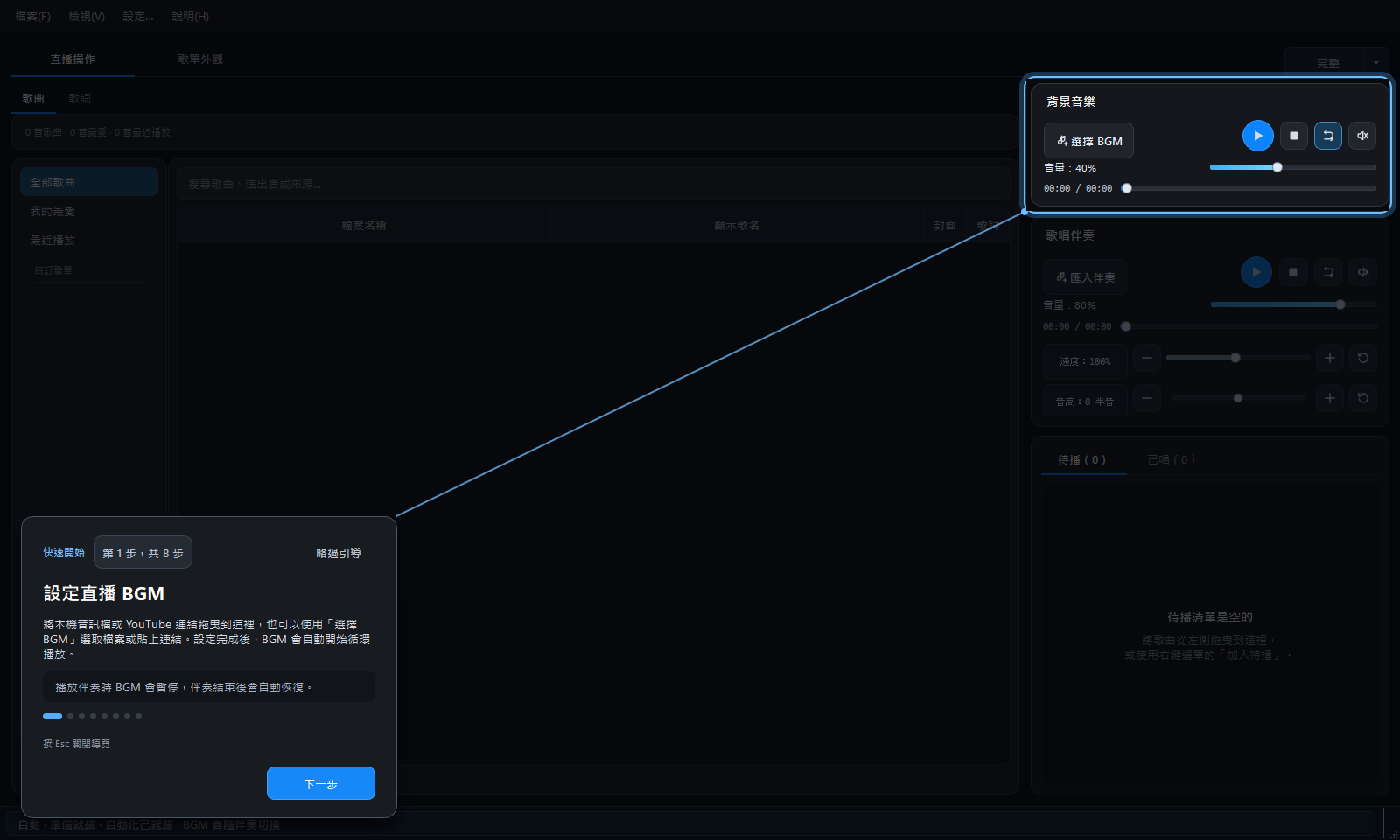
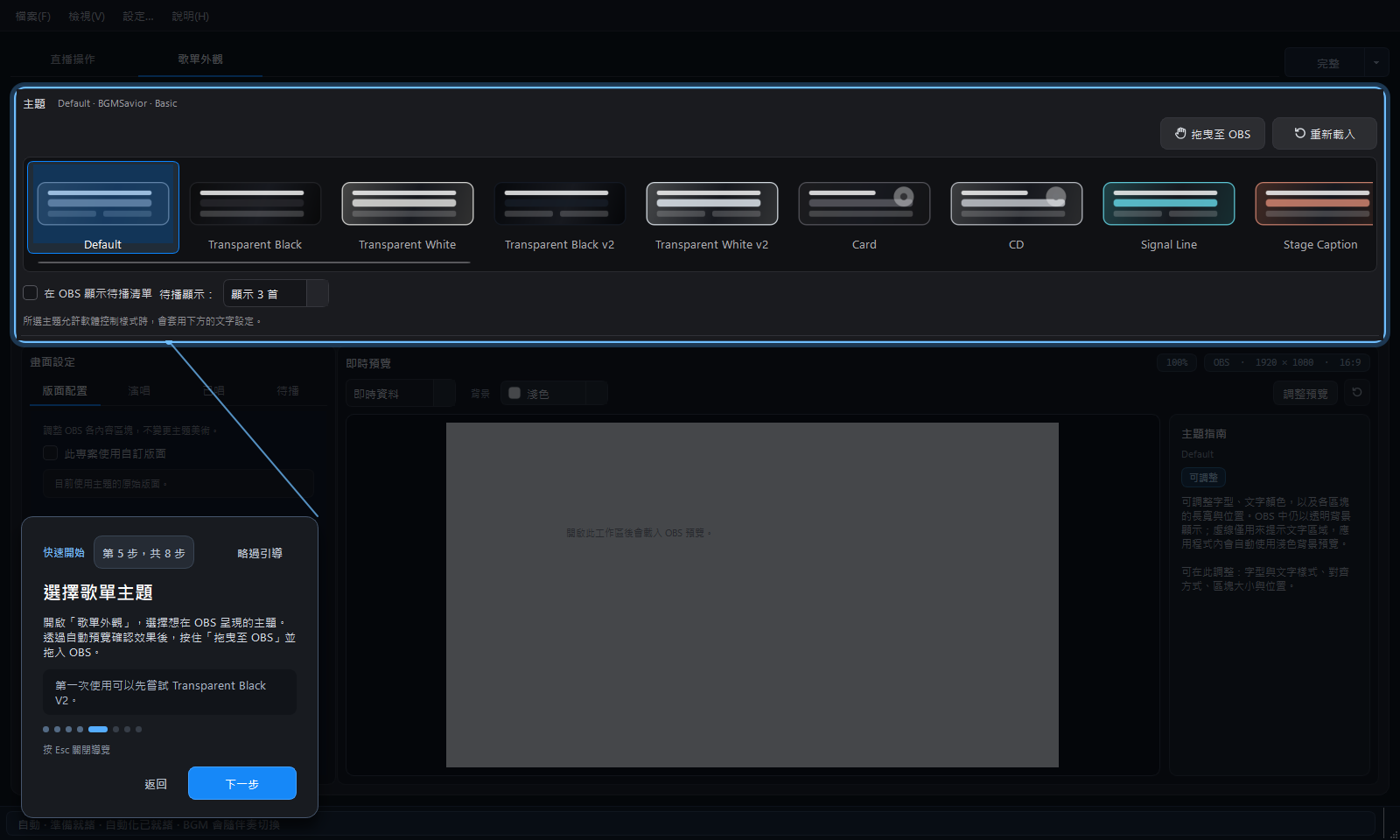
導覽依序介紹以下八個步驟:
- 設定直播 BGM:把本機音訊檔或 YouTube 連結拖到整個 BGM 區域,也可以按「選擇 BGM」選擇檔案或貼上連結。設定後會自動循環播放;開始播放伴奏時會暫停,伴奏結束後再恢復。
- 將伴奏加入歌曲列表:把本機檔案或 YouTube 連結拖到伴奏播放器或歌曲列表,也可以按「匯入伴奏」選擇檔案或貼上連結。
- 編輯「顯示歌名」:這個欄位是歌曲播放時,OBS 歌單畫面會自動顯示的名稱;原始檔名與 YouTube 來源不會被改動。
- 把歌曲加入待播:從歌曲列表將歌曲拖入待播區,或使用右鍵選單加入。支援待播顯示的主題便能讓觀眾看到接下來要唱的歌曲。
- 選擇歌單主題並加入 OBS:切換到「歌單外觀」,透過自動預覽確認主題效果。可以按住「拖曳至 OBS」拖進 OBS;若直播中無法拖入,也可單擊按鈕複製瀏覽器來源路徑,在 OBS 新增瀏覽器來源後貼到網址欄,尺寸設為 1920 × 1080。第一次可先嘗試 Transparent Black V2。
- 回到直播操作並開始演唱:從歌曲列表或待播清單雙擊歌曲即可播放伴奏;BGM 切換、畫面上的歌名與歌單狀態都會自動處理。
- 選擇同步歌詞:播放時若自動找到歌詞,會開啟「管理歌詞」。優先選擇時間相近、歌手資訊相符的結果;找不到時,可在搜尋文字中補上歌手名稱再搜尋。
- 把同步歌詞顯示到 OBS:切換到「歌詞」分頁,也可在這裡手動開啟「管理歌詞」。接著把「拖曳至 OBS」拖進 OBS;也可單擊複製路徑並貼到新建瀏覽器來源的網址欄。歌詞會跟隨伴奏時間顯示。
如果已經跳過或關閉導覽,之後仍可從軟體上方的「說明(H) > 初次使用導覽」重新開啟。導覽期間使用滑鼠按「下一步」或「返回」切換步驟,按 Esc 可關閉。
第一次使用不必先調整介面語言、專案/媒體資料夾位置、封面或 OBS WebSocket。先完成 BGM、伴奏及一次測試播放,就能在本機使用;準備直播時,再依OBS 聲音與畫面檢查完成短錄影。歌單與歌詞可依需要設定。
認識完整模式
完整模式是預設的準備工作區,會依目前分頁顯示完整設定:
- 左側:歌曲資料、歌詞或畫面設定。
- 中央:歌曲表格、歌詞預覽或歌單主題預覽。
- 右側:背景音樂、歌唱伴奏、待播與已唱清單。
- 右上角:完整、精簡與迷你模式切換。
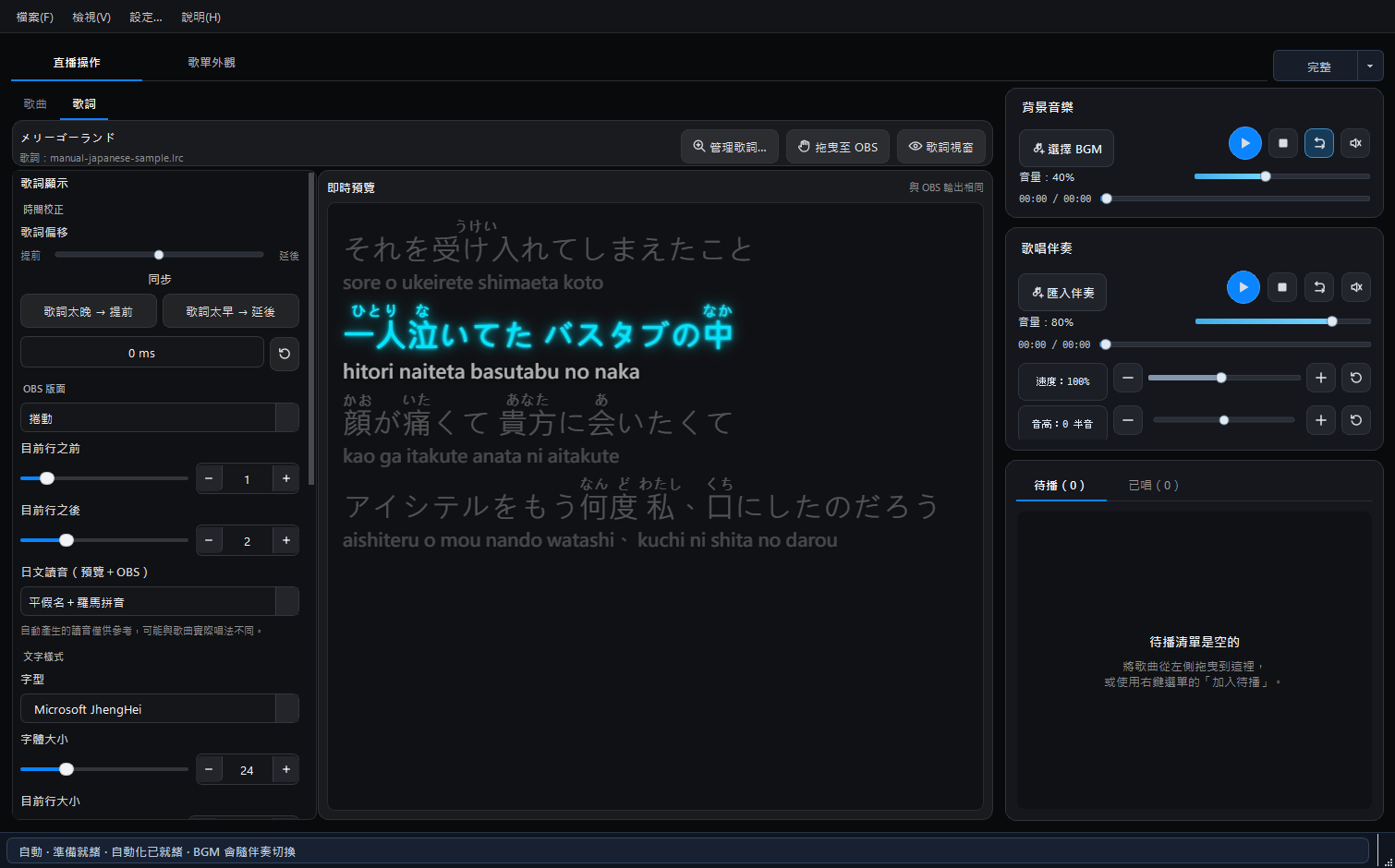
準備直播時建議先使用完整模式;完成歌曲、主題與歌詞設定後,再視需要切換成精簡或迷你模式。
儲存與關閉
視窗標題出現 * 代表專案有尚未儲存的變更。切換模式、播放音訊或打開獨立歌詞視窗不會清除目前專案狀態。
歌曲庫、歌單與播放器
最快開始
60 秒加入並播放第一首歌
第一次使用只要先完成播放;歌單分類、封面與待播都能稍後再整理。
- 加入音源把本機音訊或單一 YouTube 連結拖進歌曲表格,也可以按「匯入伴奏」。
- 確認歌名YouTube 會自動帶入標題;長影片若出現範圍視窗,可先選擇真正要唱的段落。
- 開始播放在歌曲表格雙擊歌曲,播放器會載入並以「單次播放」開始。
- 準備下一首(選用)對歌曲按右鍵選「加入待播」,或把歌曲列表中的歌曲直接拖進待播清單,再拖曳待播項目調整順序。
完成時:伴奏播放器會顯示歌名與進度;開始播放伴奏後,正在播放的 BGM 會自動暫停。
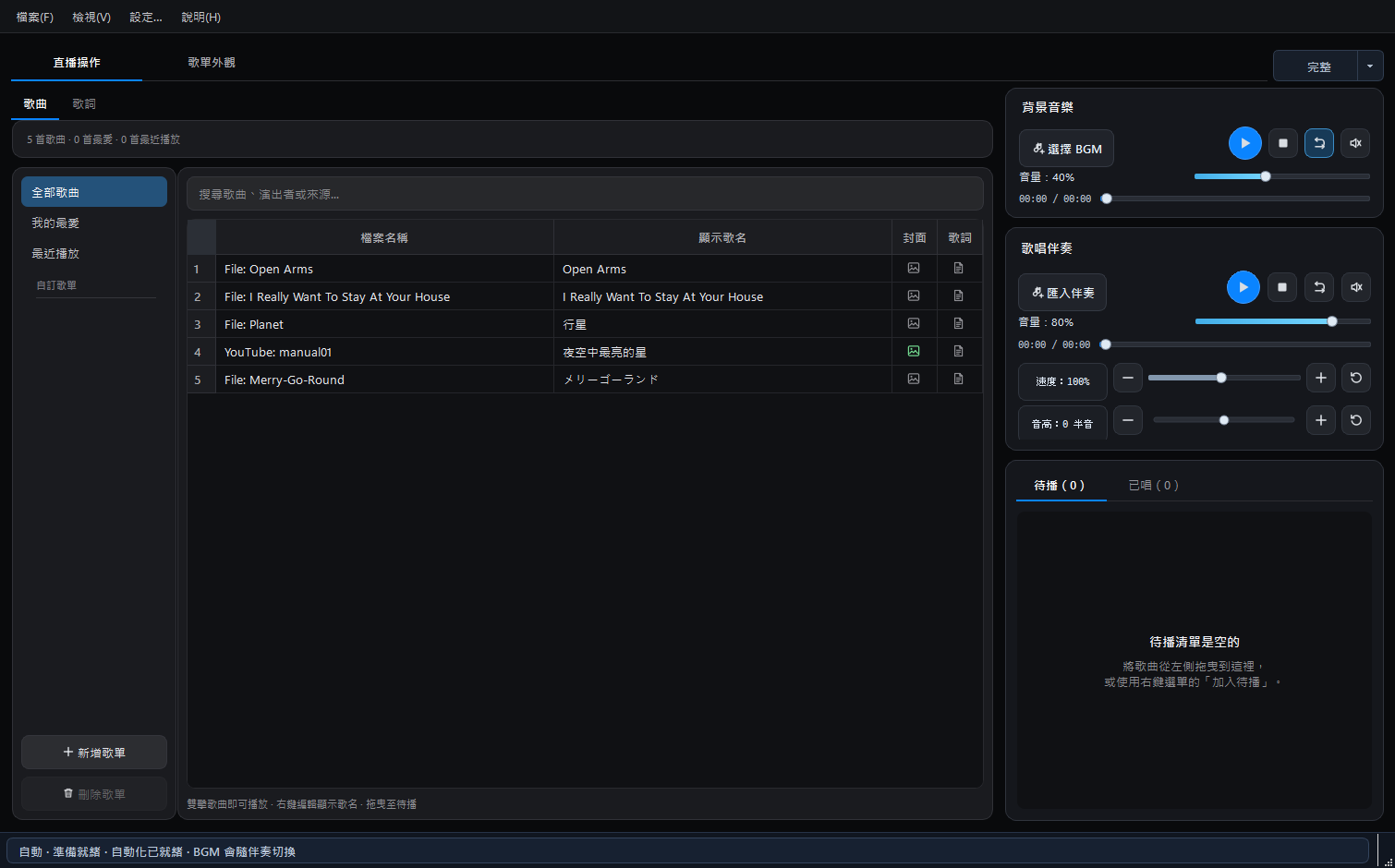
歌曲庫分類
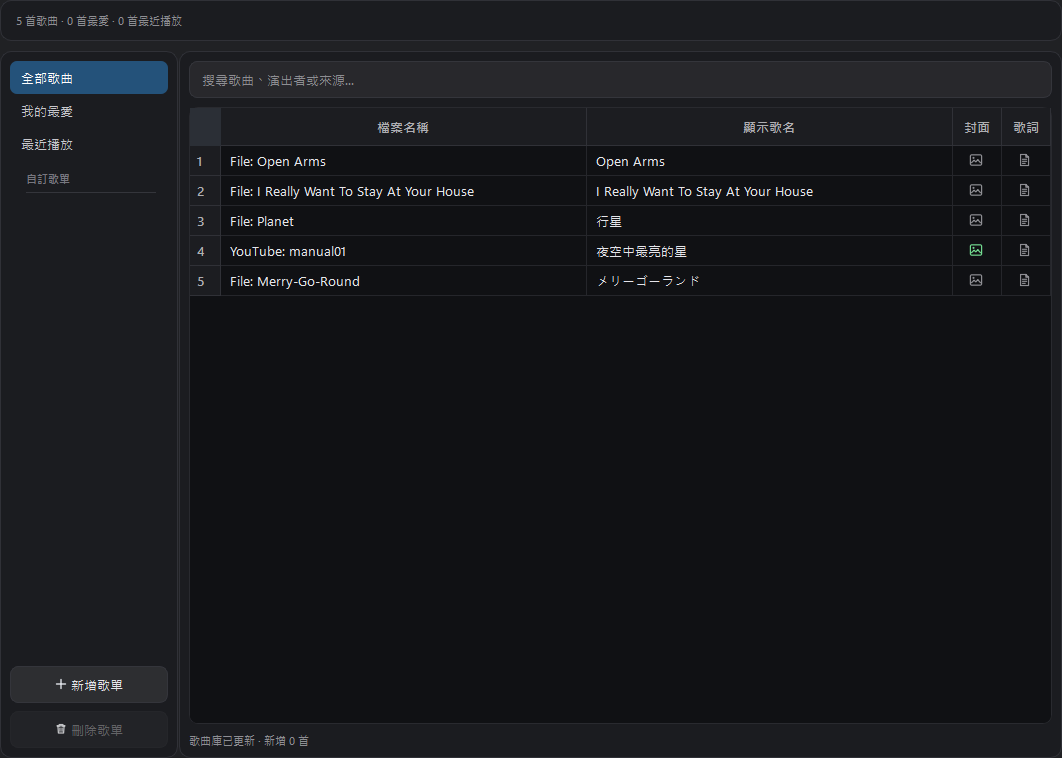
左側歌曲庫包含:
- 全部歌曲:所有已加入的歌曲。
- 我的最愛:標記為最愛的歌曲。
- 最近播放:最近播放過的歌曲。
- 自訂歌單:自行建立的歌曲分類;同一首歌也可以加入多個歌單。
固定分類無法刪除;自訂歌單可依直播主題或歌回企劃分組。
將歌曲加入我的最愛或自訂歌單
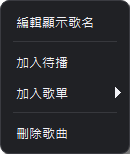
- 在歌曲表格選取一首或多首歌曲。
- 按滑鼠右鍵,展開「加入歌單」。
- 選擇「我的最愛」或其中一個自訂歌單。
這項操作只會建立分類關係,不會複製音訊,也不會把歌曲從「全部歌曲」移除。同一首歌可以同時存在於我的最愛及多個自訂歌單。
加入歌曲
除了按下匯入按鈕選擇檔案,歌曲也可以直接拖進軟體:
- 從檔案選擇視窗匯入一首或多首本機音訊。
- 將本機音訊檔案直接拖曳到軟體。
- 貼上或拖曳單一 YouTube 影片連結,加入為一首歌曲。
- 貼上或拖曳 YouTube 播放清單連結,辨識後匯入為一個自訂歌單。
- 按搜尋列右側的「+ 無伴奏演出」,建立不需要媒體檔的清唱或自彈自唱項目。
本機歌曲/歌唱伴奏支援以下格式:
MP3、WAV、FLAC、M4A、MP4、AAC、OGG、OPUS、WMA
拖入 YouTube 播放清單時,軟體會將其中的歌曲加入歌曲庫,並整理到對應的新歌單,不必逐首貼上連結。YouTube 內容需要網路連線;首次解析或歌曲較多時可能需要稍候。
音源與播放用途: 加入歌曲庫只代表建立播放項目,不代表取得音樂授權。請確認素材來源及其使用條件;個人聆聽、音訊分離、直播、錄影留存與分享輸出檔,可能需要不同的權利範圍。YouTube 來源另受平台規範限制。
從主畫面下載 YouTube 音訊與轉換格式
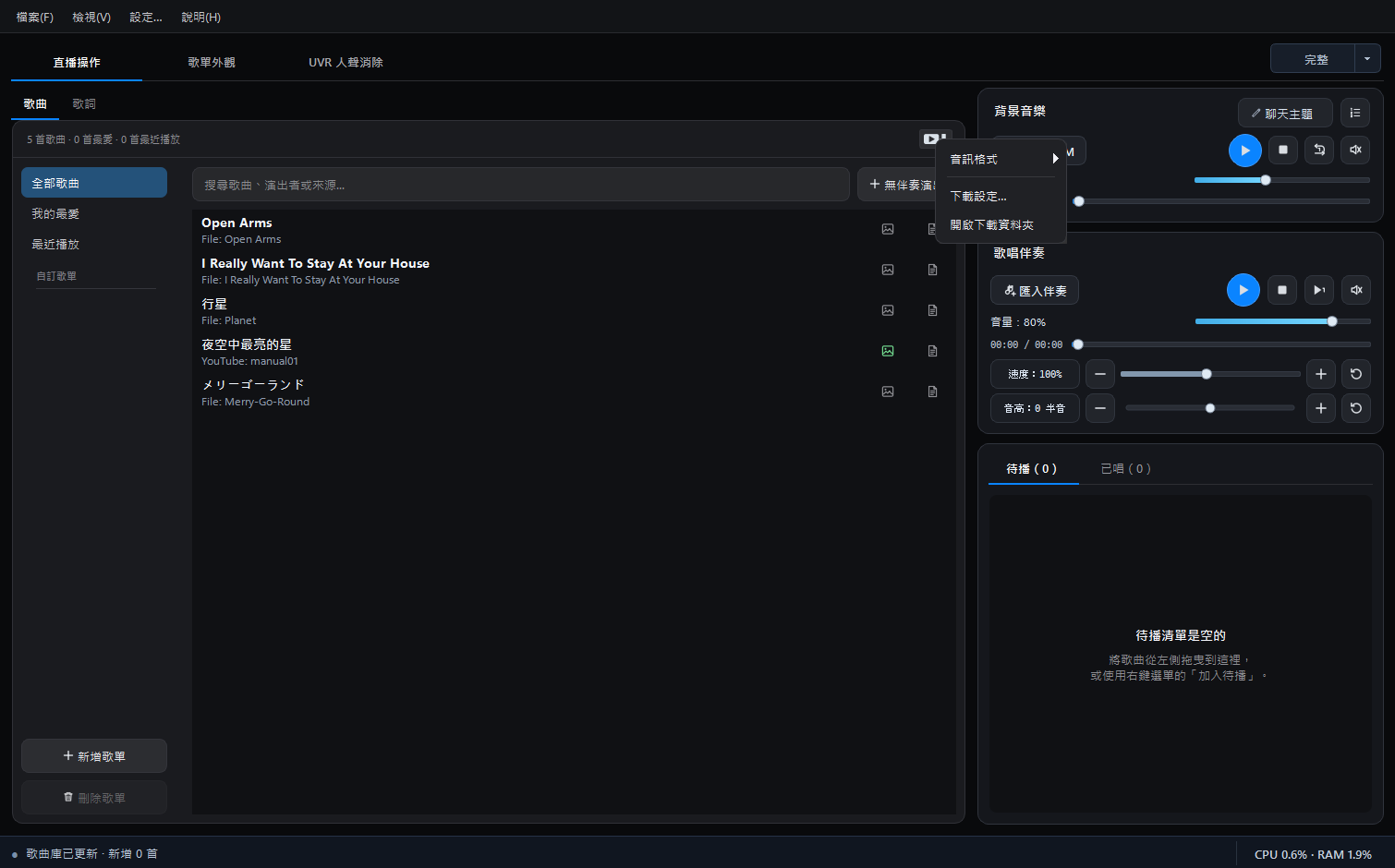
先開啟或儲存專案,再使用歌曲統計列右側的 YouTube 下載按鈕,處理目前專案歌曲列表中的 YouTube 音訊。這不是下載整個全域歌曲庫。
- 在按鈕上按右鍵,選擇「音訊格式」:預設 MP3 · 320 kbps,也可選 WAV。
- 同一個右鍵選單可開啟「下載設定…」與「開啟下載資料夾」,先確認儲存位置。
- 按下下載按鈕,確認數量、格式與目的地後開始。設定頁也保留批次下載入口。
- 已由程式下載並可辨識的音訊,切換格式後可在本機轉檔,不必重新下載;已是目標格式的檔案會略過。
原始音訊會保留,同名輸出不會被覆寫;全部處理成功後才更新專案的檔案連結。MP3 的 320 kbps 是輸出編碼設定;WAV 較占空間,適合後製,不能還原來源已損失的音質。歌曲庫更新提示顯示於主畫面狀態列。
顯示歌名與來源
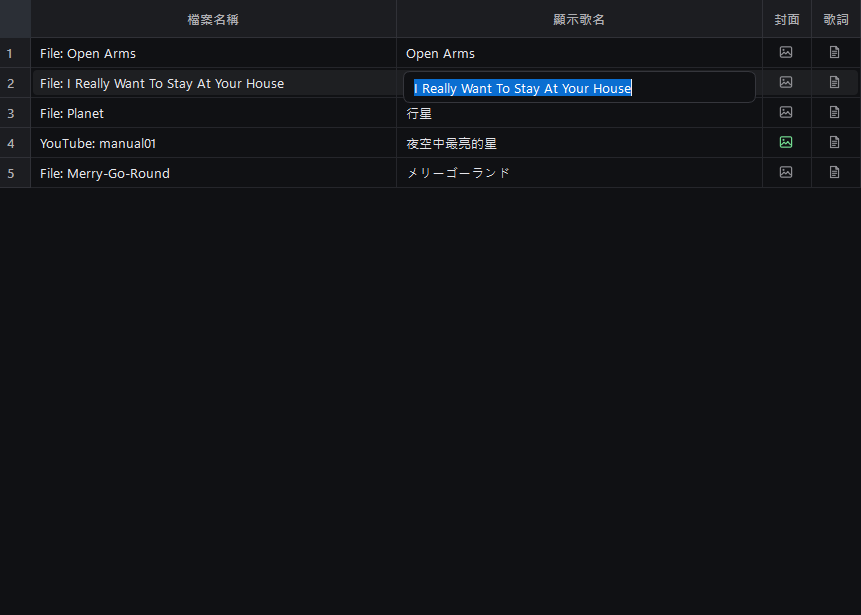
「顯示歌名」是直播畫面、待播與已唱清單優先使用的名稱。若未填寫,程式會以檔名或 YouTube 標題作為備援,不會顯示空白歌曲。
完整模式可查看來源或檔名;精簡模式會隱藏較佔寬度的來源欄位。
雙擊歌曲列會直接載入並播放歌曲,不會進入文字編輯。要修改名稱,請對歌曲按右鍵,選擇選單第一項「編輯顯示歌名」。輸入完成後按 Enter 套用,按 Esc 則取消這次編輯。這只會修改直播及清單使用的名稱,不會重新命名原始音訊檔案。
歌曲右鍵選單依序提供:
- 編輯顯示歌名:修改直播、待播、已唱與 OBS 使用的名稱。
- 加入待播:把歌曲排入稍後要唱的清單。
- 加入歌單:加入「我的最愛」或任一自訂歌單。
- 刪除/從目前歌單移除:依目前所在分類移除關聯,或從歌曲庫刪除歌曲。
2.0.5.0
更直覺的歌曲列表與 BGM 播放清單
歌曲庫現在可以在熟悉的傳統列表與卡片列表之間切換;背景音樂也能預先整理成清單,依直播主題快速切換。
歌曲列表顯示
傳統列表仍是預設值;想更快辨認歌曲時,可在「設定 → 一般 → 歌曲列表顯示」改用卡片列表。卡片會突出顯示觀眾看到的歌名,同時保留來源、封面與歌詞狀態。雙擊卡片會播放歌曲,鉛筆圖示則用來編輯顯示歌名。
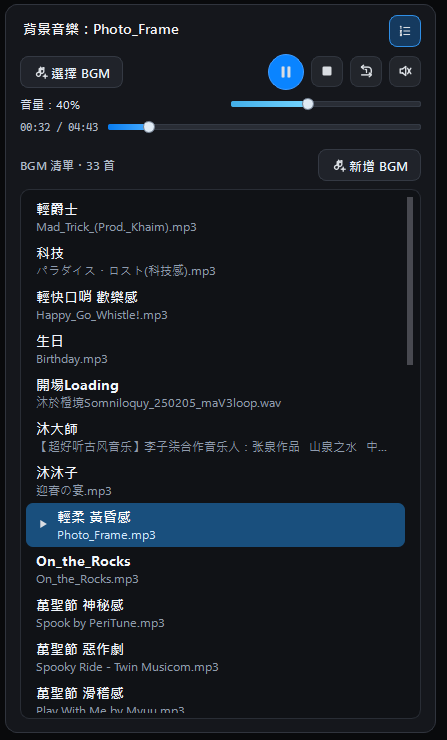
BGM 播放清單
展開「背景音樂」的清單按鈕後,可保存多首本機音檔或 YouTube 音源,替每首 BGM 加上備註,並直接拖曳調整順序。正在播放的項目會清楚高亮;加入 YouTube 播放清單時,也能選擇只加入目前影片,或一次匯入全部項目。
- 單曲循環(預設):持續播放目前選擇的 BGM。
- 全部循環:依清單順序播放,最後一首結束後回到第一首。
- 全部隨機循環:每次從清單隨機選擇下一首 BGM。
無伴奏演出
若要清唱、自彈自唱,或進行其他不使用伴奏媒體的演出,可按歌曲列表搜尋列 右側的「+ 無伴奏演出」。輸入觀眾會看到的顯示歌名,再選擇結束方式:
- 手動結束:不設定時間,演出會持續到按下停止/完成。
- 設定預計時間:時間到後自動完成,也能提早手動停止;加減按鈕每次調整 10 秒,時間欄位也支援滑鼠滾輪。
無伴奏演出不會建立假的靜音音檔。開始後會像一般伴奏一樣暫停 BGM,並更新 Now Singing、待播與已唱;結束後再恢復原本的 BGM。建立的項目會出現在歌曲 列表與「無伴奏演出」智慧分類,也能加入其他自訂歌單並隨專案保存。
封面
封面是選用資料,不影響歌曲播放、待播排序或一般歌單顯示。若準備使用 Card 或 CD 主題,設定封面可以得到歌曲專屬的視覺效果。
封面使用提醒: 封面搜尋僅協助查找圖片。將圖片用於公開直播或影片前,請確認相應的使用權限;也可以使用自己製作或已取得適當授權的圖片。
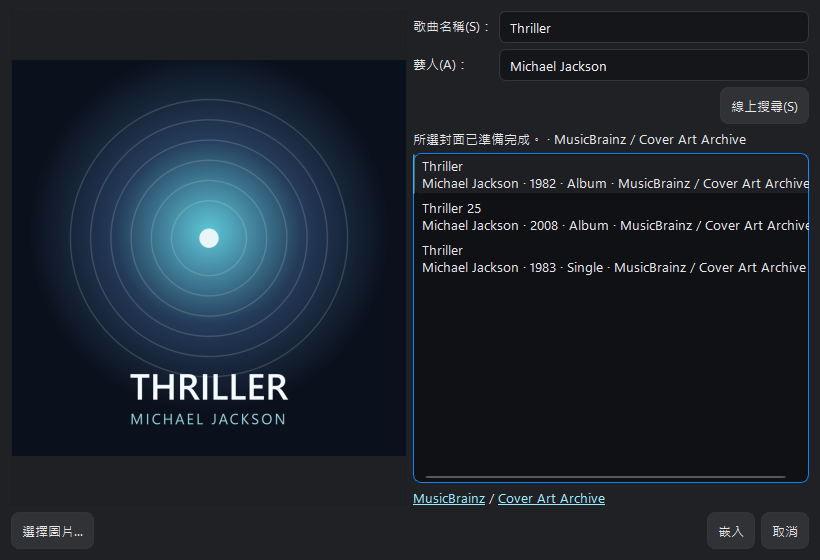
本機音訊可透過歌曲右鍵選單開啟「嵌入封面」:
- 輸入歌名與歌手後線上搜尋,或選擇本機圖片。
- 選取搜尋結果。
- 等待左側封面預覽載入完成。
- 按「嵌入」寫入音訊標籤。
YouTube 歌曲預設使用影片縮圖,也可設定自訂封面或恢復預設縮圖。
Card 與 CD 的實際呈現請參考歌單外觀章節。
背景音樂播放器
BGM 播放器有獨立的播放、暫停、停止、循環、靜音、音量與進度控制。開始播放歌唱伴奏時,程式可協調 BGM 狀態,避免兩條音軌同時干擾演唱。
2.1 的 BGM 與歌唱伴奏音量改用較符合人耳感知的響度曲線,本機音檔與 YouTube 來源共用同一套滑桿數值到輸出增益的映射。更新會保留原本的滑桿數值,但因映射曲線改變,同一數值的聽感可能與舊版不同;請在第一次正式直播前重新確認伴奏與人聲平衡。這是音量控制曲線,不是自動響度標準化。
播放 BGM 時顯示聊天主題
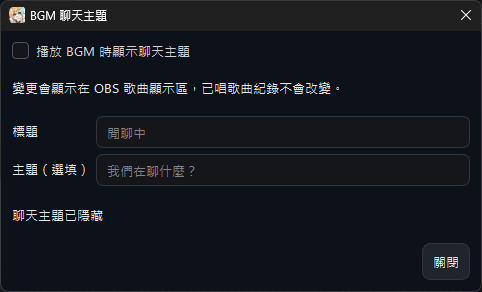
聊天時可以讓 OBS 歌單主題的目前歌曲顯示區,改為顯示聊天標題與話題。
- 按 BGM 播放器右上方、清單按鈕旁的「聊天主題」。
- 勾選「播放 BGM 時顯示聊天主題」。
- 填入「標題」(例如「閒聊中」),並視需要填寫「主題(選填)」(例如「今天的晚餐」)。標題留空時會使用預設文字。
設定會即時套用,並隨專案儲存。聊天文字只在 BGM 正在播放時顯示;BGM 暫停或停止時不顯示。開始播放伴奏或進行無伴奏演出時,顯示區仍優先顯示歌名,不會被聊天主題蓋過。
這只改變 OBS 的顯示文字,不會修改歌曲名稱、待播順序或已唱紀錄。不需要時取消勾選即可。
歌唱伴奏播放器
歌唱伴奏提供:
- 播放、暫停、停止與重新開始。
- 獨立音量、靜音及進度。
- 速度調整與重設。
- 音高半音調整與重設。
- 「歌詞視窗」按鈕。
為每首歌保存適合自己的速度與 Key
速度與 Key 是演唱時很實用的調整。速度可以用來放慢較難掌握的歌曲、配合練習進度,或微調成直播當天較舒服的節奏;「音高」則以半音為單位升降 Key,音域太高時可以降 Key,太低時也能升 Key,不必另外製作不同調性的伴奏檔。
軟體會為每首歌曲分別記住調整過的速度與音高。切換到其他歌曲再回來時,會恢復這首歌適合的設定,不必在每次演唱前重新調整;需要回到原始狀態時,也可以分別重設為 100% 速度與 0 半音。
這些設定只影響歌唱伴奏的播放,不會改寫或降低原始音訊檔案的品質。
待播與已唱
待播清單是選用的直播管理功能,不是開始播放的必要步驟。直接在歌曲表格中雙擊歌曲,就能立即載入並播放。
若有觀眾點歌、臨時加歌,或已經預定接下來要唱的曲目,可將歌曲列表或全域歌曲庫中的歌曲直接拖入「待播」,也可以使用右鍵選單加入。待播歌曲可以再拖曳調整順序。歌曲開始播放時仍會留在待播;自然播放完畢,或使用者最後按下停止結束歌曲後,才會移入「已唱」。
待播播放模式
伴奏播放器的播放模式按鈕每按一次,會依序切換以下四種模式。Windows 通知區的右鍵選單也有相同選項,兩邊的狀態會同步。
| 按鈕圖示 | 模式 | 播放方式 |
|---|---|---|
 |
單次播放 | 目前歌曲播放一次。自然播完或按停止後移入已唱,接著恢復先前的 BGM。 |
 |
單曲循環 | 持續重播目前歌曲;每一輪結束不會重複加入已唱。最後按停止時才移入已唱一次,並恢復 BGM。 |
 |
全曲依序自動播放 | 依待播順序逐首播放;每首完成後移入已唱並接著播放下一首。整份待播清單播完才停止並恢復 BGM。 |
 |
全曲隨機播放 | 從剩餘待播歌曲中隨機選擇;完成的歌曲會移入已唱,不會在同一輪重複抽到。全部播完後停止並恢復 BGM。 |
若待播清單是空的,選擇全曲依序或全曲隨機後按播放只會顯示提示,不會暫停或改變 BGM。直接從歌曲列表雙擊歌曲播放時,軟體會自動切回「單次播放」,避免意外接著播放整份待播清單。
「已唱」是當次直播的暫存進度,正常關閉軟體後不會留到下一場直播。若直播中程式異常中斷,軟體會以復原快照保存待播與已唱進度,重新啟動時可選擇恢復。
使用待播時,建議:
- 確認顯示歌名。
- 視需要檢查歌詞與封面狀態。
- 拖曳調整演唱順序。
支援待播顯示的主題會將第一首待播歌曲顯示在 Next On,或把數首待播歌曲顯示在 Reserve。是否顯示及顯示數量可在「歌單外觀」設定;不建立待播清單不會影響直接播放歌曲。
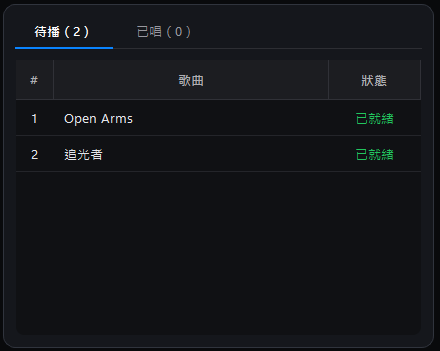
待播是軟體內的演唱順序;Next On/Reserve 是 OBS 的顯示方式。 兩者使用同一份待播資料,不需要建立兩份清單。OBS 顯示開關、數量與主題限制請接著參考「歌單外觀與 OBS」章節。
歌詞、同步歌詞與日韓讀音
先完成一份歌詞
替目前歌曲加入同步歌詞
可以搜尋線上歌詞,也可以直接匯入已準備好的 LRC。
- 選擇歌曲在歌曲列表點該歌曲的「歌詞」圖示,或到「歌詞」頁按「管理歌詞…」。
- 取得歌詞從右側搜尋 LRCLIB/YouTube 字幕,或按「選擇 LRC 檔案」匯入本機歌詞。
- 預覽並附加確認文字與歌曲長度後,按「附加歌詞」。
- 播放確認播放伴奏,確認目前句會跟著進度醒目顯示;需要時再調整提前或延後。
完成時:主畫面預覽、獨立歌詞視窗與 OBS 歌詞畫面都能使用這份歌詞。
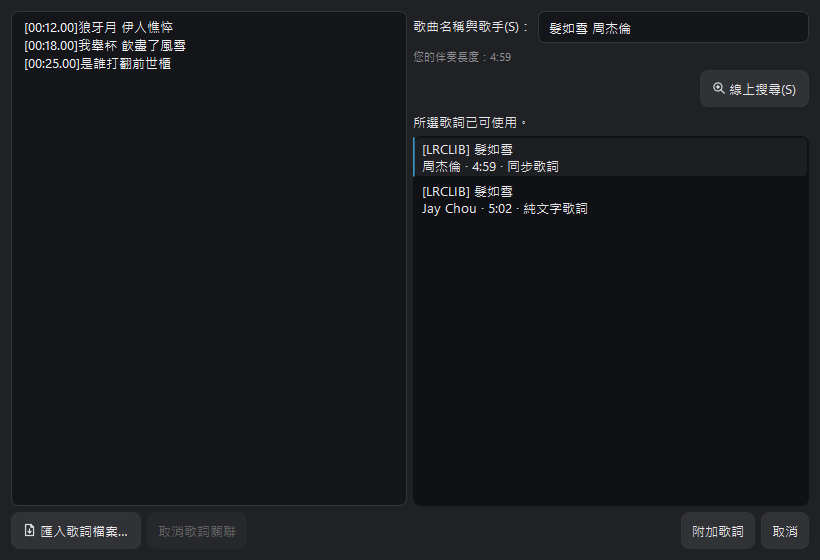
歌詞是選用功能,不設定歌詞也能正常播放伴奏。設定歌詞後有兩種主要用途:
- 主播可開啟獨立的「歌詞視窗」,移到最容易閱讀的位置。
- 可將歌詞 Overlay 拖曳到 OBS,讓觀眾看到同步歌詞。
支援的歌詞
程式支援同步與非同步歌詞,包括:
- LRC
- SRT
- VTT
- 純文字歌詞
- YouTube CC 或自動產生字幕
- LRCLIB 線上歌詞
有時間標記的歌詞可跟隨伴奏進度,自動捲動並醒目顯示目前句。
「歌詞視窗」與「YouTube 影片」按鈕固定在伴奏播放器標題列的右上角,不是歌詞頁面的按鈕。請參考下方的按鈕位置放大圖與開啟方式。
使用「管理歌詞」
在歌曲的「歌詞」頁按「管理歌詞…」,或直接點選歌曲列表中該歌曲「歌詞」欄的圖示,都可以開啟管理歌詞視窗。你可以在這裡:
- 搜尋 YouTube 字幕與 LRCLIB。
- 匯入本機 LRC 或其他支援格式。
- 取消目前歌曲的歌詞關聯。
線上搜尋最多顯示 50 筆結果,並優先排列同步歌詞;若伴奏長度已知,與伴奏長度較接近的結果會排在前面。
選取搜尋結果後,待預覽載入完成即可直接按「附加歌詞」,不需要先按另一個採用按鈕。
匯入 LRC 與取消歌詞連結
- 選擇 LRC 檔案: 從電腦匯入自行準備的 LRC、SRT、VTT 或純文字歌詞。
- 取消歌詞連結: 移除目前歌曲與歌詞檔的關聯,不會刪除原始音訊。
- 附加歌詞: 選取並預覽線上結果後,將該份歌詞連結到歌曲。
歌詞來源與授權: LRCLIB 與 YouTube 字幕等搜尋來源提供的是歌詞查找,不代表已取得歌詞的使用授權。使用前請確認歌詞來源、相關權利及服務規範。
當歌曲已經附加歌詞時,管理視窗會明確顯示目前狀態,並提供「取消歌詞連結」。因此不需要回到主畫面尋找重複功能。
如果搜尋結果都不適合,請不要勉強附加;改為將準備好的歌詞貼到歌詞編輯器,或匯入 LRC、SRT、VTT/純文字檔,再自行標記時間。
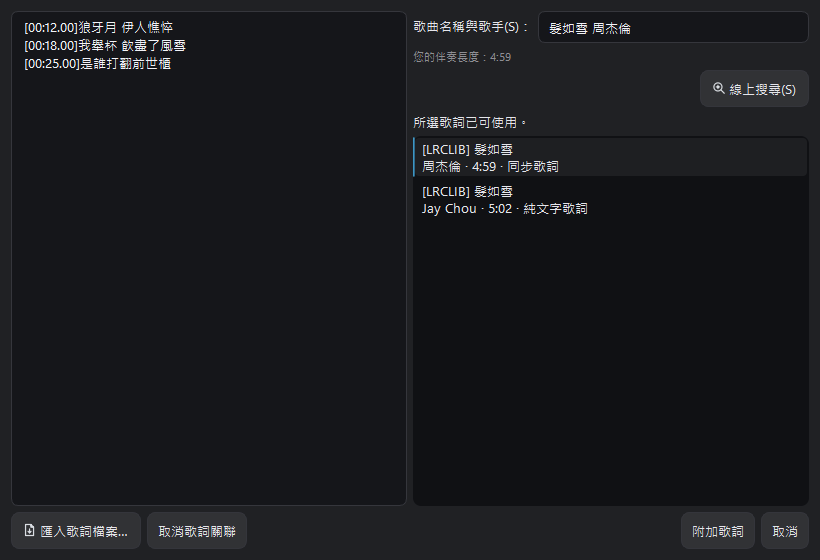
自動搜尋
若已啟用自動搜尋,播放沒有歌詞的歌曲時,程式會同時整理 LRCLIB 與 YouTube 字幕候選,再依同步狀態、語言、歌曲長度與歌手資訊排序,最後讓使用者確認是否附加,不會在未確認時直接覆蓋既有歌詞。若 YouTube 因短時間請求過多而限制字幕下載,視窗會保留其他可用候選並顯示清楚提示,可稍後再試。
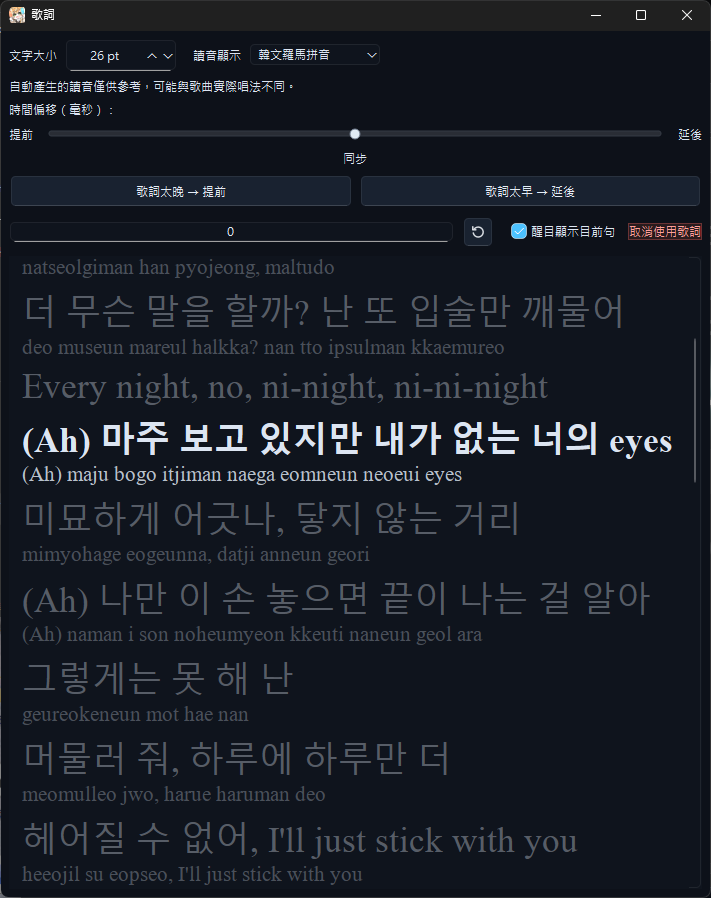
歌詞視窗
完整模式下,先找到主畫面右側、BGM 下方的「伴奏」播放器。兩個視窗按鈕固定在伴奏播放器標題列的右上角,不必切換到「歌詞」頁面尋找。
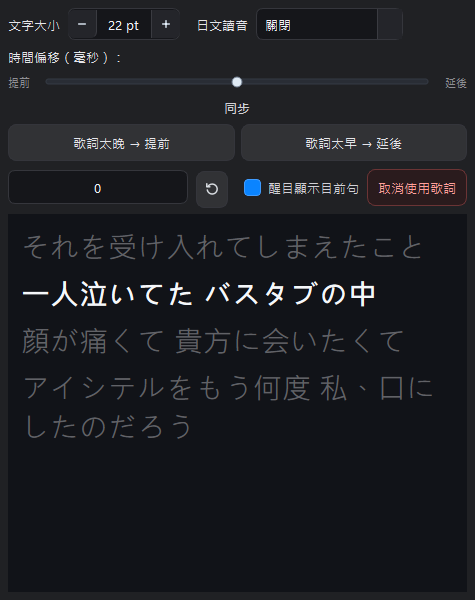
1 · 歌詞視窗(左側圖示)
點選左側的文字視窗圖示,開啟供自己閱讀的獨立「歌詞視窗」。先為歌曲匯入或附加歌詞,再播放伴奏,即可跟著進度閱讀;視窗可移到自己容易看的位置,不必加入 OBS。歌曲列表的「歌詞」欄圖示則是管理歌詞的入口,兩者用途不同。
完整、精簡與迷你模式都保留這兩個入口;切換到其他頁面也不必回歌詞頁找按鈕。若目前展開 BGM 播放清單而看不到伴奏區,先收合 BGM 清單。
這個視窗可以自由移動,並有自己的文字大小與日韓讀音設定。點選有時間標記的歌詞可讓伴奏跳到該句;純文字歌詞沒有可跳轉的時間。歌曲回到開頭時,歌詞清單也會回到最上方。
YouTube 影片
2 · YouTube 影片(右側圖示)
點選右側帶播放三角形的影片圖示,開啟目前 YouTube 伴奏的獨立影片視窗。只有使用 YouTube 連結時才會有對應畫面,本機音源不會顯示 YouTube 影片。影片視窗維持靜音,伴奏聲音仍由伴奏播放器輸出;有可用字幕時,可在影片視窗下方選擇。這不是匯入 YouTube 連結的按鈕。
歌詞預覽與 OBS
歌詞頁預覽與獨立視窗的差別
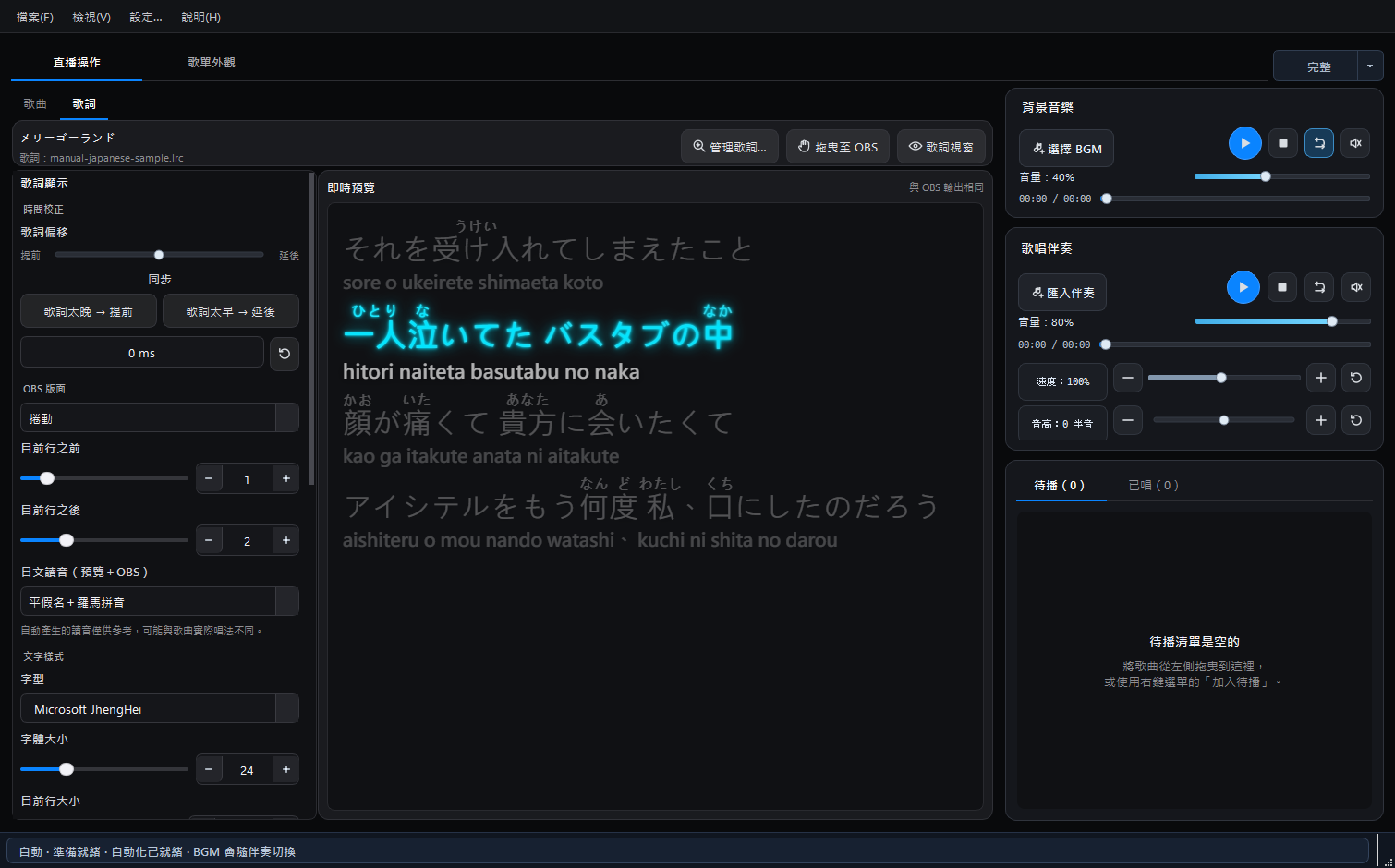
歌詞頁的即時預覽使用與 OBS 相同的版面、字型、顏色與日韓讀音設定,用來確認 OBS 實際顯示效果;這裡不是開啟獨立歌詞視窗的入口。
如果只需要自己看歌詞,不必把歌詞 Overlay 加入 OBS;如果只想讓觀眾看,也可以維持歌詞視窗關閉。

歌詞使用提醒
Singing Stream Savior 提供歌詞匯入、編輯、同步與顯示工具,不提供第三方歌曲的歌詞使用授權。公開直播、影片或其他用途是否可以顯示歌詞,仍應依作品授權、平台規範及適用法律確認。
九款動態歌詞與卡片預覽
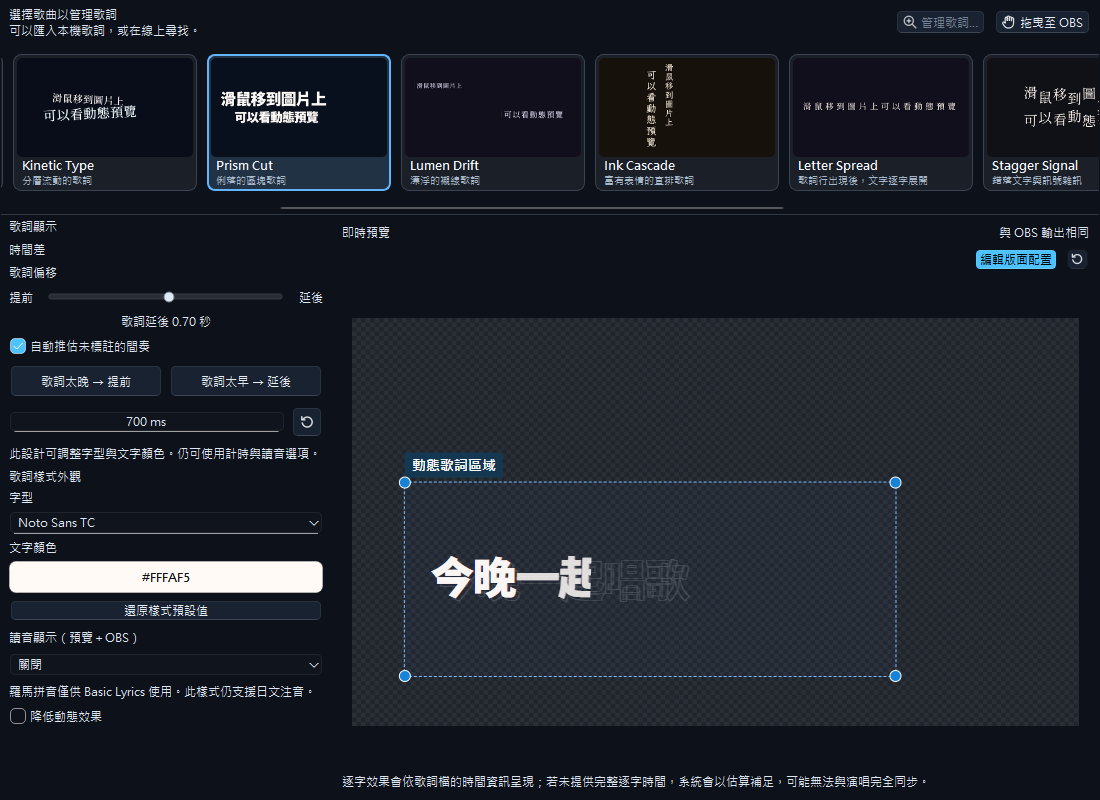
在「直播操作 → 歌詞」選擇樣式。除了 Basic Lyrics、Classic Karaoke 與 Vertical Verse,還有九款動態歌詞;卡片內可直接觀看動畫,名稱下方的說明可協助挑選。
- Kinetic Type:層次分明的動態詞句;Prism Cut:俐落的歌詞區塊。
- Lumen Drift:漂浮的襯線詞句;Ink Cascade:富表現力的直排歌詞。
- Silk Script:流動的襯線詞句;Verse Stack:階梯式歌詞層次;Glyph Motion:醒目的空間詞組。
- Letter Spread:完整歌詞行會先顯示,再由中央向外柔和展開字距;Stagger Signal:文字會停在錯落的高度,並帶有短暫且收斂的訊號抖動與雜訊。
- 逐字效果會依歌詞檔的時間資訊呈現;若未提供完整逐字時間,系統會以估算補足,可能無法與演唱完全同步。
- 先附加有時間標記的歌詞,再播放伴奏,確認實際歌詞的進場、轉場與同步效果。
- 選取樣式後按「編輯版面配置」,拖曳區塊移動,或從四個角落等比例縮放;也可把區塊移到畫布邊緣之外。
- OBS 已加入同一份歌詞來源時,拖曳過程就會同步更新;完成後退出編輯並儲存專案。
畫布維持 1920 × 1080。需要日文或韓文羅馬拼音時,OBS 歌詞樣式請選 Basic Lyrics;獨立歌詞視窗仍使用自己的讀音設定。
在預覽中移動與縮放歌詞區塊
從 2.1.3.2 起,Basic Lyrics、Classic Karaoke 與 Vertical Verse 都能直接在歌詞頁的預覽中調整位置與大小。
- 在「直播操作 → 歌詞」選擇歌詞樣式,按預覽右上方的「編輯版面配置」。
- 拖曳歌詞區塊的外框內部來移動位置;拖曳角落的縮放控制點,等比例放大或縮小。調整的是歌詞區塊,畫布維持
1920 × 1080、16:9。 - 已加入 OBS 的同一份歌詞來源會在拖曳過程中即時更新,不必等滑鼠放開,也不用重新拖入 OBS。
拖近水平或垂直中線時會提供對齊輔助。完成後再按一次「編輯版面配置」即可退出;切換到其他頁面也會退出編輯,保留調好的位置。旁邊的重設圖示可恢復版面配置;請儲存專案以保留調整。
透明方格代表透明區域,不會輸出到 OBS。此處調整的是 OBS 歌詞版面,不是獨立「歌詞視窗」的位置。
日文讀音
讀音選項包括:
- 關閉:只顯示原始歌詞。
- 平假名注音:以較小的平假名標示漢字讀音。
- 羅馬拼音:在原始歌詞下方顯示分詞後的羅馬拼音。
- 平假名+羅馬拼音:同時保留平假名注音與原文下方的羅馬拼音。
「即時預覽 + OBS」共用一組設定;「歌詞視窗」使用另一組設定。
程式會先判斷歌詞是否適合日文讀音處理,避免對一般中文或英文歌詞產生不必要的羅馬拼音。讀音由內建的離線日文分析與斷詞引擎產生,不需要將歌詞上傳到網路。
韓文羅馬拼音
韓文歌詞可選擇顯示羅馬拼音。程式會依韓文詞組保留可閱讀的空格,不會把整句 拼成一串;主畫面、歌詞視窗與 OBS 使用相同的背景讀音服務,讓載入結果保持 一致。和日文讀音一樣,這是離線自動產生的演唱參考,特殊人名、外來語與歌曲 中的實際唱法仍可能不同。
讀音僅供參考: 自動讀音依離線字典與斷詞結果產生。人名、特殊讀法、歌詞省略、外來語及歌手刻意改變的唱法,可能與原曲不同。
時間校正
若歌詞與伴奏不同步,不需要先換算正負號,直接依看到的問題選擇:
- 歌詞太晚 → 提前:目前句已經唱到,歌詞卻還沒出現時使用。
- 歌詞太早 → 延後:歌詞先出現、實際演唱稍後才到時使用。
- 偏移滑桿:中央是同步;往左拖代表提前,往右拖代表延後。
- 重設圖示:回到
0 ms。
建議從副歌或節奏清楚的段落測試,再逐步微調。
調整偏移後,歌詞頁預覽、獨立歌詞視窗與 OBS 歌詞資料會立即使用新數值;即使伴奏目前暫停,也不必關閉歌詞視窗再重新開啟。
「目前行之前」與「目前行之後」可分別用滑桿或數值欄位設定顯示句數。若歌曲已接近開頭或結尾,實際可顯示的歌詞會少於設定值,這是因為已經沒有更多前句或後句。
歌詞視窗的實際畫面與開啟方式,請參考上方的歌詞視窗小節。
將歌詞加入 OBS
公開顯示歌詞前: 搜尋結果與匯入功能不等於歌詞授權。請確認您可以在直播或影片中公開使用該份歌詞;伴奏的使用許可,也不應直接推定包含歌詞文字的公開顯示。
- 到歌曲的「歌詞」頁。
- 確認 OBS 版面、字型、大小、顏色與讀音。
- 選擇其中一種方式:按住「拖曳至 OBS」拖入 OBS;或單擊按鈕複製瀏覽器來源路徑。
- 若使用複製路徑,請在 OBS 新增瀏覽器來源,將路徑貼到網址欄,並把尺寸設為 1920 × 1080;不必勾選「本機檔案」。
歌詞編輯器
搜尋不到理想的歌詞檔時,可以用歌詞編輯器,替準備好的歌詞加上時間標記。
- 在歌曲列表點選要製作歌詞的歌曲。
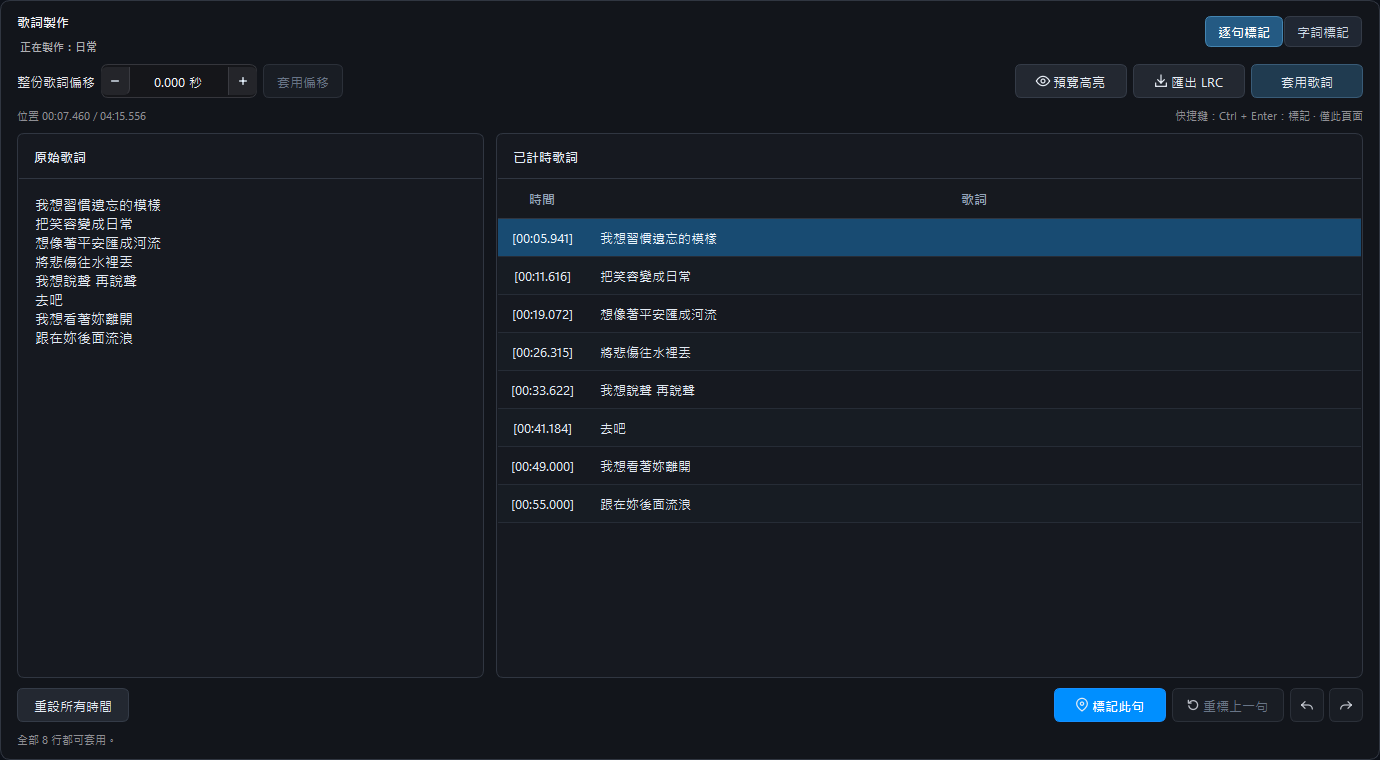
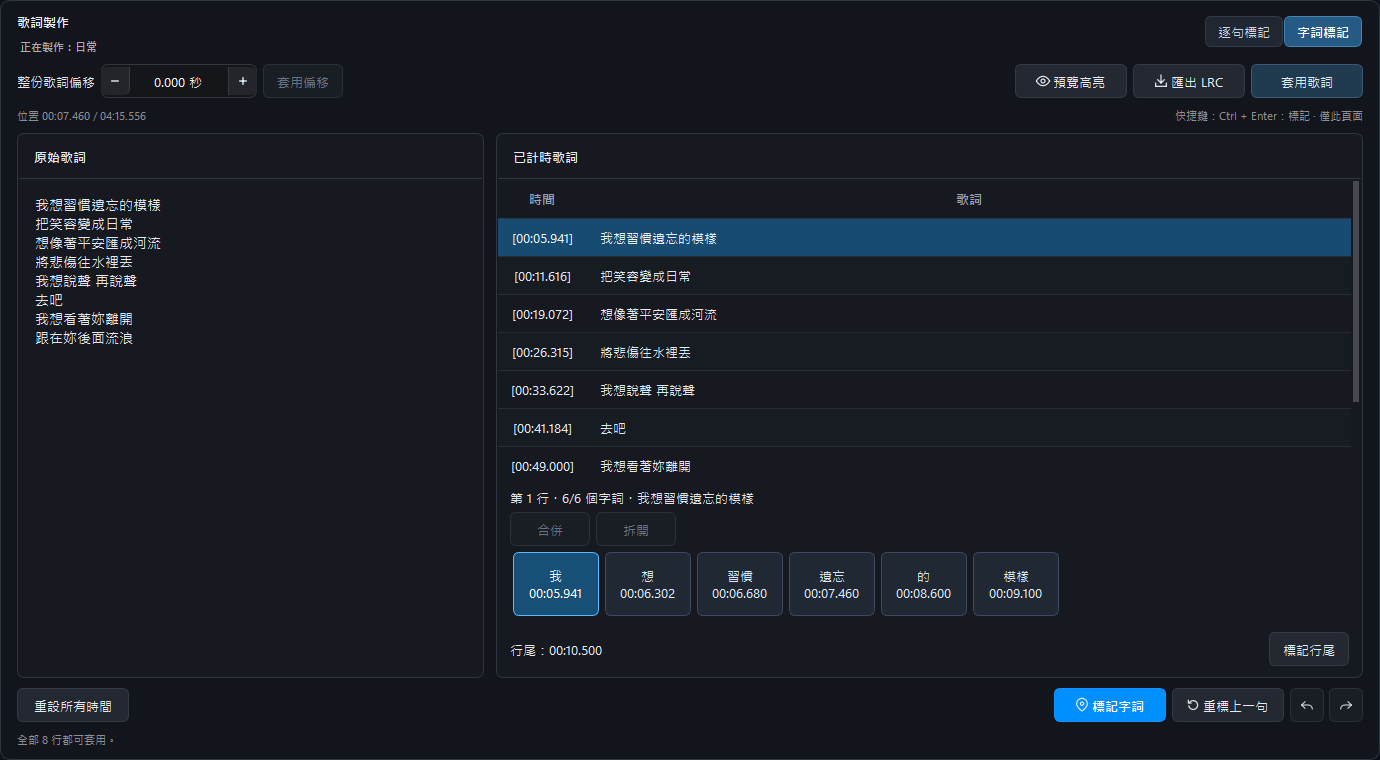
- 開啟「直播操作 → 歌詞製作」,將歌詞貼到左側,每句一行。若歌曲已連結歌詞,會自動載入供編輯。
- 選擇「逐句標記」,用右側播放器播放伴奏,每句開始時按 Ctrl + Enter 或標記按鈕。推薦使用快捷鍵;也可以調慢伴奏,方便對準時間。
- 開啟「預覽高亮」試播檢查。需要更精細的效果時,再切換「字詞標記」,一邊聽、一邊標記各個字詞。
- 完成後按「套用歌詞」,即可自動儲存並連結歌曲,再儲存專案。
字詞的選取、合併與拆開
英文預設以完整詞彙分成按鈕,韓文依空格分詞;中文與日文可逐字標記,再合併為自己想要的詞。每次標記會移到下一個字詞,完成一句後接續下一句。
- Ctrl + 點擊:加入或取消個別選取。
- Shift + 點擊:先點第一個字詞,再按住 Shift 點最後一個,選取中間整段。
- 合併:選取相鄰字詞,例如「習」「慣」,再按「合併」成為「習慣」。原有的個別時間仍會保留。
- 拆開:選取一個詞並按「拆開」。若原本已有個別字的時間,會恢復;沒有時間的字維持未標記,可再補標。
標錯時可使用復原、重做或重標上一句。不必全部標完才能預覽;點擊右側表格已記錄的時間,也能跳回該處重聽。空白行可以標記為間奏,Ctrl + Enter 只在本頁作用。
「整份歌詞偏移」可讓所有標記一起提前或延後,最多 ±20 秒。「套用歌詞」會存到統一的歌詞資料夾,預設位置可在「設定 → 檔案與專案」修改;「匯出 LRC」則可選擇其他位置。若標記時修改了伴奏速度,離開頁面會詢問是否恢復進入編輯器時的速度。
歌單外觀、歌詞畫面與 OBS
從預覽到直播畫面
四步把歌單加入 OBS
先在軟體裡確認主題,再加入 OBS;不需要先設定 WebSocket。
- 選擇主題開啟「歌單外觀」,在上方主題列點選想使用的樣式。
- 查看各種狀態開啟「自動展示」,確認 Now Singing、Set List 與 Next On/Reserve 的配置。
- 調整支援項目依右側主題指南調整顏色、字型、透明度或版面;沒有顯示的選項代表該主題不支援。
- 加入 OBS按住「拖曳至 OBS」拖進 OBS;若拖曳失敗,單擊同一個按鈕複製來源路徑,再新增 Browser Source。
完成時:OBS 會顯示透明歌單畫面;之後切歌、加入待播或完成歌曲時會自動更新。
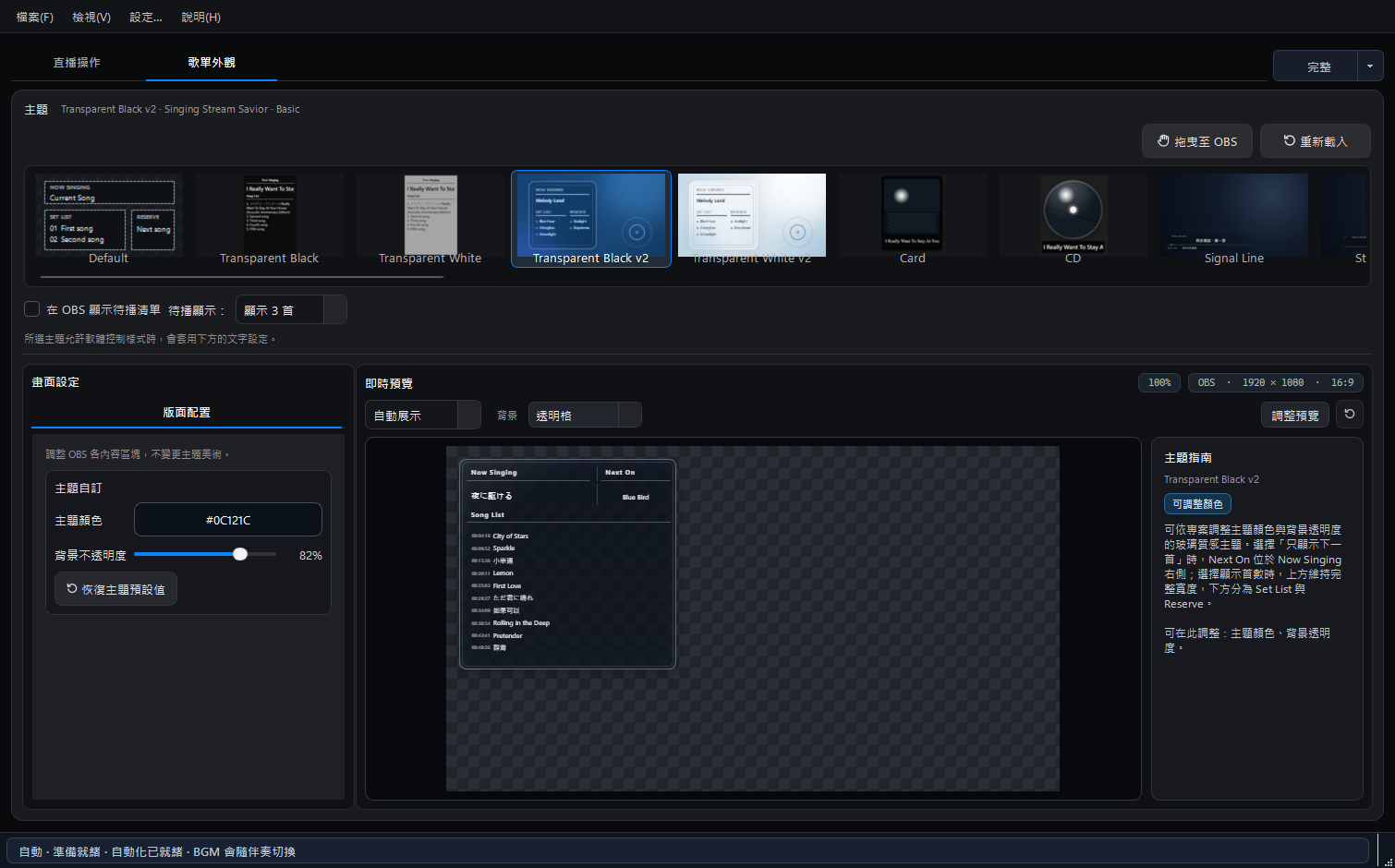
歌單外觀頁
「歌單外觀」用來選擇 OBS 歌單主題及檢查即時預覽。主題順序會先顯示基本主題,再顯示具完整美術設計的精緻主題。
基本主題包括:
- Default
- Transparent Black
- Transparent White
- Transparent Black v2
- Transparent White v2
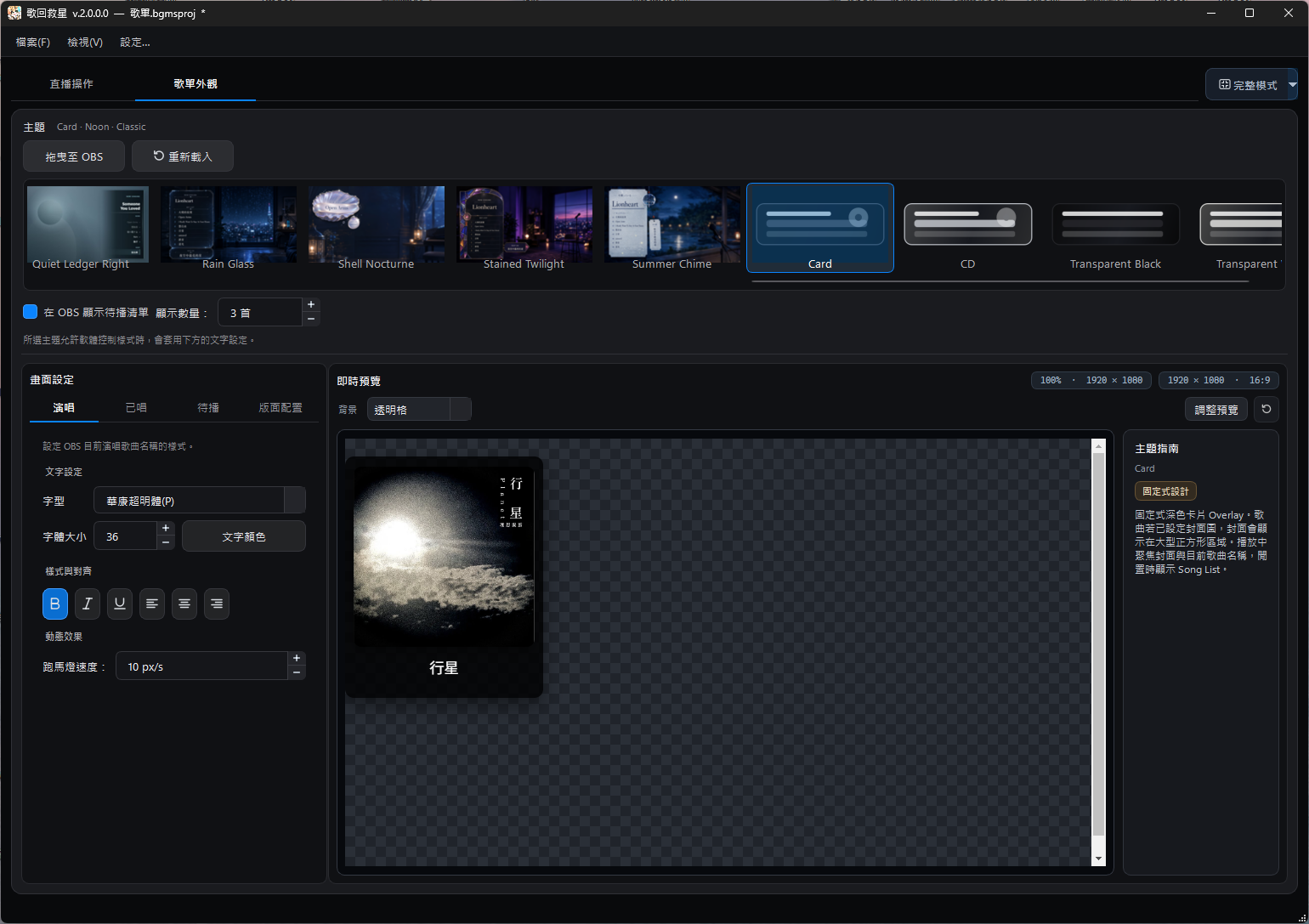
- Card
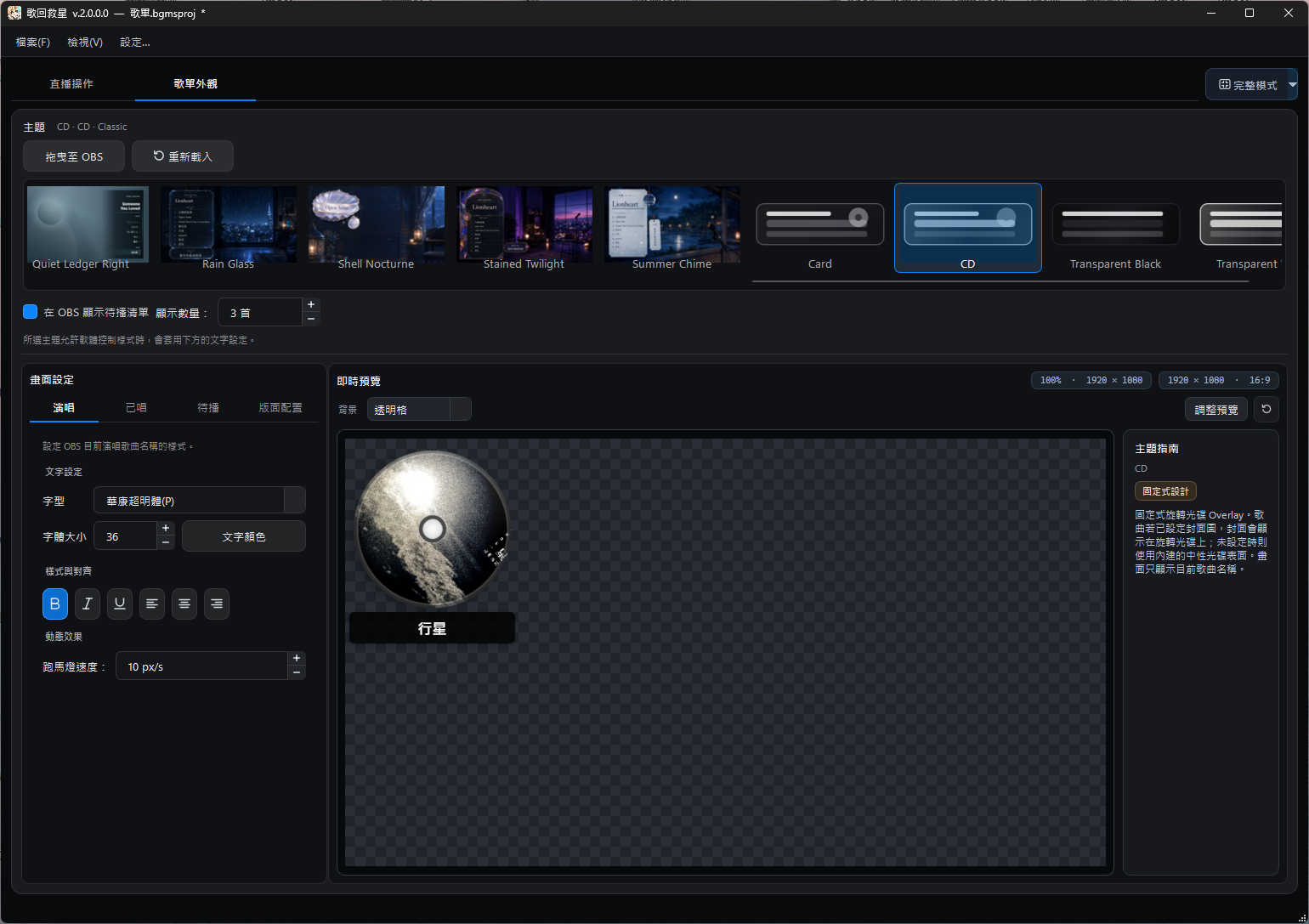
- CD
- Signal Line
- Stage Caption
其他主題可能支援封面、Reserve、Next On、固定版面、動畫或直向設計。右側「主題指南」會說明目前主題的特性及可調整項目。
動態預覽與 OBS 版面同步
歌單主題卡片現在也能預覽動畫。先比較卡片,再於中央即時預覽確認選中的主題;「自動展示」用示範資料輪播各種狀態,示範歌曲不會送到 OBS。
- 新增 Signal Veil、Signal Tide、Cue Line、Margin Set、Oblique Plate 與 Oblique Stream。Signal Veil 與 Signal Tide 的波形和光點會隨實際播放音訊變化;Oblique Stream 是極簡透明歌單,可選擇左右位置、Now Playing 上下位置、時間戳與弧線捲動。
- 按「編輯版面配置」可移動與縮放歌單,已加入 OBS 的同一份來源會同步變更。固定設計主題仍可調整整體位置與大小;內部字型、配色等依主題支援項目而定。
- 預覽的透明格、背景色或背景圖片只供檢視,不會輸出到 OBS。歌單與歌詞是分開的來源,可各自安排。
從舊版更新後,請在「歌單外觀」查看主題卡片,並使用「重新載入」更新清單;儲存專案可保留版面設定。
切換與預覽主題
切換主題只會改變顯示方式,不會修改歌曲、待播順序或已唱紀錄。完整模式最適合比較主題,因為主題列、設定、預覽及指南可以同時顯示。
關閉自動展示後,預覽會立即回到目前專案的真實狀態;展示歌曲不會寫入專案、已唱紀錄或待播清單。
從即時預覽到 OBS 實際畫面
程式內的即時預覽用來確認主題結構與內容;加入 OBS 後,透明主題會直接疊在直播背景上。歌單與歌詞是兩個獨立來源,因此可以分別安排大小及位置。
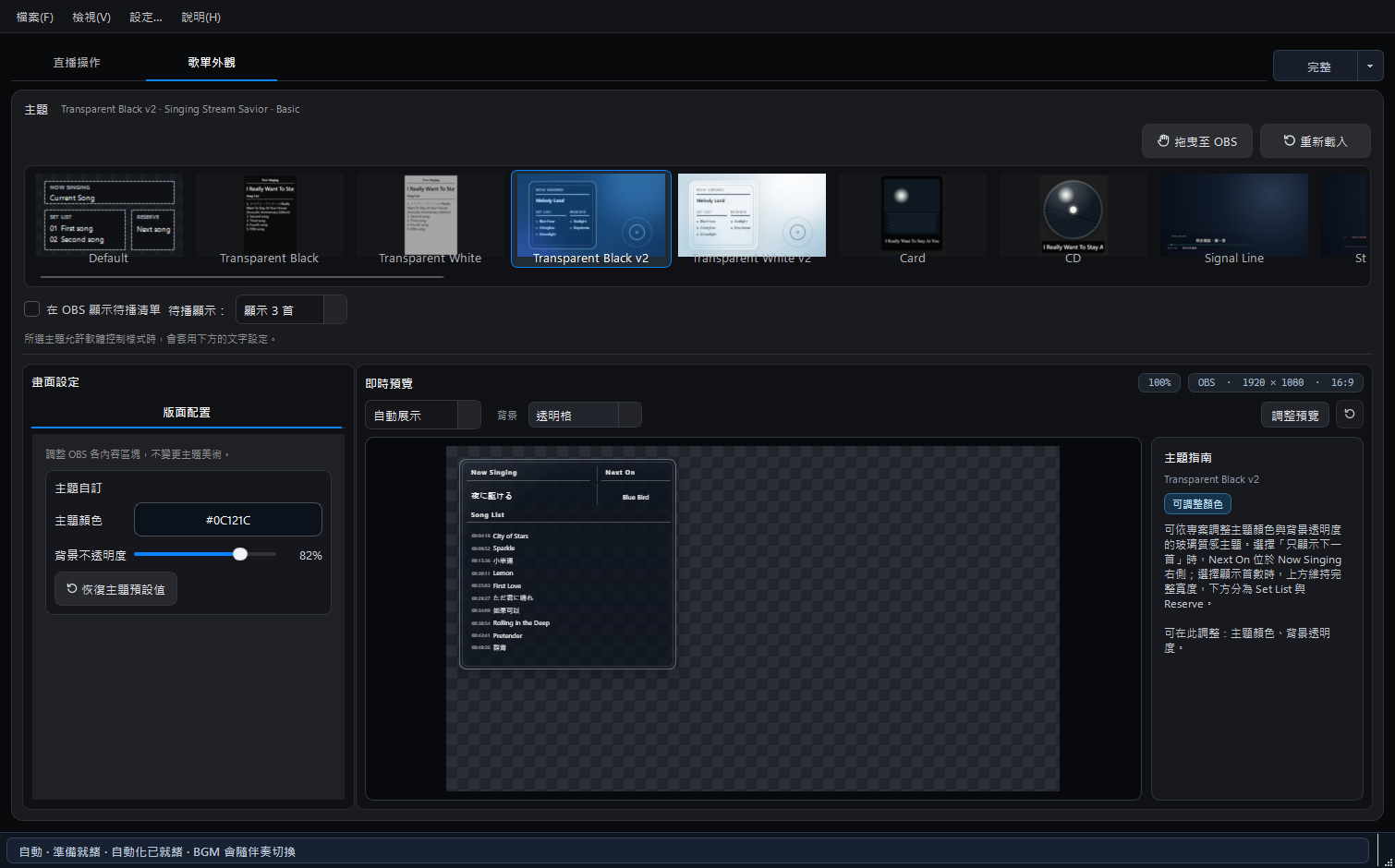
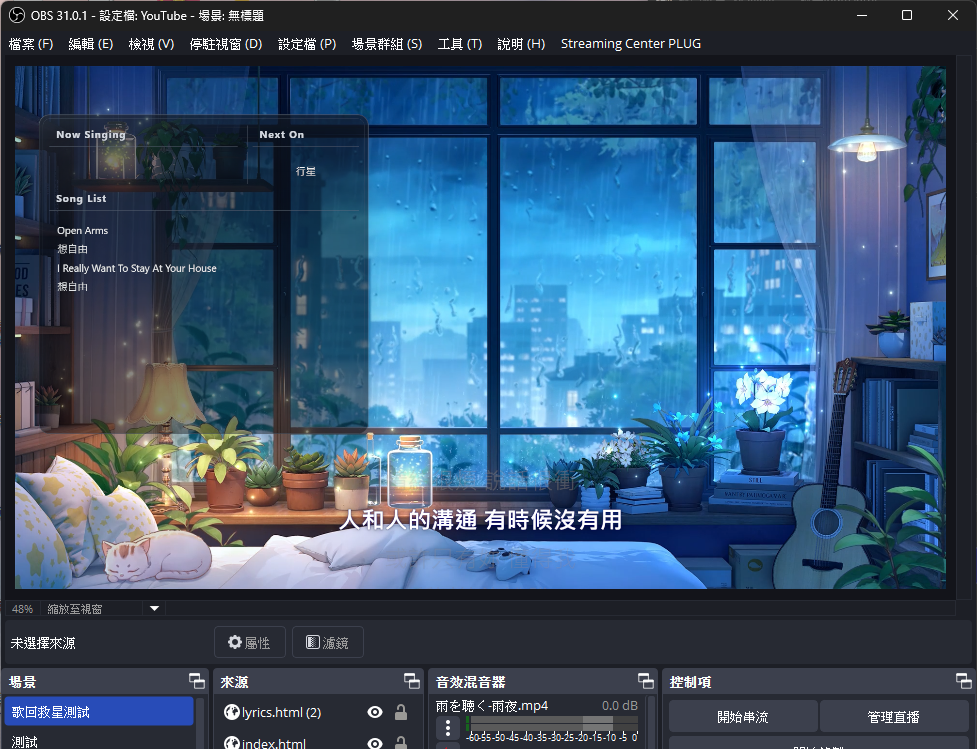
可以設定的項目
左側「畫面設定」會把「版面配置」放在最左邊,之後才是演唱、已唱與待播。設定會儲存在目前專案中;軟體只會顯示目前主題可以調整的分頁與控制項。
| 分頁 | 影響的 OBS 區域 | 可以調整 |
|---|---|---|
| 版面配置 | 主題整體外觀或各文字區域 | 依主題支援項目顯示主題顏色、背景透明度或自訂區塊位置;「恢復主題預設值/版面」可回到原始設計 |
| 演唱 | Now Singing/目前歌曲 | 字型、字體大小、文字顏色、粗體、斜體、底線、靠左/置中/靠右,以及長歌名的跑馬燈速度 |
| 已唱 | Set List/History | 字型、字體大小、文字顏色、編號樣式(關閉、1.、01、.)、粗體、斜體、底線、文字對齊,以及清單捲動速度 |
| 待播 | Reserve/Next On | 可與已唱清單分開設定字型、大小、顏色、編號樣式(關閉、1.、01、.)、粗體、斜體、底線與文字對齊 |
主題可能限制部分選項
- 標示為可調整的主題只會顯示它宣告支援的控制項。
- 標示為固定設計的主題會隱藏不適用的字型、顏色、對齊與內部版面設定,避免使用者誤以為按鈕故障。
- Default 支援最多文字與區塊設定;舊版 Transparent Black/White 支援演唱與已唱的字型、大小、顏色、樣式及對齊。
- Transparent Black/White v2 支援主題顏色與背景透明度;Signal Line 與 Stage Caption 也支援主題顏色、背景透明度與指定區域的字型選擇。
- 不支援 Reserve 的主題不會顯示待播內容。
- 部分美術主題的 Next On/Reserve 是版面必要元素,待播顯示可能固定開啟。
- 調整前可先查看右側「主題指南」,確認該主題支援哪些功能。
待播與時間戳選項
- 在 OBS 顯示待播清單: 讓支援的主題顯示 Reserve 或 Next On。
- 顯示數量: 可選「只顯示下一首」或顯示 2、3、5、10 首;若主題本身只提供 Next On,無論選擇多少都只會顯示下一首。
- 在歌單中顯示時間: 僅在啟用 OBS WebSocket 後出現。開啟後,支援的 Set List 會在已唱歌曲前顯示直播時間戳;時間不會加在 Reserve 或 Next On 前面。

在預覽中移動與縮放歌單
從 2.1.3.2 起,「歌單外觀」預覽中的「編輯版面配置」會直接調整 OBS 使用的主題位置與大小。
- 選擇主題後,按即時預覽右上方的「編輯版面配置」。
- 拖曳主題外框內部來移動歌單;拖曳角落控制點來等比例縮放。畫布固定為
1920 × 1080、16:9,不會跟著拉伸。 - 已加入 OBS 的同一份歌單來源會在拖曳時即時更新,可一邊操作、一邊確認直播版面,不必重新加入來源。
靠近畫布中線時會提供對齊輔助。再次按下按鈕或離開「歌單外觀」即可退出編輯,保留調整結果;旁邊的重設圖示可恢復版面配置。請儲存專案以保留設定。
固定設計主題也能移動與等比例縮放整體外觀;主題內部的字型、配色與文字編排,仍依主題支援的選項調整。
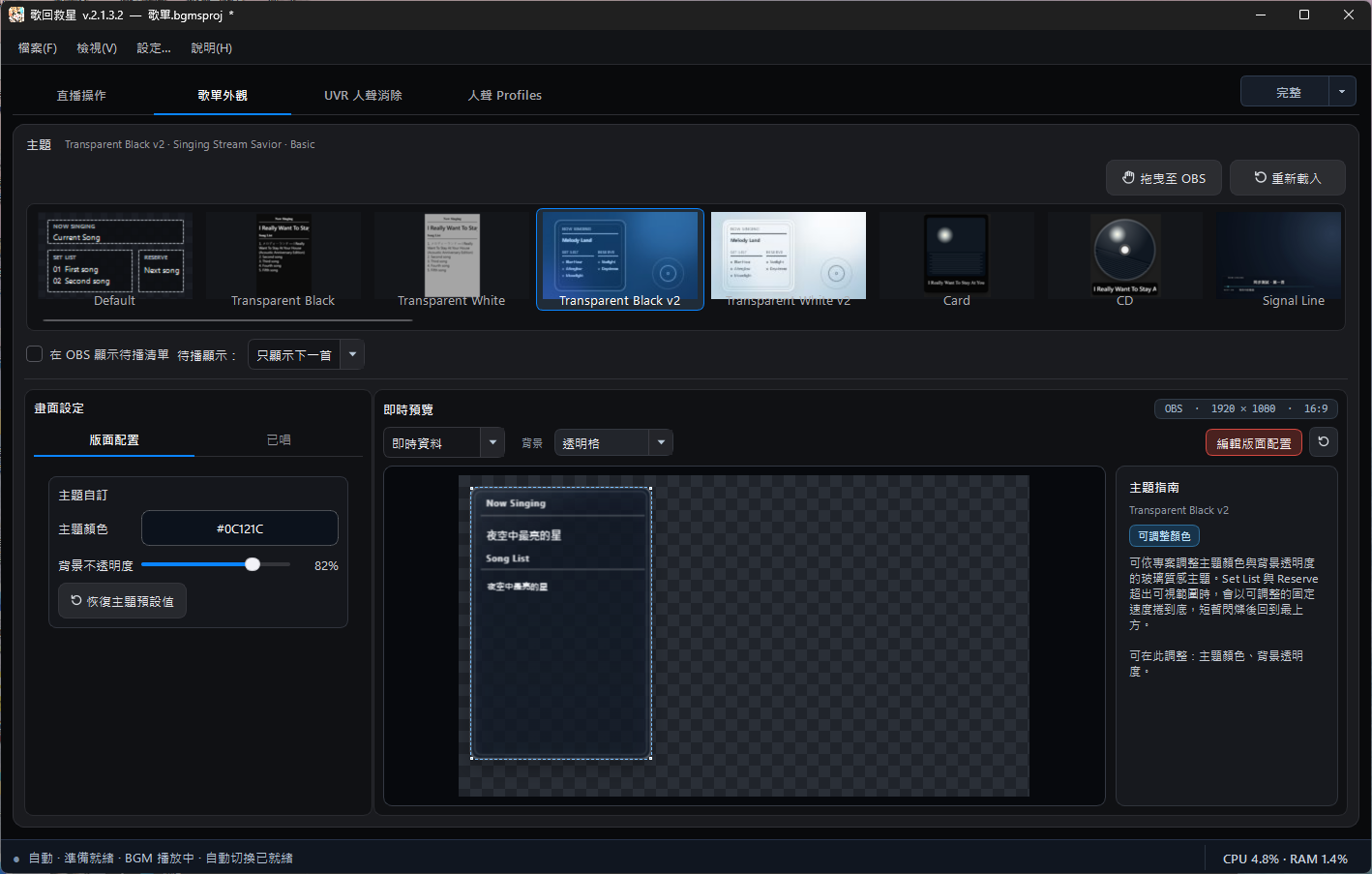
即時預覽背景
Default 主題預設使用白色預覽背景;透明主題與精緻主題可用透明格確認半透明與留白效果。
- 背景: 可切換透明格、深色、淺色、自訂顏色或自訂圖片。
- 圖片模式: 使用自訂圖片時,可選擇符合、填滿或拉伸。
背景與背景圖片只供軟體內檢視,不會輸出到 OBS;「編輯版面配置」所調整的主題位置與大小則會同步 OBS。右上角的 OBS · 1920 × 1080 · 16:9 表示輸出畫布。
Card 與 CD:封面效果
封面不是必填資料。Card 與 CD 是兩個會特別利用歌曲封面的基本主題:
- Card: 把封面放入直向卡片,並在卡片下方顯示歌曲名稱。
- CD: 將封面裁成唱片視覺,歌曲名稱顯示在下方標籤。
未設定封面時仍可播放歌曲及使用其他主題;只有想使用這兩種歌曲專屬效果時,才需要另外整理封面。
將歌單加入 OBS
- 在「歌單外觀」選擇主題。
- 確認預覽中的 Now Singing、Set List、Reserve 或 Next On。
- 選擇其中一種方式:按住右上方的「拖曳至 OBS」並拖入 OBS;或單擊按鈕複製瀏覽器來源路徑。
- 若使用拖曳,OBS 會直接建立指向本機 Overlay 的 Browser Source。
- 若使用複製路徑,請在 OBS 新增瀏覽器來源,將路徑貼到網址欄並設定為 1920 × 1080;不必勾選「本機檔案」。
「重新載入」可重新掃描主題並更新預覽。
拖曳與複製路徑都不需要啟用 OBS WebSocket。WebSocket 是額外的時間戳與連線狀態功能。若 OBS 在串流中不接受拖入來源,請改用單擊複製路徑的方式。
在 OBS 中自由擺放與裁切
主題的設計畫布不會限制 OBS 中的使用方式。加入 Browser Source 後,可以依自己的直播版面自由縮放、裁切及定位,只保留想顯示的區域,再和自製背景、聊天室或其他來源搭配。
- Default: 適合當作可自由組合的基礎版面。可以參考預覽中的虛線文字區域,在 OBS 沿虛線裁切 Now Singing、Set List 等需要的區塊,再放到自製背景的合適位置。
- 透明與精緻主題: 可保留完整構圖,也可以依直播畫面裁切其中一部分;是否保留裝飾、Reserve 或 Next On,由使用者自行決定。
- 尺寸與位置: 如果比例或位置不理想,直接使用 OBS 的 Transform、縮放與裁切調整即可,不必符合固定的 Browser Source 尺寸。
- 透明背景: 主題背景透明是正常現象,請在 OBS 中疊到實際直播背景上確認最終效果。
裁切只會改變 OBS 場景中這個來源的顯示範圍,不會修改歌回救星內的主題或歌曲資料。
Set List 與長歌名
各官方主題會依版面使用跑馬燈、換行、分頁或縮排處理長歌名。切換主題不會修改歌曲資料、已唱紀錄或待播順序。
Reserve 與 Next On
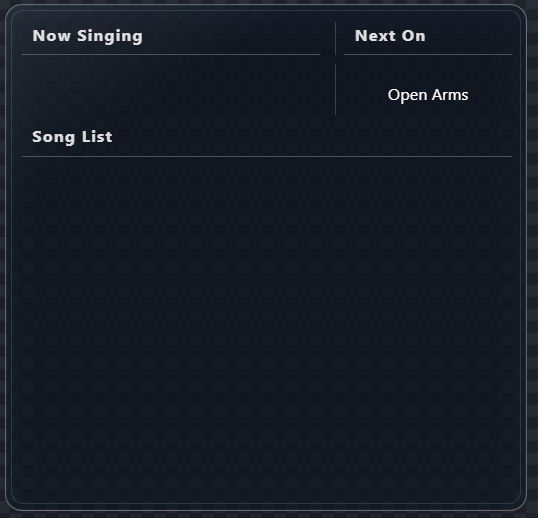
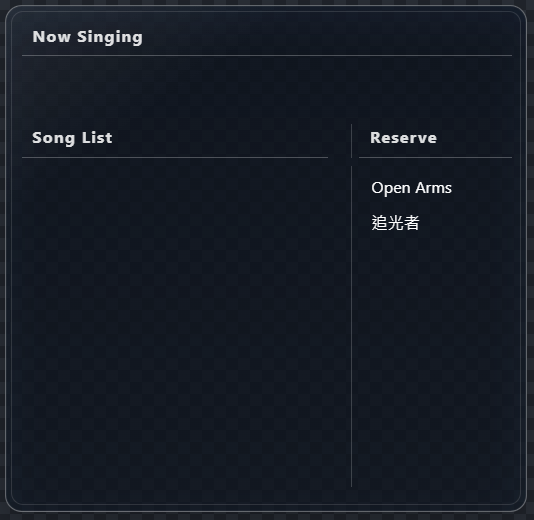
開啟「在 OBS 顯示待播清單」後,可設定最多顯示幾首歌曲。這只改變 OBS Overlay 的呈現數量,不會刪除、複製或改變軟體內的待播順序。不同主題的呈現方式如下:
- Next On: 選擇「只顯示下一首」時,只取待播清單第一首;標題會顯示 Next On。
- Reserve: 選擇 2、3、5 或 10 首時,最多顯示對應數量;待播較少時只顯示實際存在的歌曲。
- 不支援待播的主題:維持 Now Singing 或 Set List 版面。
待播清單不是播放歌曲的必要條件。它主要用於觀眾點歌或預排接下來要唱的歌曲;若沒有建立待播,仍可在歌曲表格雙擊歌曲直接播放。
歌詞畫面
歌詞 Overlay 是選用畫面,與歌單 Overlay 屬於兩個獨立 Browser Source,可分別放置、縮放與顯示。主播也能只使用獨立歌詞視窗而不輸出給觀眾;詳細設定請參考歌詞章節。
直播時間戳擷取
選用功能。 直播時間戳擷取會透過 OBS WebSocket 讀取實際直播時間。一般歌單主題與歌詞 Overlay 不需要啟用這項連線。
OBS 與歌回救星各設定一次
讓歌單記錄直播時間戳
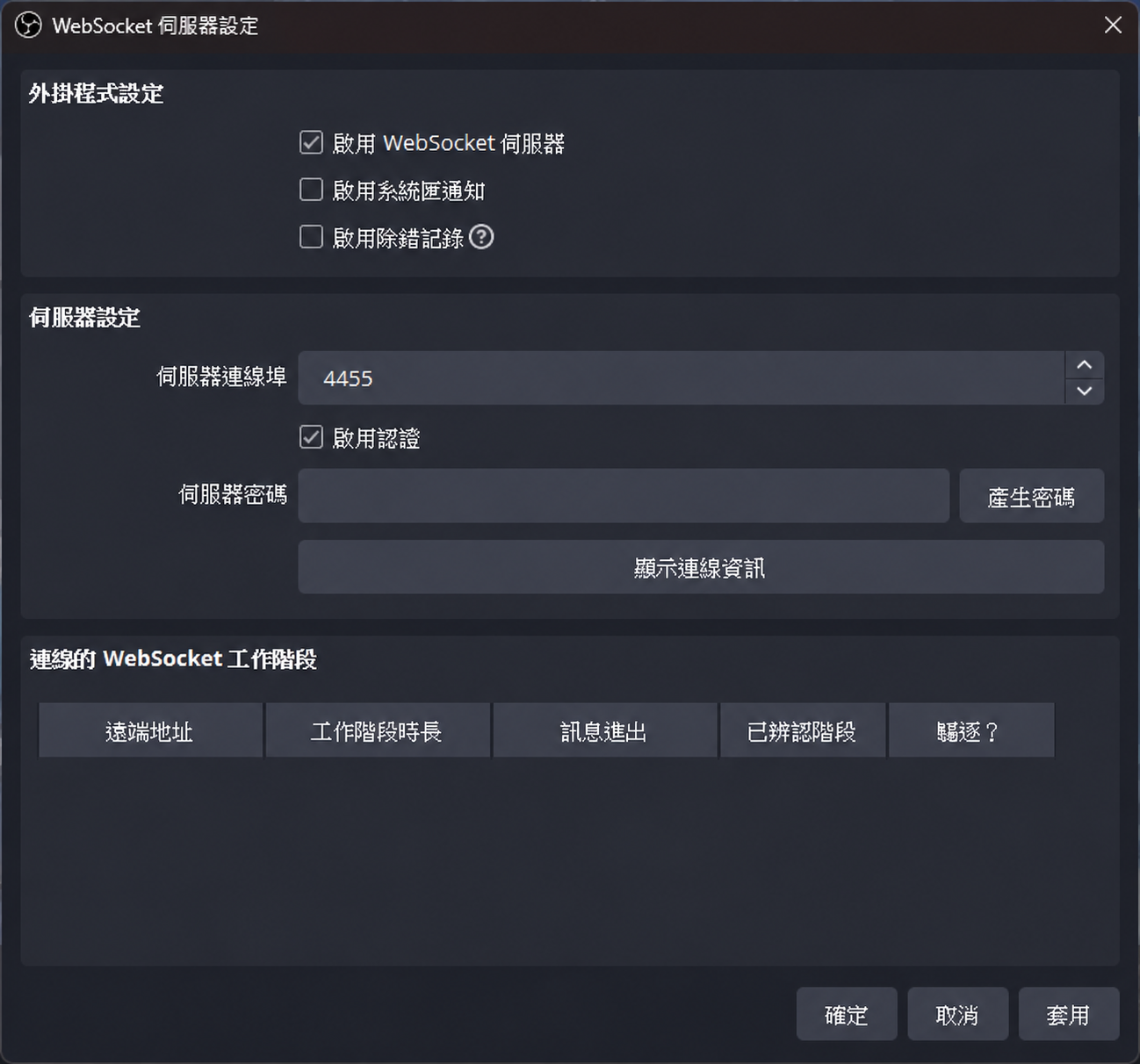
- 在 OBS 開啟伺服器設定選擇「工具 > WebSocket 伺服器設定」,勾選啟用伺服器與驗證,連接埠通常維持 4455。
- 取得密碼並儲存按「顯示連線資訊」複製密碼,關閉資訊視窗後按「確定」。
- 在歌回救星連線開啟「設定 > 直播時間戳」,勾選「啟用 OBS WebSocket 連線」,主機填 127.0.0.1,再輸入相同連接埠與密碼並按「連線」。
- 確認連線主視窗右下角顯示綠燈/已連線後,播放伴奏時就能記錄實際直播時間。
- 顯示在歌單(選用)到「歌單外觀」勾選「在歌單中顯示時間」,支援的 Set List 主題便會顯示歌曲時間戳。
完成時:播放伴奏會記錄它在直播中的開始時間;不需要時間戳時可維持關閉。
啟用後能做什麼
OBS WebSocket 預設關閉,可提供以下功能:
- 讀取 OBS 實際直播時間。
- 在伴奏開始時記錄歌曲時間戳。
- 在支援的 Set List 主題顯示歌曲時間戳。
- 處理直播重新開始與短暫斷線重連。
- 在主視窗右下角查看 OBS 連線狀態。
在 OBS Studio 啟用 WebSocket
- 開啟 OBS Studio 28 或更新版本。
- 開啟「工具 > WebSocket 伺服器設定」。
- 勾選啟用 WebSocket 伺服器。
- 連接埠通常維持
4455。 - 建議保留驗證功能;第一次設定時可按「產生密碼」。
- 按「顯示連線資訊」,確認連接埠並複製伺服器密碼。若歌回救星與 OBS 在同一台電腦,歌回救星的主機仍填
127.0.0.1,不必填畫面中的區域網路 IP。 - 關閉連線資訊視窗後,按「確定」儲存並關閉設定。
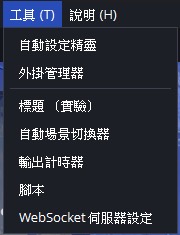
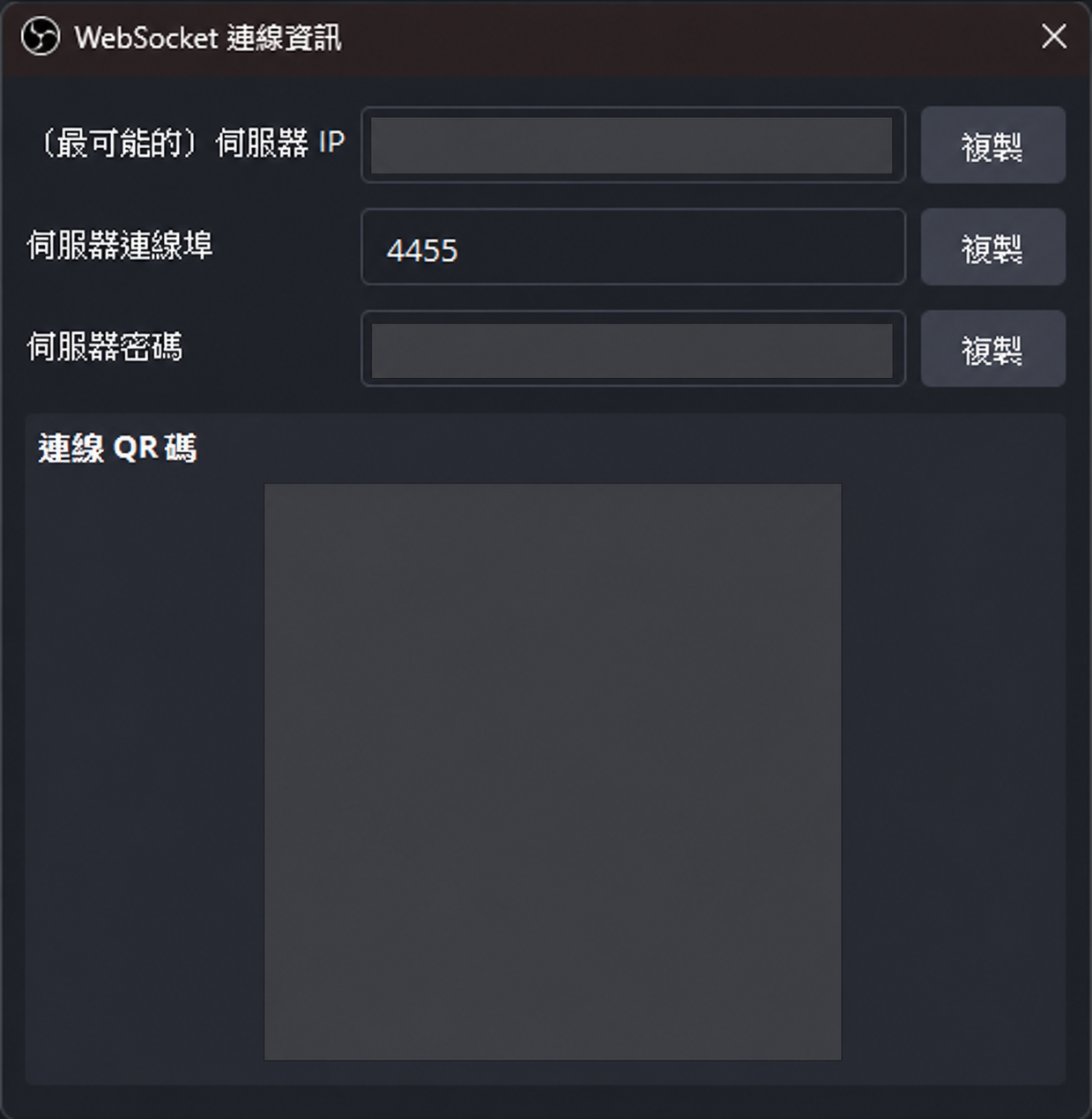
若找不到 WebSocket 伺服器設定,請更新 OBS Studio。OBS Studio 28 以上版本已內建 obs-websocket。
在歌回救星連線
- 開啟「設定 > 直播時間戳」。
- 勾選「啟用 OBS WebSocket 連線」。
- 主機填入
127.0.0.1。 - 連接埠填入
4455,或填入 OBS 中自行設定的連接埠。 - 輸入和 OBS 相同的密碼。
- 按「連線」。
只有勾選啟用 WebSocket 後,「連線」按鈕才可使用。取消勾選會立即停用連線及 WebSocket 專用功能。
「直播時間戳」頁會把 OBS 端啟用步驟、主機、連接埠、密碼與連線按鈕放在同一區。密碼屬於 OBS 的本機連線憑證,請勿將包含密碼的設定畫面公開分享。
連線狀態
啟用 WebSocket 後,主視窗右下角會顯示:
- 綠燈/已連線:可以取得直播時間。
- 黃燈/連線中:正在連線、驗證或重新連線。
- 紅燈/未連線:OBS 未開啟、設定不符、密碼錯誤或連線失敗。
若未啟用 WebSocket,主視窗不顯示此狀態。
在 Set List 顯示時間
連線功能啟用後,「歌單外觀」會顯示「在歌單中顯示時間」選項。勾選後,支援的主題會在已唱歌曲前加入直播時間戳。
時間戳屬於已唱紀錄,不會顯示在 Reserve 或 Next On。
直播時間軸
伴奏開始時會建立一筆紀錄,目標是讓直播結束後更容易整理歌曲時間軸,並讓 Set List 顯示觀眾可辨識的演唱時間。
短暫斷線時會嘗試自動重新連線,但斷線期間的時間戳可能不完整。播放器、歌單與歌詞不受影響;正式直播前仍建議先用測試串流確認連線。
連不上 OBS
依序檢查:
- OBS 是否已啟動。
- OBS WebSocket 伺服器是否已啟用。
- 主機是否為
127.0.0.1。 - 兩邊連接埠是否相同。
- 密碼是否完整且沒有多餘空格。
- OBS 是否正在顯示驗證失敗。
- 關閉後重新勾選,再按一次「連線」。
UVR 人聲消除
為什麼加入人聲分離?
準備演唱或練習素材時,常常需要在不同工具之間轉檔、分離音軌,再重新整理檔案。我把這些操作整合進歌回救星,希望讓大家處理有權使用的素材時,少一點重複工作。
開始前,請確認素材的使用範圍。
請使用您擁有相關權利、授權涵蓋音訊分離,或依法可利用的素材。購買音檔、能在網路上播放,或由其他人分享,均不當然表示可以分離、直播、上傳或散布。
本功能不提供歌曲授權。分離結果仍可能包含受保護的詞曲與錄音;公開使用前,請確認現有授權是否涵蓋預定用途。使用 YouTube 來源時,也須遵守適用的平台規範。
2.1.1 新功能
四步完成音訊分離與匯入
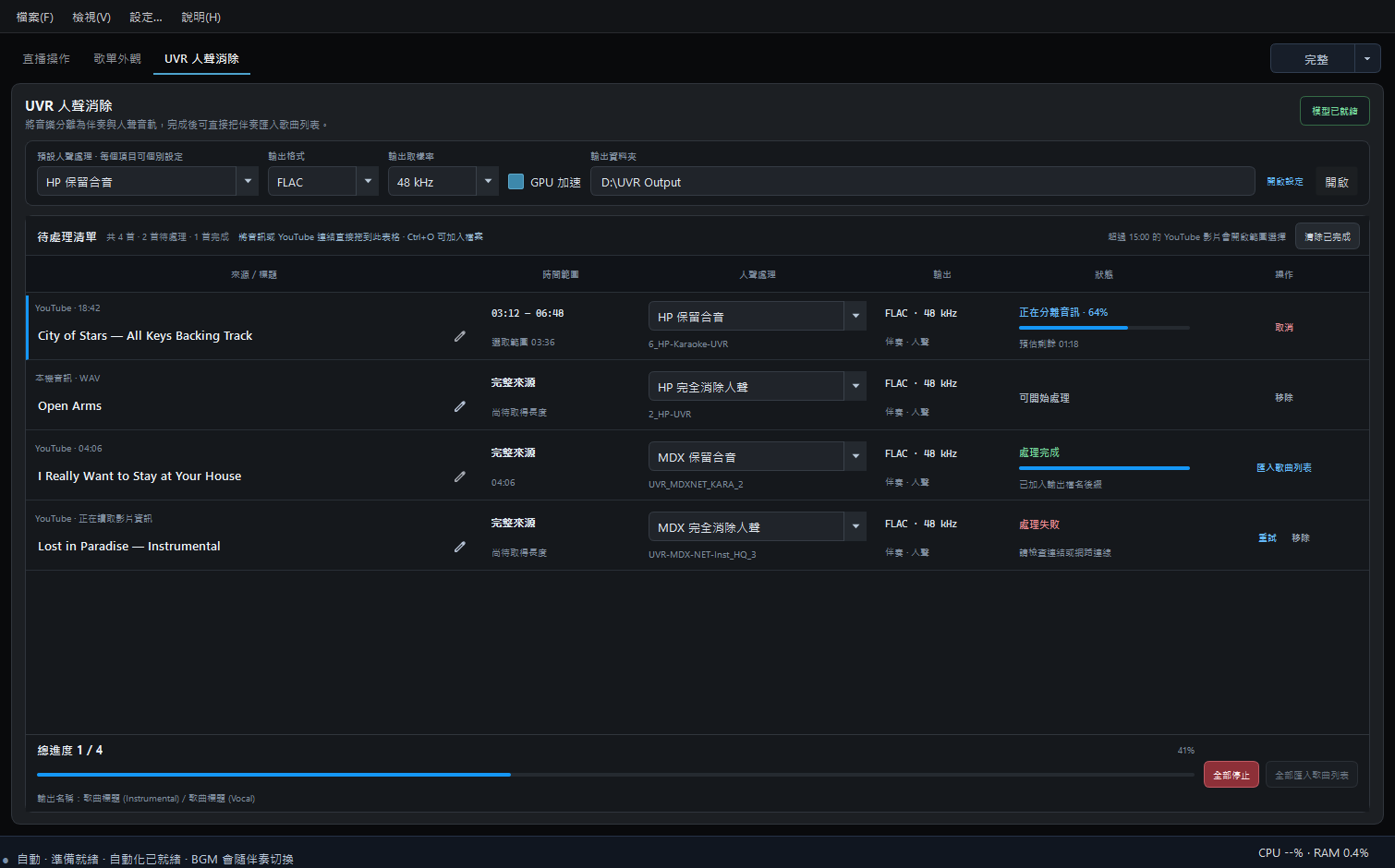
選擇有權取得與處理的音訊來源,設定分離方式與輸出格式。完成後可直接將伴奏音軌加入歌曲列表;只有啟用導唱保留選項時,才會同時產生 Vocal 音軌。
- 拖入待處理清單把一個或多個音訊檔,或 YouTube 影片連結,直接拖到表格。
- 確認每首設定可逐首選擇 HP 或 MDX,以及保留合音或完全消除人聲;再選擇輸出格式與取樣率。
- 開始處理按「開始處理」,從每首歌曲狀態與底部總進度查看進度;處理中可「全部停止」。
- 匯入伴奏完成後逐首匯入,或等全部完成再按「全部匯入歌曲列表」。
完成時:歌曲列表只會加入實際伴奏;若啟用導唱保留選項,Vocal 與伴奏輸出檔會一起保留在輸出資料夾。
加入待處理清單
把一個或多個本機音訊檔,或 YouTube 影片連結,直接拖到「待處理清單」即可。YouTube 會自動讀取影片標題;影片超過 15 分鐘時,會先詢問是否選取需要的播放範圍。
點歌名旁的鉛筆可編輯標題。2.1.2 新增 HP 模型,與 MDX 一樣可選「保留合音/完全消除人聲」,同一份清單可逐首使用不同模型。新安裝預設為 HP 保留合音;軟體會記住你選擇的預設設定。
按下「開始處理」後,這一批工作的設定會暫時鎖定。視窗最小化後仍會在背景處理,可隨時使用「全部停止」。
沐橙個人聽感推薦 HP,實測認為較能保留伴奏細節,但效果可能因歌曲或曲風而有差異,僅供參考。相同條件實測,HP 會比 MDX 慢,實際速度依歌曲與電腦而異。
輸出與 GPU
- 輸出格式可選 WAV、FLAC 或 MP3;MP3 使用 320 kbps。
- 取樣率預設為 48 kHz,也可改為 44.1 kHz。
- 勾選 GPU 加速後,軟體會使用相容的顯示卡處理;若無法使用 GPU,會自動改用 CPU,並在主視窗左下角說明原因。
- 輸出資料夾統一在「設定 > 檔案與專案」管理;UVR 頁面的「開啟設定」會直接帶到該位置。
處理與匯入
按「開始處理」後,清單會依序處理所有歌曲,並顯示每首歌曲與整批工作的進度。完成時一定會產生 (Instrumental) 伴奏;只有勾選保留人聲音軌供導唱監聽時,才會另外產生 (Vocal) 檔案。
導唱監聽
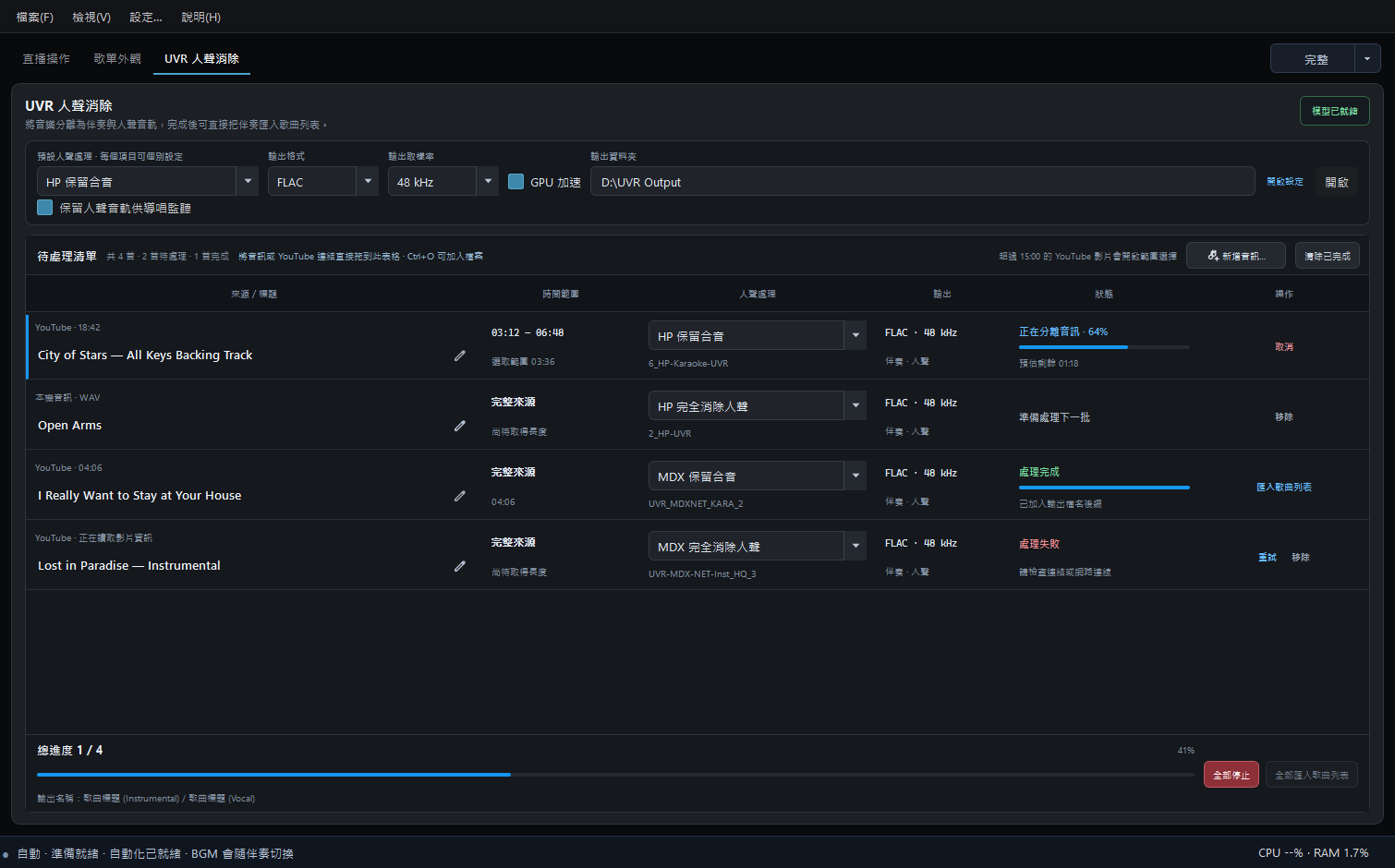
在 UVR 勾選「保留人聲音軌供導唱監聽」。分離完成後匯入伴奏,程式會一起連結對應的 Vocal 音軌。只有支援的配對歌曲會在伴奏播放器顯示導唱圖示;導唱只送到監聽,不會進入 Stream 或 OBS。可用 Meter 或圖示的右鍵選單調整獨立音量與靜音。導唱會跟隨伴奏的 Key、速度、跳轉與循環,換歌時會重新關閉。
「匯入歌曲列表」只會把實際的伴奏檔加入歌曲庫;啟用導唱保留時,對應的人聲檔也會保留在輸出資料夾供監聽。所有歌曲都完成後,也可以一次全部匯入。
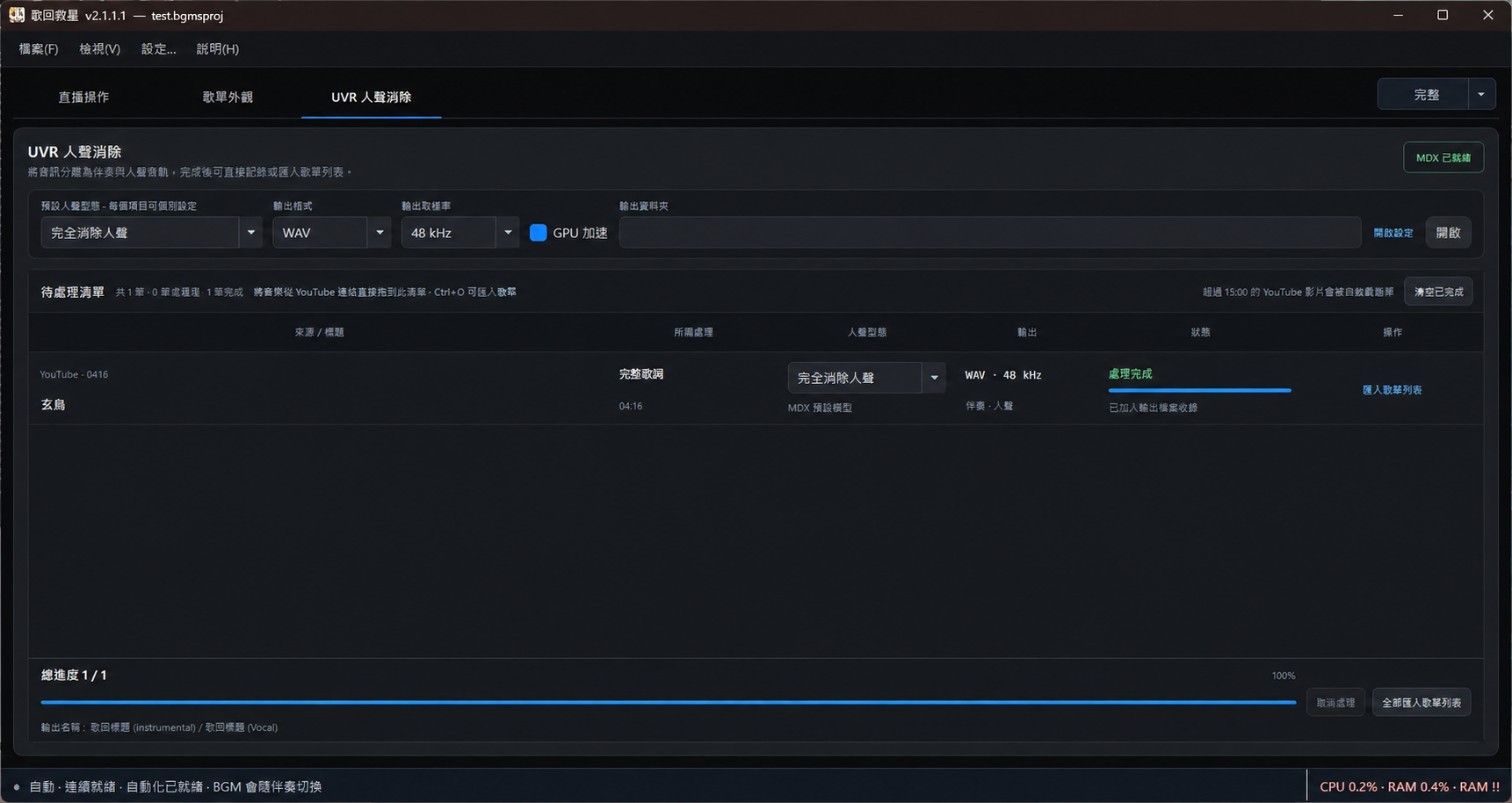
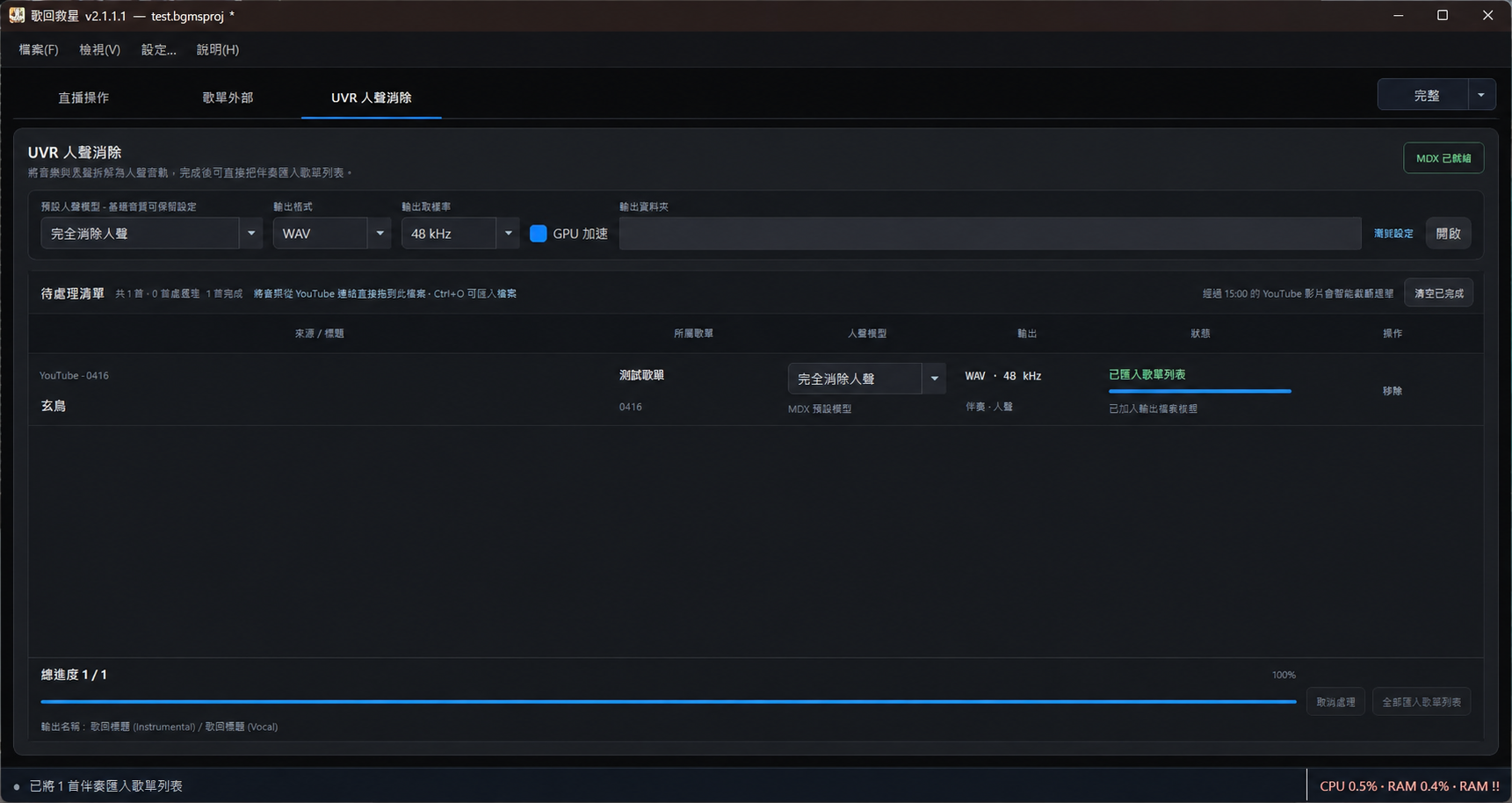
已確認可用於直播的素材,建議提前完成處理。 人聲分離會使用 CPU 或 GPU 資源;直播中執行前,請先確認電腦仍有足夠效能處理音訊與 OBS。
完整、精簡與迷你模式
右上角的模式按鈕可在三種工作空間之間切換。按主要按鈕會依序循環,右側下拉選單可直接選擇指定模式。
快捷鍵:Ctrl + Shift + M
依現在的工作選模式
不用重新設定,隨時切換畫面大小
切換模式只會收起或顯示控制項;播放、待播順序與 OBS 畫面都不會重設。
切換方式:點右上角模式按鈕循環切換,或按右側倒三角形直接選擇。
完整模式
適合準備直播與調整設定:
每次啟動時,完整模式會以 1920 × 1080 開啟;若可用空間不足,視窗會先縮小以符合螢幕。開啟後可以自由拖曳邊緣縮放,不會鎖定視窗大小。
- 顯示完整歌曲資料與來源欄位。
- 顯示歌詞即時預覽。
- 顯示歌單外觀即時預覽與主題指南。
- 適合管理歌曲、封面、歌詞及 OBS 畫面。
精簡模式
適合直播進行中、仍需要選歌與調整內容時:
- 保留歌曲庫、歌單、播放器、待播與已唱。
- 隱藏歌曲來源或檔名欄位。
- 隱藏大型內嵌預覽以節省寬度與繪製資源。
- 可直接使用伴奏播放器上的「歌詞視窗」與「YouTube 影片」圖示。
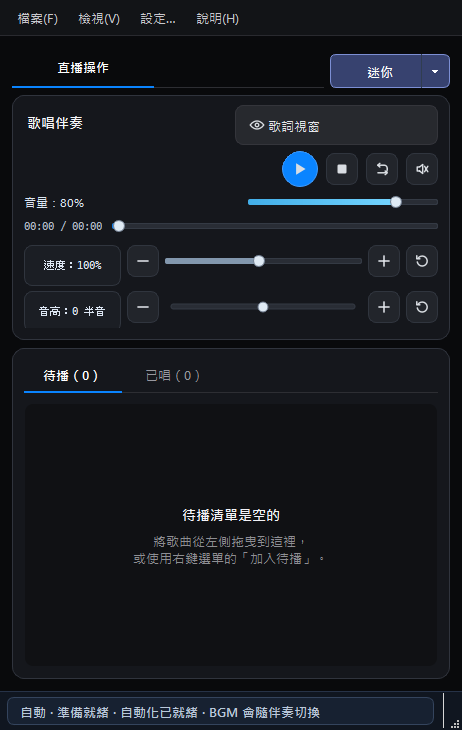
迷你模式
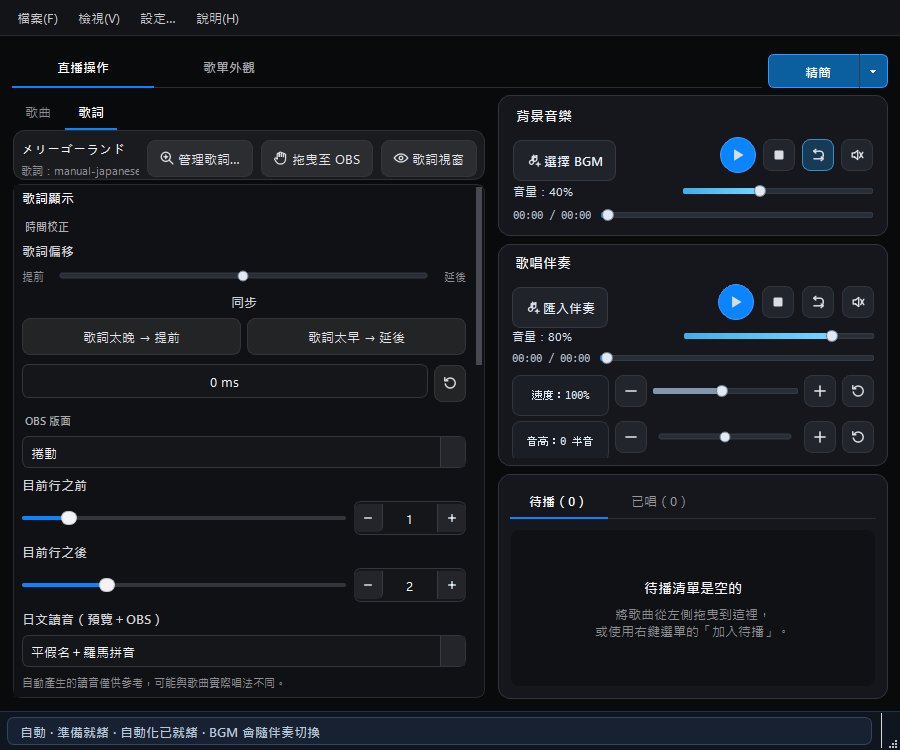
適合在開播前已完成待唱歌曲與畫面設定,並已將歌曲排入待播清單的主播。這個模式把畫面縮到最精簡,直播中只要從待播清單選擇下一首歌曲播放即可。
- 隱藏歌曲庫、歌單編輯及背景音樂播放器。
- 保留歌唱伴奏播放器,以及速度、音高和音量控制。
- 保留待播/已唱清單,方便依照預先安排的順序播放。
- 保留「歌詞視窗」與「YouTube 影片」圖示。歌詞視窗可自由移動及調整文字大小,方便依照直播螢幕上的其他軟體自行安排位置。
從完整或精簡模式切換到迷你模式時,只會收起不常用的介面;正在播放的歌曲會繼續播放,原本的待播順序與 OBS 畫面也不會被重設。
縮到 Windows 系統通知區
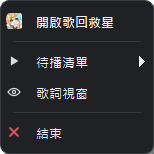
如果直播時不需要保留主視窗,可在設定中讓關閉按鈕改為「縮到系統通知區」。程式與播放流程會繼續在背景執行;在工作列通知區對歌回救星圖示按右鍵,即可依目前狀態操作播放/暫停、停止、從頭播放、Key、速度、Profile、麥克風靜音/恢復、歌詞視窗與 Meter。選擇選單底部的「關閉軟體」才會完整結束程式。
視窗配置記憶
完整、精簡與迷你模式會分別記住視窗大小及相關分隔位置。切回原模式時會恢復先前配置。
使用建議
- 整理歌曲、歌詞與主題: 完整模式。
- 直播中仍會臨時點歌: 精簡模式。
- 曲目已排定,只需要播放與看待播: 迷你模式。
- 不需要顯示主視窗,但仍要控制直播: 縮到 Windows 系統通知區,使用右鍵選單或全域快捷鍵。
- 需要大字閱讀歌詞: 開啟獨立歌詞視窗並移到適合的螢幕位置。
設定、備份與疑難排解
直接前往需要的答案
你現在想處理什麼?
先選最接近的項目;每一段都從可以立即檢查的步驟開始。
聽不到聲音,或 OBS/觀眾聽不到
- 先播放一首確定有聲音的歌曲,檢查播放器進度、音量、靜音,以及 Windows 目前使用的播放裝置。
- 自己聽得到、OBS 沒有聲音時,核對 OBS 的音訊來源。一般播放檢查桌面音訊;進階直播檢查 Stream Output 與 OBS 專用來源是否對應。Monitor 是自己聽的路徑,不等於 Stream Output。
- 如果只有人聲沒有進去,確認麥克風輸入裝置與靜音狀態;進階模式再查看 Meter 的人聲與 Master/直播輸出是否都有電平。
人聲重複、有回音或回授
- 使用完整 Stream Mix 時,停用 OBS 中重複的原始麥克風來源;也檢查桌面音訊是否再次收到同一份混音。
- 開啟麥克風監聽時使用耳機,避免喇叭的聲音被麥克風再次收到。
- Monitor Output 選實體耳機或音訊介面,不要選傳送給 OBS/Discord 的同一個 CABLE Input。
爆音、斷音或聲音忽大忽小
- 先查看播放器及 Meter;若電平持續接近過載,調低對應來源音量,再錄一段確認。
- 若是持續斷音或穩定度轉黃,先停止 OBS 直播、Discord 通話與外部錄音,再執行 App Buffer 穩定性健檢。
- 套用健檢建議值後重測;不要只為降低數字而強迫使用尚未驗證的低 Buffer。單次黃色提示或累積計數不能單獨證明已爆音。
耳機人聲延遲,或錄影聲音不同步
- 先回放 OBS 測試錄影,分辨延遲只出現在自己的耳機,還是也出現在觀眾收到的輸出。
- 只有耳機延遲時,確認 Monitor 的路徑;音訊介面提供 Direct Monitor 時,可用硬體直接監聽降低演唱延遲。
- 若錄影也不同步,核對 Stream Output 的單一收音路徑,並依穩定性教學檢查裝置與 Buffer。調整自己耳機的監聽音量不會修正直播輸出的時序。
每次調整後: 用同一首歌做短錄影回放;Discord 則請接收端實際確認人聲與伴奏。電平有動只代表有訊號,不代表音量、延遲或重複收音已正確。
設定分類
一般
- 介面語言與一般應用程式偏好。
檔案與專案
- 預設專案資料夾。
- 收集專案媒體的輸出位置。
- YouTube 音訊下載位置。
- YouTube 音訊下載格式(從 2.1.0.0 起由原本的獨立區塊移入此頁)。
- 開啟資料夾或恢復預設路徑。
變更預設路徑不會自動搬移既有檔案。
YouTube 下載格式(位於「檔案與專案」)
可選擇下載格式:
- 原始相容格式:保留來源品質並減少不必要轉碼。
- MP3:方便一般播放器使用,但會再次有損壓縮。
- WAV:適合後續編輯,但檔案較大,也無法恢復 YouTube 已失去的音質。
直播時間戳
包含 OBS WebSocket 功能說明、OBS 端啟用步驟、主機、連接埠、密碼及「連線」按鈕。這項設定主要用於直播時間戳,並非使用歌單或歌詞 Overlay 的必要條件。OBS 密碼屬於本機連線憑證,請勿公開分享包含密碼的設定畫面。
進階診斷:如何閱讀 frames 與健康資訊
只有在持續斷音、穩定度轉黃,或需要提供診斷資料時才閱讀這裡。先完成上面的症狀檢查,再將計數變化與實際聽感、短錄音一起判斷。
「不完整/要求的 frames」怎麼看?
這是目前原生監聽路徑的累積讀取統計。Frame 是同一時刻各聲道的一組音訊取樣;48 kHz 每秒有 48,000 frames。
- 「要求」累加該路徑要讀取的 frames;「不完整」在某次讀取無法取得完整區塊時,把該整個區塊的 frames 計入,因此不等於精確遺失的取樣數或可聽斷音時間。
- BGM/伴奏這一列使用穩態計數;啟動最初約一秒、關閉與模式切換另有統計。音訊路徑重新建立時會重設,不會每次 tooltip 更新就歸零。
- 「過期事件」是待處理音訊過期而重置的次數;與音訊 underrun/overrun、提交、跳過和延遲 frames 是不同計數。
- 數值累積不代表音檔或記憶體跟著變大。穩定播放時,觀察不完整數是否持續增加,並搭配實際聽感與短錄音;單張截圖不能證明已經爆音或缺音。
專案與媒體備份
.bgmsproj 保存專案資料,但本機音訊原檔仍可能位於其他資料夾。要搬到另一台電腦前,建議:
- 儲存專案。
- 使用收集專案媒體功能,將相關本機檔案集中到指定資料夾。
- 備份
.bgmsproj、收集後的媒體及自行匯入的歌詞。 - 在新電腦保持相對位置,或重新連結缺少的檔案。
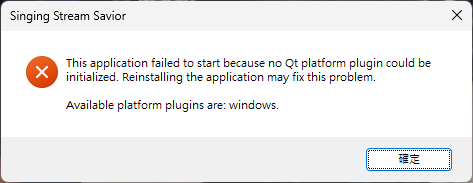
程式無法啟動:Qt platform plugin
若看到「no Qt platform plugin could be initialized」:
- 確認 ZIP 已完整解壓縮。
- 從最外層
Singing Stream Savior.exe啟動。 - 不需要進入其他資料夾或嘗試開啟裡面的程式。
- 如果仍然無法啟動,請刪除這份不完整的解壓縮結果,重新下載 ZIP 並再次完整解壓縮。
- 需要桌面捷徑時,請替最外層的
Singing Stream Savior.exe建立 Windows 捷徑,不要直接移動檔案。
YouTube 無法解析或播放
- 確認網路連線。
- 確認連結是有效的 YouTube 影片或播放清單。
- 稍候後重試;YouTube 端變更可能暫時影響解析。
- 確認程式資料夾內容完整,沒有遺漏下載或解壓縮的檔案。
找不到歌詞
- 確認歌曲顯示歌名與歌手拼寫。
- 搜尋時可改用較短的關鍵字。
- 優先選擇標示為同步歌詞、且長度接近伴奏的結果。
- 若線上沒有合適版本,可匯入本機 LRC、SRT、VTT 或純文字。
歌詞時間不準
- 使用歌詞偏移進行 ±100 毫秒微調。
- 確認選到的歌詞版本長度接近伴奏。
- 現場版、剪輯版、升降 Key 版或前奏長度不同時,可能需要另外校正。
日文讀音不符合原曲
自動讀音無法完全理解所有人名、熟字訓、特殊語氣及歌手唱法。這不是歌詞時間錯誤,可關閉讀音或將它視為閱讀提示。
OBS 畫面沒有更新
- 在程式確認目前歌曲、待播或歌詞已更新。
- 按「重新載入」更新程式內預覽。
- 在 OBS 對 Browser Source 執行重新整理。
- 確認 Browser Source 指向目前版本程式資料夾產生的本機頁面。
- 若只是 WebSocket 紅燈,歌單 Overlay 仍可運作;WebSocket 主要影響直播時間戳。
防毒軟體警告與疑似誤判
歌回救星目前由個人獨立開發,Windows 執行檔尚未提供可信任的程式碼簽章。部分防毒軟體可能因此依照啟發式特徵顯示警告;這不代表每一個警告都是惡意程式,但也不能反過來假設所有警告都是誤報。
啟發式警告的名稱本身不能證明檔案安全或不安全。看到警告時,請先核對下載來源、版本、檔名與 SHA-256;不要為了開啟程式而直接關閉防毒。
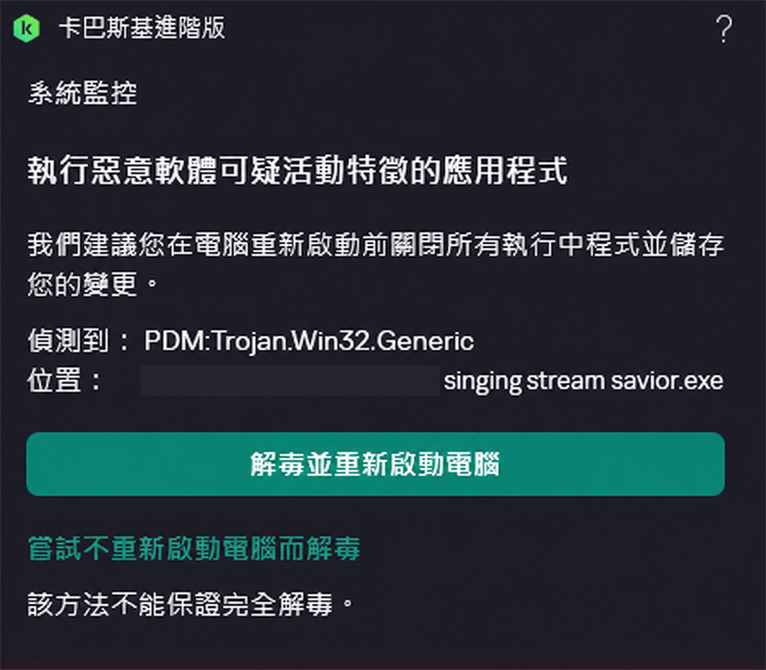
看到警告時,建議依序確認:
- 不要關閉防毒,也不要直接把整個程式資料夾加入白名單。
- 確認 ZIP 只來自本說明網站或官方 GitHub Release。
- 比對下載頁公布的版本、檔名與 ZIP SHA-256。
- 若來源或雜湊不同,請停止執行並刪除檔案。
- 若來源與雜湊相符,仍可先保留警告畫面、偵測名稱與 SHA-256,回報給開發者確認;如果仍有疑慮,請先不要下載或執行,等待未來提供可信任簽章的版本。
安全更新
平常從最外層的 Singing Stream Savior.exe 啟動時,Launcher 1.2 會先檢查更新。沒有新版本時不會停在提示頁,檢查完成便自動開啟目前安裝的主程式;離線或尚未到下一次檢查時間時,也會使用已驗證的目前版本,不必等待網路。
有新版本時,卡片式畫面會列出目前版本、目標版本與本次更新內容。按「稍後」或關閉這個詢問畫面,會直接開啟目前版本,不會改動檔案;按「立即更新」才會下載。
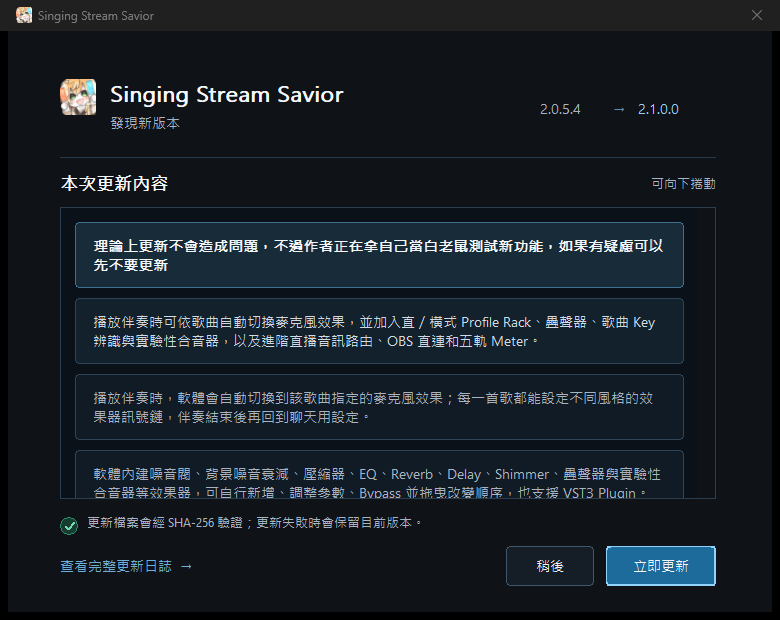
下載期間可以按「取消」或關閉視窗,繼續使用目前版本。進入最後的安裝階段後,關閉操作會暫時停用,完成後再啟動新版;如果更新途中意外中斷,下次啟動時會先自動修復或完成更新。
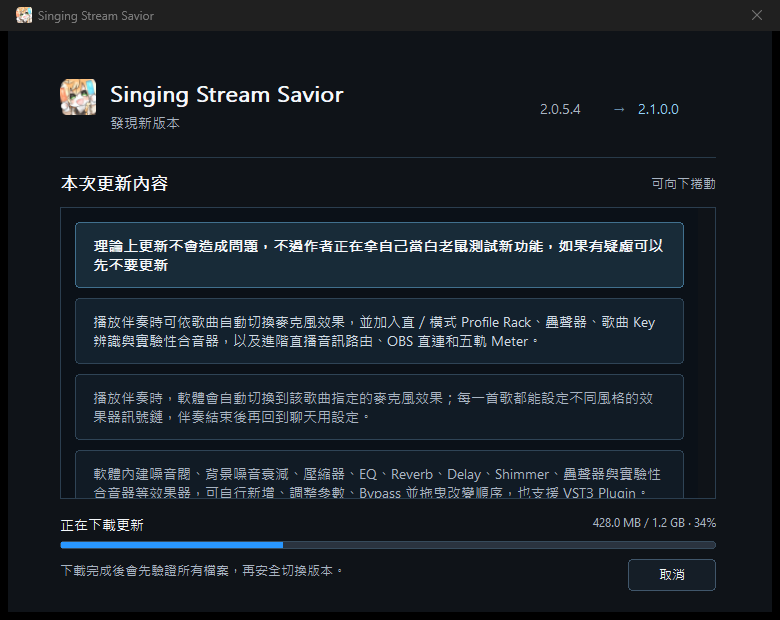
請保留最外層的 Singing Stream Savior.exe 與程式資料夾內其他檔案的原有位置,不要只移動其中一部分。若必須退回舊版,請把官方舊版完整 ZIP 解壓到另一個資料夾,先備份 .bgmsproj 與媒體再測試;不要用舊版直接覆蓋新版資料夾。
若啟動器提示需要較新的啟動器,或自動更新仍無法完成,請改從本說明網站下載最新版完整 ZIP,解壓縮到新的資料夾,再用新版開啟原本的 .bgmsproj。不要混合覆蓋不同版本的程式檔案。